Osnovne funkcije
Ko se povežete z oddaljenim računalnikom, bodo na voljo vse funkcionalnosti v orodni vrstici seje. Ta priročnik pojasnjuje postavitev in delovanje orodne vrstice.
Pregled
Orodna vrstica ostaja razdeljena na tri glavne razdelke:
- Levi razdelek: Dostop do upravljanja seje, namizja in datotek.
- Srednji razdelek: Orodja za upravljanje prikaza oddaljenega namizja in druga orodja (skrbniški način, ponovni zagon, pošiljanje ctrl+alt+del itd.).
- Desni razdelek: Funkcije klepeta, kamere/mikrofona in upravljanja oken.
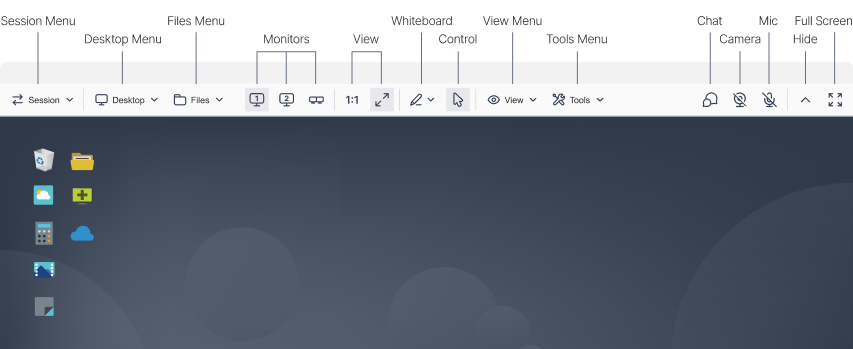
ISL Light > Seja > Nova orodna vrstica
Meni seje
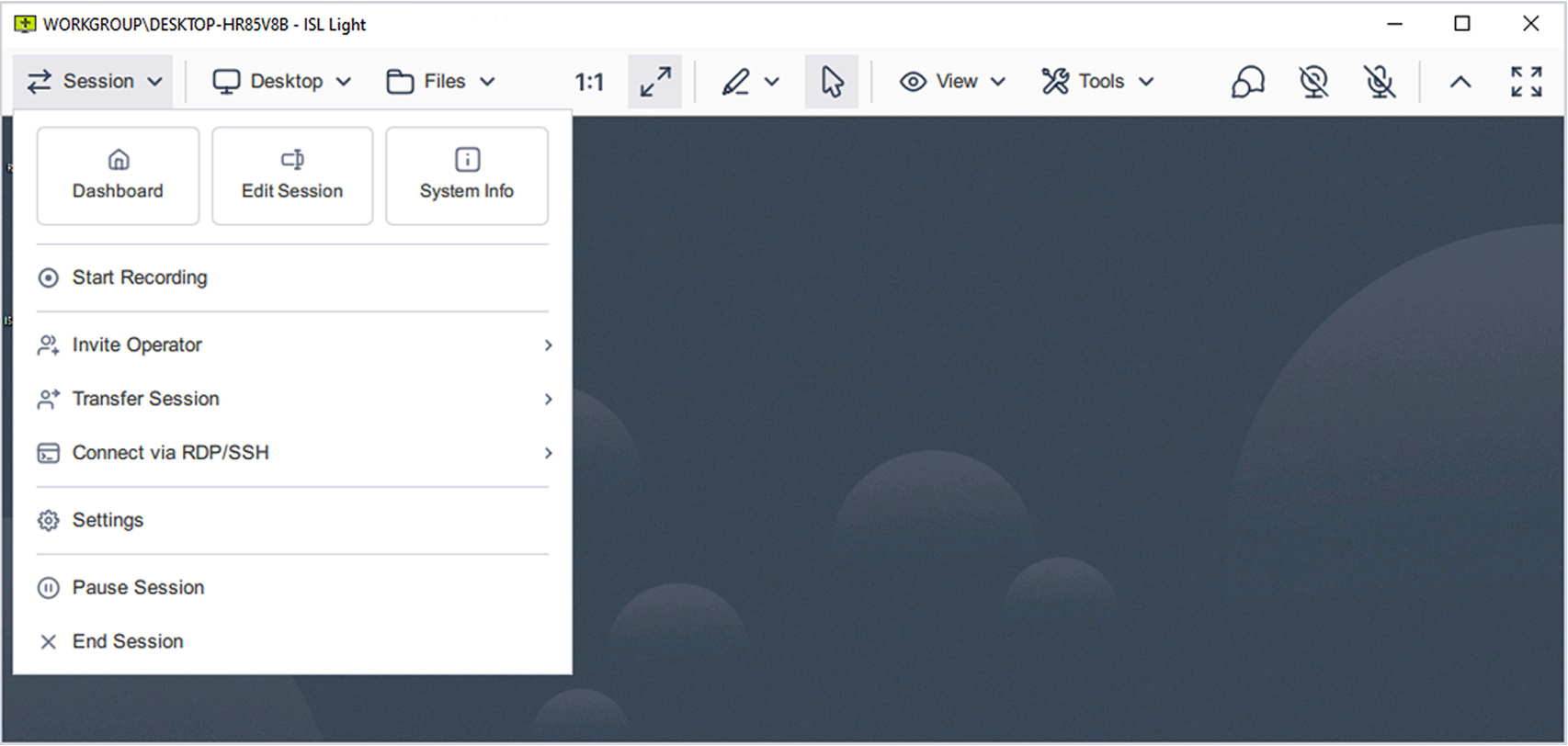
ISL Light > Seja > meni »Seja«
- Nadzorna plošča: Dostopajte do osrednjega mesta za pregled vseh aktivnih sej ali računalnikov. Idealno za hitro preklapljanje med podporo stranki ali upravljanju oddaljenih naprav.
- Uredi sejo: Dodajte ime seje ali interne opombe za lažje organiziranje in filtriranje sej v nadzornih ploščah in poročilih.
- Podatki o sistemu: Oglejte si podrobne tehnične podatke o oddaljenem računalniku (npr. OS, CPU, RAM, IP) za pomoč pri odpravljanju težav in diagnostiki.
- Začni snemanje: Snemajte trenutno sejo, vključno s klepetom, zvokom in videom. Uporabno za dokumentacijo, skladnost ali pregled usposabljanja.
- Povabi operaterja / Prenesi sejo: Povabite drugega operaterja ali predajte sejo, brez, da bi se stranka morala ponovno povezati ali znova vnesti kodo.
- Povezava prek RDP/SSH: Zaženite oddaljeno sejo z uporabo izvornih protokolov RDP ali SSH.
- Začasno ustavi sejo: Začasno ustavite aktivno sejo in jo nadaljujte kasneje, tudi z druge naprave. S tem se izognete ponovnemu vnosu kode seje.
- Končaj sejo: Zaključite aktivno sejo.
Meni namizja
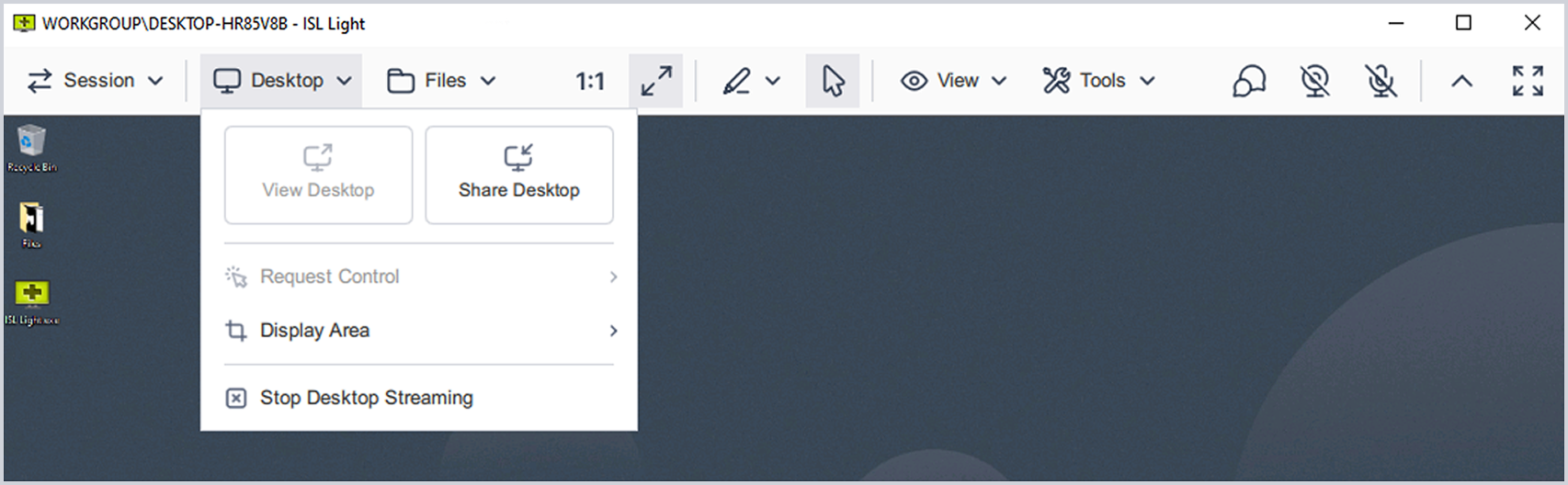
ISL Light > Seja > meni namizja
- Prikaži namizje: Prikaže vmesnik oddaljenega namizja za podporo v realnem času.
- Deli namizje: Delite svoj zaslon z oddaljenim uporabnikom. Izberete lahko deljenje celotnega zaslona, določene aplikacije ali izbranega območja.
- Zahtevaj nadzor: Če nadzor miške/tipkovnice ni na voljo ali ni omogočen, ga lahko zahtevate s to možnostjo. Oddaljeni uporabnik mora odobriti vašo zahtevo.
- Območje prikaza: Izberite prikaz celotnega namizja, posameznih monitorjev ali določite prilagojeno območje.
- Ustavi pretakanje namizja: Konča prikaz ali deljenje namizja.
Meni datotek
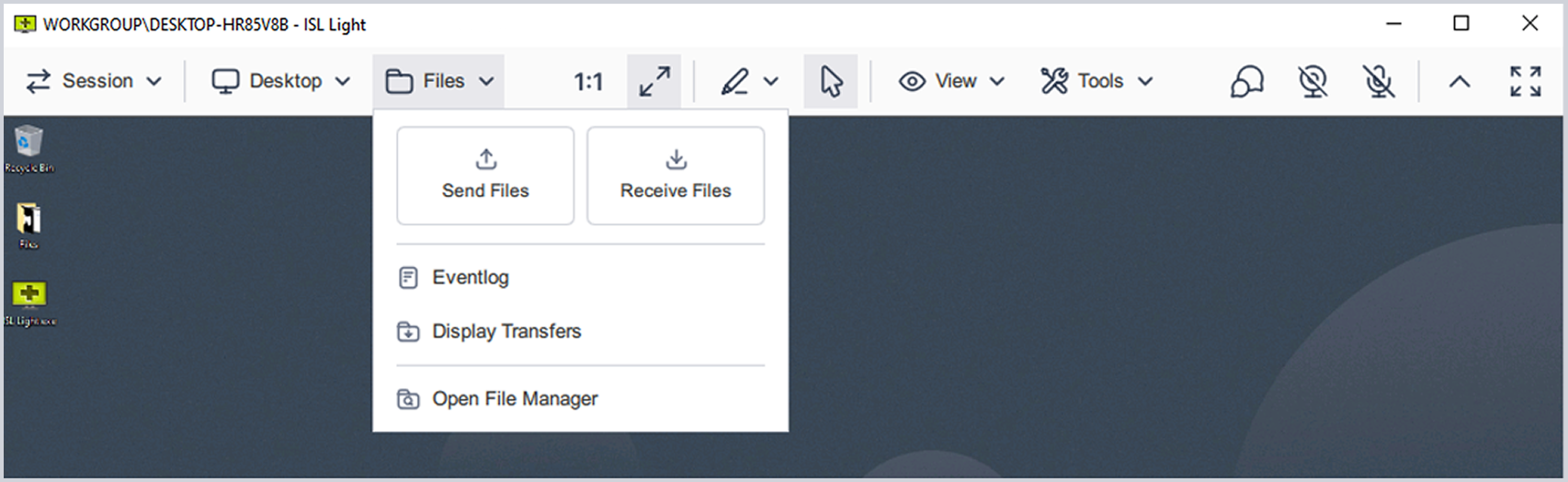
ISL Light > Seja > meni datotek
- Pošlji datoteke: Prenesite datoteke iz svojega računalnika na oddaljeno napravo.
- Prejmi datoteke: Prenesite datoteke iz oddaljene naprave na svoj računalnik.
- Dnevnik dogodkov: Dostopajte do dnevnikov prenosov datotek za spremljanje nalaganja/prenosa med sejo. Uporabno za revizijo in nadzor nad izmenjavo datotek.
- Prikaži prenose: Odprite ploščo s prikazom aktivnih in preteklih prenosov datotek. Omogoča vpogled v stanje čakajočih ali zaključenih dejanj v realnem času.
- Odpri upravitelja datotek: Zažene namenski dvopanelni upravitelj datotek za napredno navigacijo in prenose med lokalno in oddaljeno napravo.
Monitorji & prilagajanje
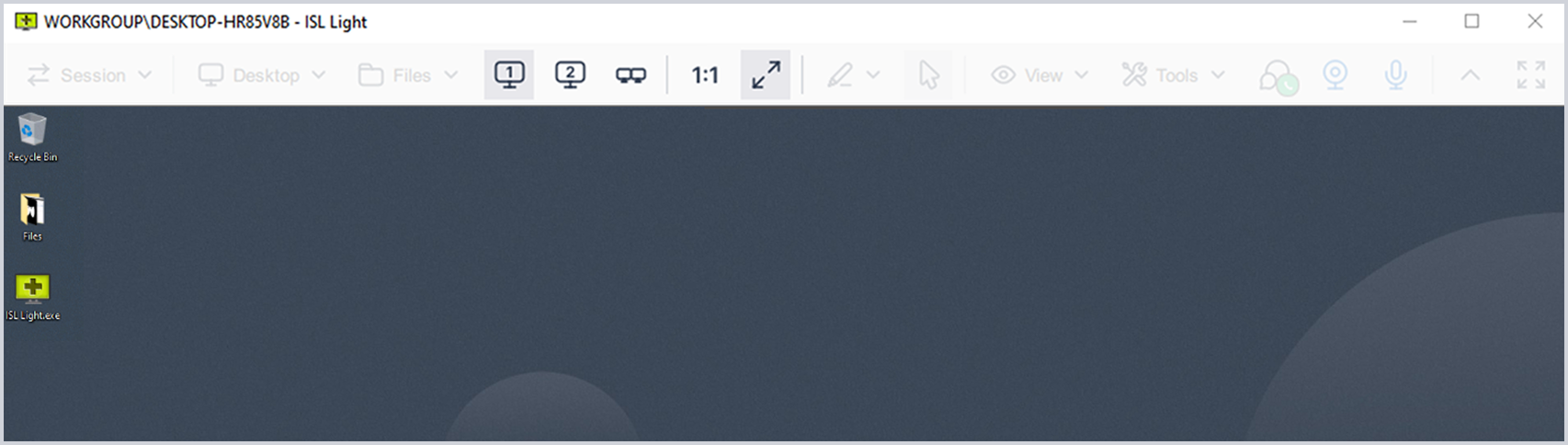
ISL Light > Seja > Nastavitve prikaza
- Monitor 1 / Monitor 2 / Monitor ... / Vsi monitorji: Preklapljajte med posameznimi oddaljenimi monitorji ali prikažite vse hkrati.
- Velikost 1:1: Prikaže oddaljeno namizje v izvorni ločljivosti brez prilagajanja. Zagotavlja natančen prikaz slikovnih pik.
- Prilagodi pogledu: Prilagodi velikost oddaljenega zaslona lokalnemu oknu, tako da ohrani vidnost brez potrebe po drsnih trakovih.
Orodja risalne deske
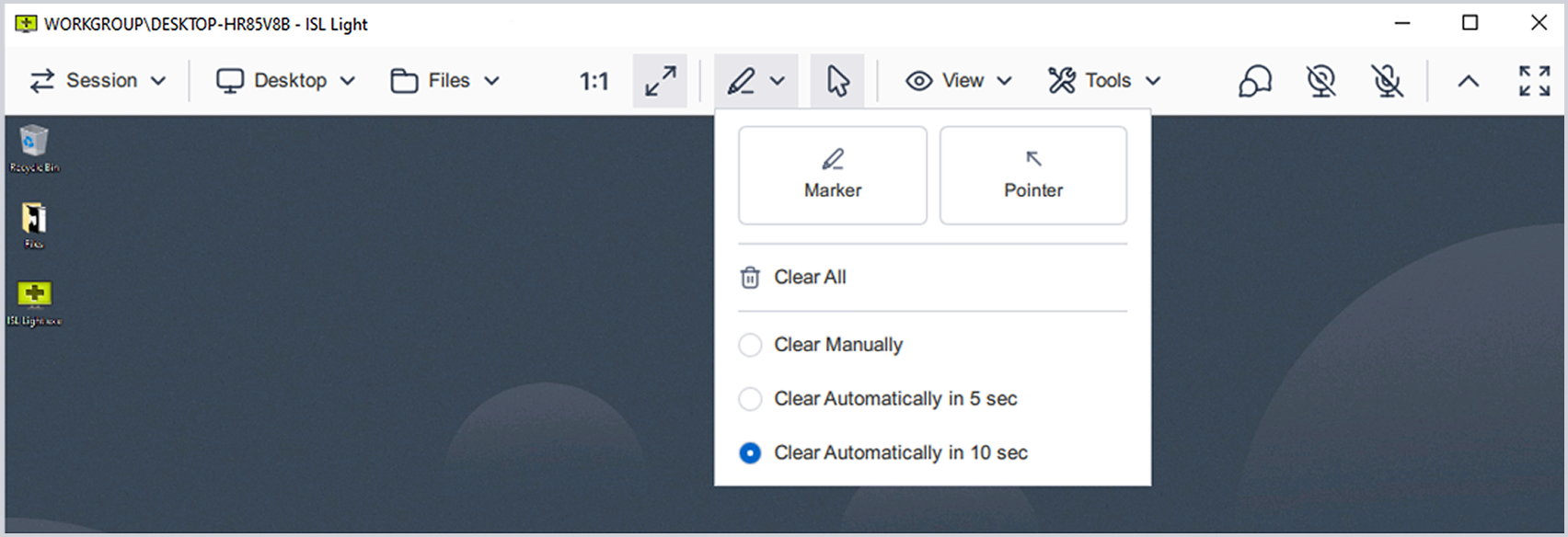
ISL Light > Seja > meni »Orodja risalne deske«
- Orodje: Prosto rišite po oddaljenem zaslonu z virtualnim označevalnikom. Idealno za označevanje med razlagami ali usposabljanjem.
- Kazalec: Označite določene elemente na oddaljenem zaslonu s puščico. Pomaga usmeriti pozornost brez risanja.
- Počisti vse: Odstrani vse oznake z oddaljenega zaslona.
- Počisti ročno: Oznake ostanejo, dokler jih ročno ne odstranite.
- Samodejno počisti v 5 sekundah: Samodejno odstrani oznake po 5 sekundah.
- Samodejno počisti v 10 sekundah: Samodejno odstrani oznake po 10 sekundah.
- Nadzor miške: Gumb desno od orodij risalne deske, ki preklopi nazaj na nadzor miške.
Meni Pogled
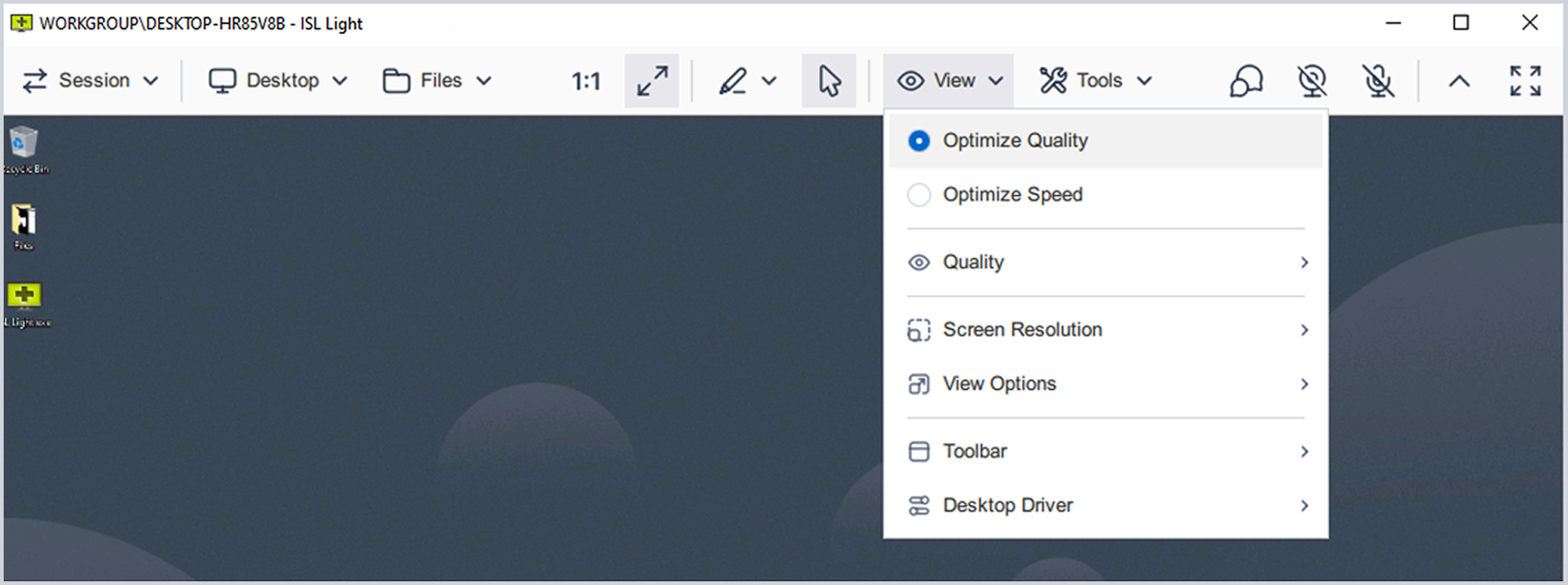
ISL Light > Seja > meni »Pogled«
- Optimiziraj kakovost / Optimiziraj hitrost: Hitre nastavitve za prednost kakovosti slike ali zmogljivosti. Uporabno ob spremembah omrežnih pogojev med sejo.
- Kakovost: Ročno nastavite kakovost prikaza (nizka, srednja, visoka, najboljša). Višje nastavitve kakovosti izboljšajo berljivost na račun večje porabe pasovne širine.
- Ločljivost zaslona: Prilagodite ločljivost oddaljenega zaslona, da ustreza vašemu lokalnemu zaslonu. Enaka ločljivost na obeh straneh izboljša vizualno usklajenost in olajša delo.
- Možnosti prikaza: Izberite med poenostavljenimi nastavitvami prilagajanja, kot so Prilagodi zaslonu, Zapolni, 1:1, 1:2 ali Prilagodi širini/višini za ustrezno prilagoditev pogleda.
- Orodna vrstica: Nastavite položaj orodne vrstice (zgoraj, levo, desno).
- Gonilnik namizja: Izberite, kateri gonilnik naj se uporabi za zajem posodobitev oddaljenega zaslona.
- Odpri monitorje v več oknih: Odprite vsak oddaljeni monitor v ločenem oknu.
Meni Orodja
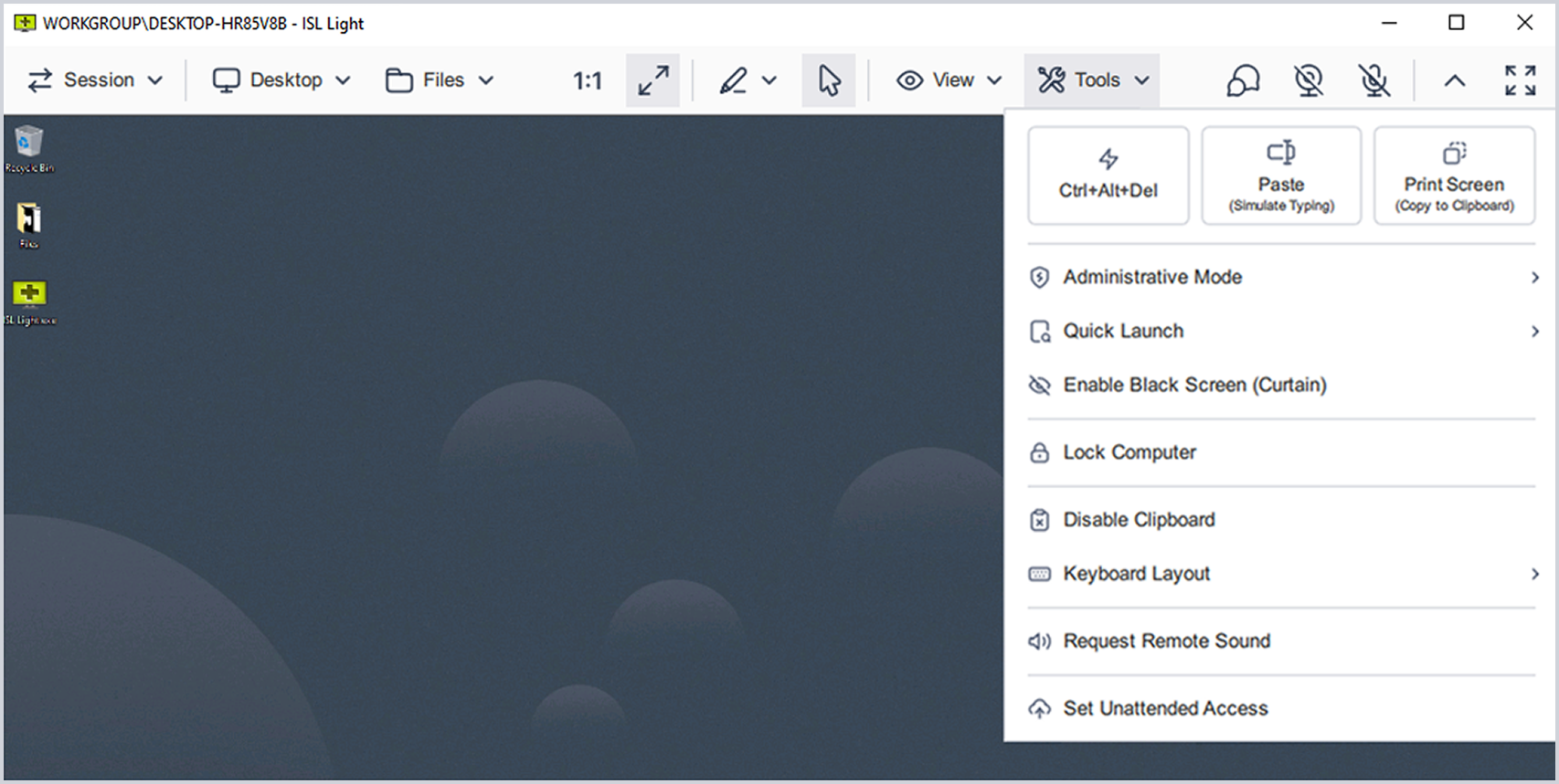
ISL Light > Seja > meni »Orodja«
- Ctrl + Alt + Del: Pošlje zaporedje oddaljenemu sistemu. Običajno se uporablja za dostop do zaslonov za prijavo, zaklepanje ali upravitelja opravil.
- Prilepi (posnemaj tipkanje): Pošlje vsebino odložišča kot posnemanje pritiska na tipko. Uporabno za lepljenje besedila v varna polja za gesla, kjer je lepljenje iz odložišča onemogočeno.
- Posnetek zaslona: Doda posnetek zaslona oddaljenega namizja v odložišče.
- Skrbniški način: Nadgradite sejo za pridobitev skrbniških pravic na oddaljenem namizju.
- Hitri zagon: Dostop do aplikacij za hitrejše odpravljanje težav.
- Omogoči črn zaslon (način zavesa): Zatemnite oddaljeni zaslon na katerega ste povezani in s tem zaščitite občutljive podatke. Uporabno za zaščito zasebnosti ali vzdrževanje oddaljenih računalnikov.
- Zakleni računalnik: Zaklene oddaljeno napravo.
- Onemogoči odložišče: Začasno izklopite sinhronizacijo odložišča med lokalnim in oddaljenim sistemom. Uporabno, kadar mora vsebina odložišča ostati ločena zaradi zasebnosti ali varnosti.
- Razporeditev tipkovnice: Prilagodite ali sinhronizirajte razporeditev tipkovnice med lokalnim in oddaljenim sistemom. Pomaga preprečiti neskladja pri vnosu pri različnih regionalnih nastavitvah.
- Pretakaj oddaljeni zvok: Predvaja zvok iz oddaljene naprave.
- Nastavi nenadzorovan dostop: Nastavite oddaljeni računalnik za nenadzorovane povezave. Omogoča prihodnje dostope brez odobritve oddaljenega uporabnika.
Klepet, kamera & mikrofon
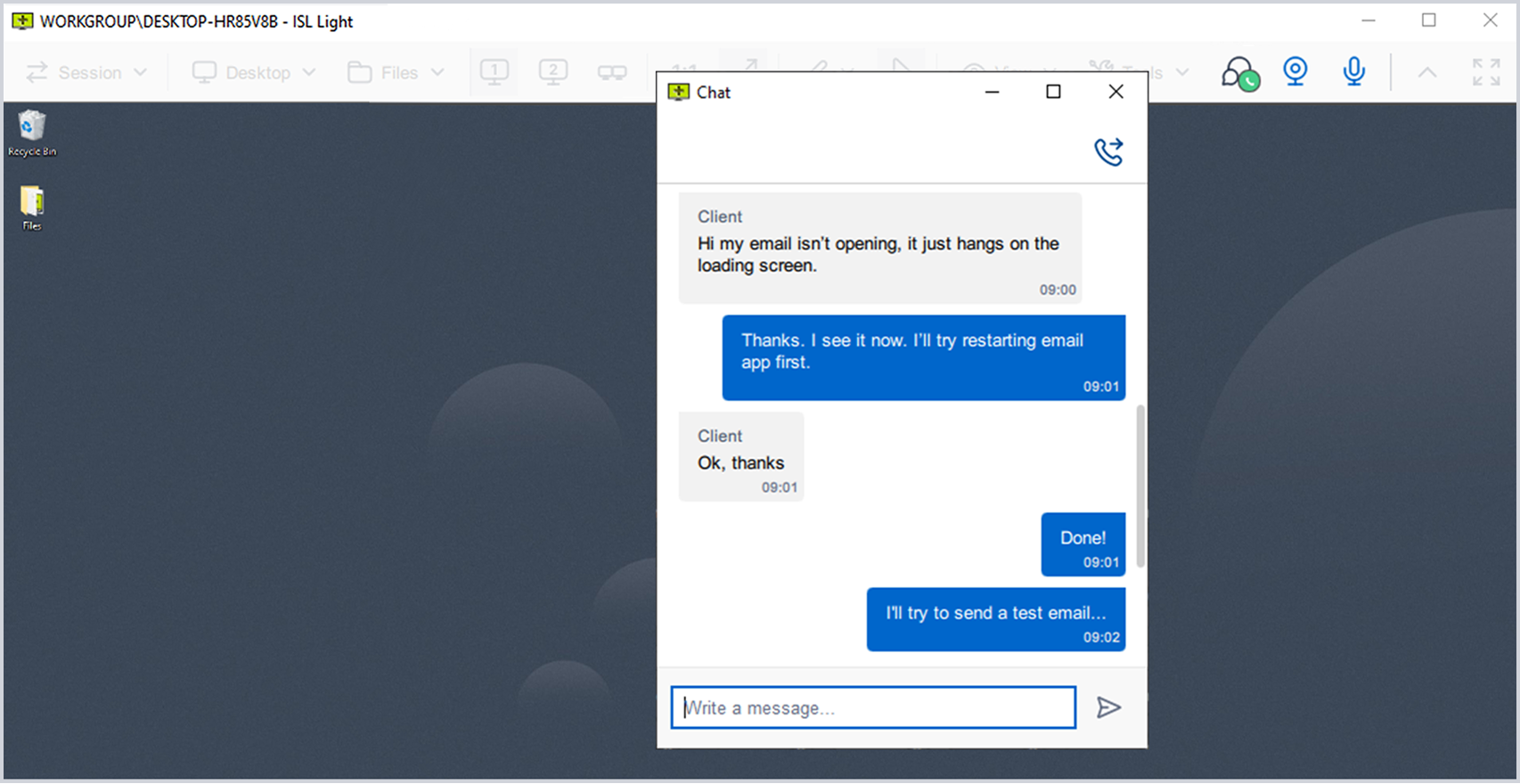
ISL Light > Seja > »Desni razdelek« oziroma komunikacija & upravljanje oken
- Klepet: Operaterji in stranke si lahko med oddaljeno sejo izmenjujejo sporočila. Uporabno za pojasnjevanje, deljenje navodil ali kopiranje sporočil o napakah brez prekinitve deljenja zaslona.
- Kamera in mikrofon: Gumba »Kamera« in »Mikrofon« sta na voljo v orodni vrstici in omogočata zagon ali upravljanje zvoka in videa z enim klikom.
Upravljanje oken
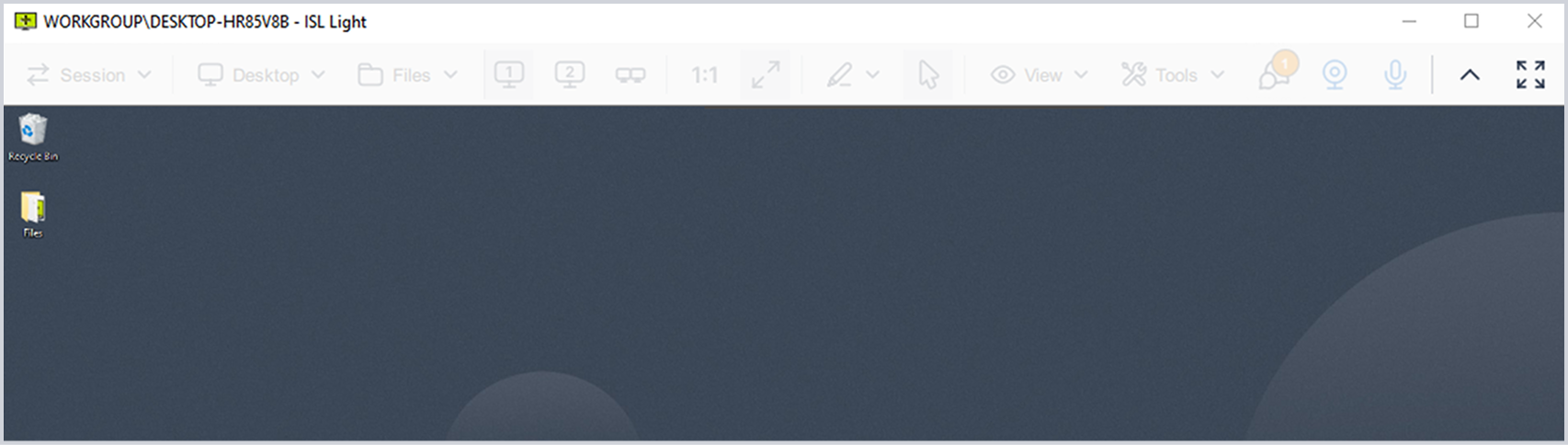
ISL Light > Seja > »Desni razdelek« oziroma komunikacija & upravljanje oken
- Skrij/Prikaži orodno vrstico: Prikažite ali skrijte orodno vrstico seje.
- Celozaslonski način: Razširi oddaljeno sejo na celoten zaslon.
Preizkusite ISL Online 15 dni brezplačno
Najbolj učinkovita IT podpora. Uživajte v izkušnji!
Ne potrebujete kreditne kartice.

V paketu s PDQ: Varen dostop, posodabljanje in upravljanje naprav
Odkrijte PDQ Connect – sodobno orodje za upravljanje oddaljenih in lokalnih naprav. Avtomatizirajte uvajanje s pripravljenimi ali prilagojenimi paketi, pridobite ključne vpoglede v inventar, samodejno nameščajte varnostne popravke ter uporabnikom zagotovite podporo z vgrajenim oddaljenim namizjem.
