Computers beheren
Hier leert u over de vereiste en aanbevolen best practices bij het beheren van veel ISL AlwaysOn computers.
Best Practice
Als u met meerdere computers te maken heeft, is het een goede gewoonte om ze georganiseerd te houden. U kan beginnen met computers te hernoemen met beschrijvende namen in plaats van de oorspronkelijke computernamen te behouden. U kan bijvoorbeeld "wat de computernaam ook zegt" hernoemen in "John's Computer".
Bovendien raden we aan computers te sorteren in betekenisvolle groepen. U kan ook overwegen om meerdere tags aan elke computer toe te wijzen, zodat u ze snel kan vinden door op een bepaalde tag te zoeken.
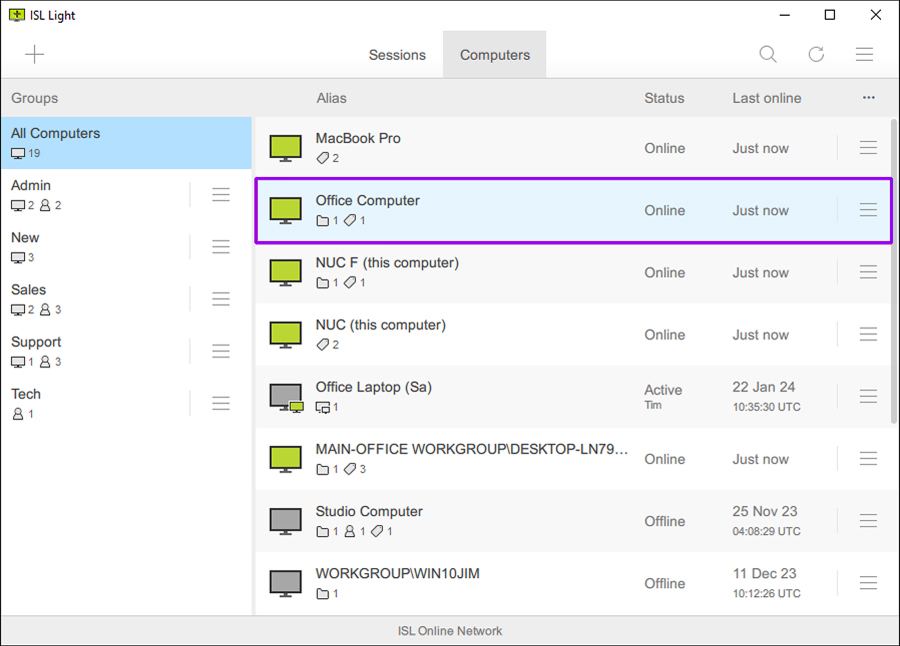
Computers hernoemen
Geef uw remote computers beschrijvende namen waarmee u ze direct kunt herkennen en zoeken.
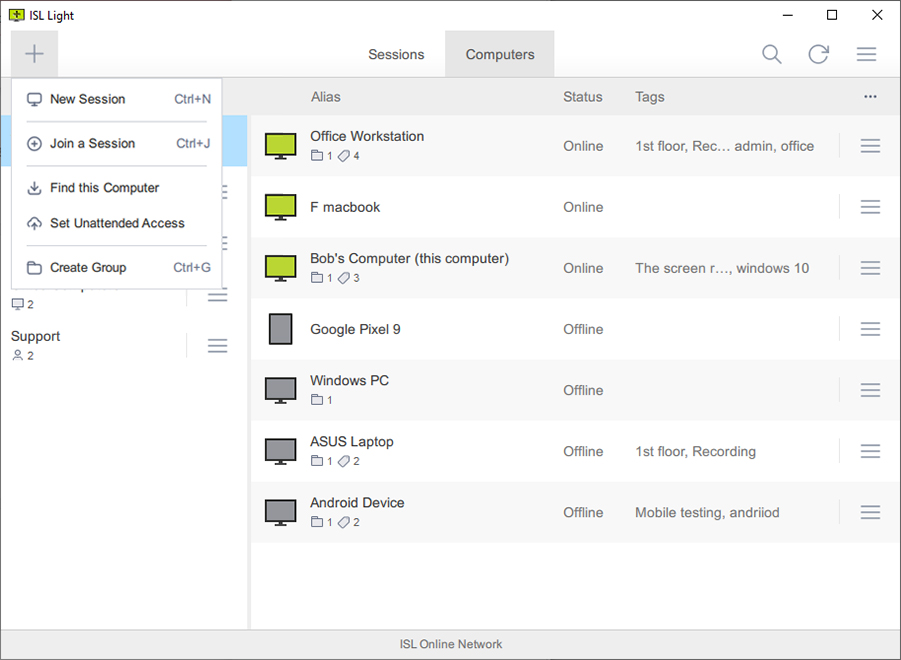
Creëer groep
Maak verschillende groepen (bijvoorbeeld Thuis, Kantoor, enz.) en voeg uw remote computers toe aan de juiste groepen.
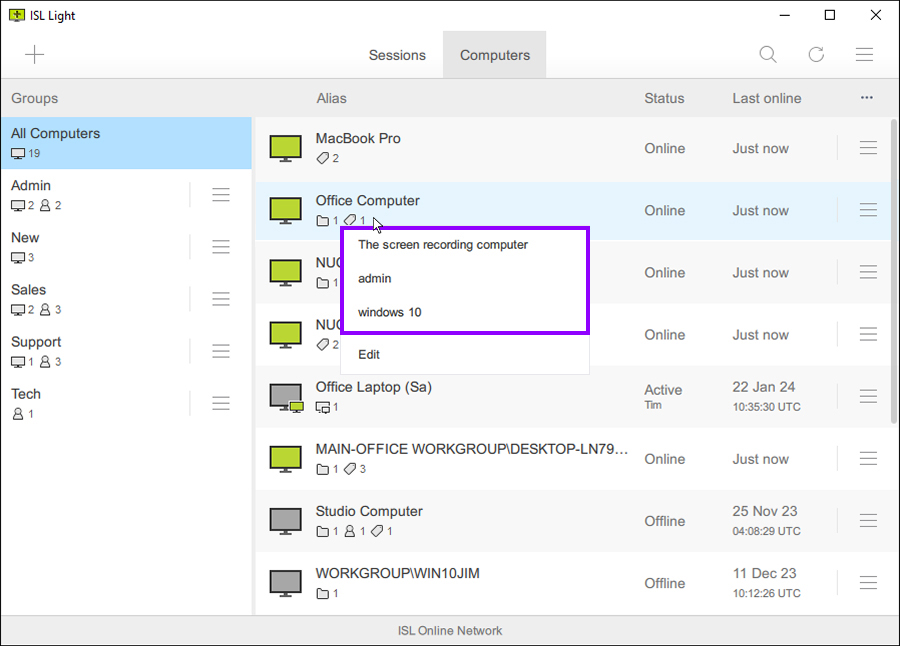
Computer tags
Voeg meerdere tags toe aan elke computer. Dit zal u helpen computers met een bepaalde tag te vinden.
U kan al uw computertags op één centrale plaats bekijken en beheren. In de lijst wordt per tag aangegeven of deze al dan niet in gebruik is, zodat u verouderde tags eenvoudig kan identificeren en verwijderen. U kan tags sorteren op gebruik en meerdere tags tegelijk rechtstreeks vanuit de lijst verwijderen. Wanneer u een tag verwijdert, wordt deze ook verwijderd van alle computers waarvan u de eigenaar bent. Tags van gedeelde computers worden eveneens weergegeven in de vervolgkeuzelijst "Alle tags".
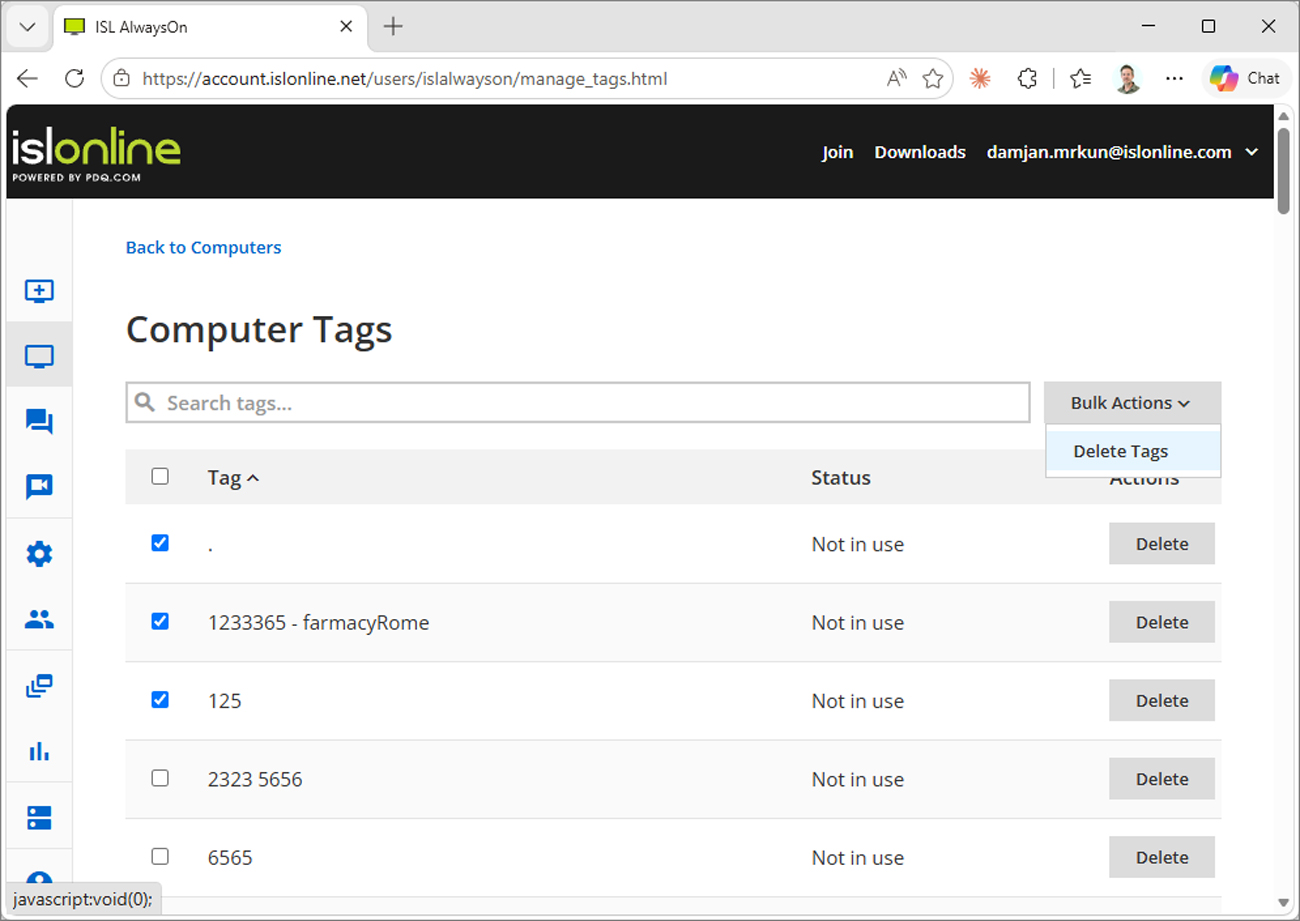
Webportaal > Computers > Alle tags (keuzelijst) > Tags beheren > Computertags
U kan tags verwijderen als u de eigenaar ervan bent of als ze gekoppeld zijn aan een computer in een groep waarin u de rol van computerbeheerder of groepsbeheerder hebt. Tags op computers waarvoor u uitsluitend verbindingsrechten hebt, zijn wel zichtbaar in de lijst, maar kunnen niet worden verwijderd.
Verbindingsopties
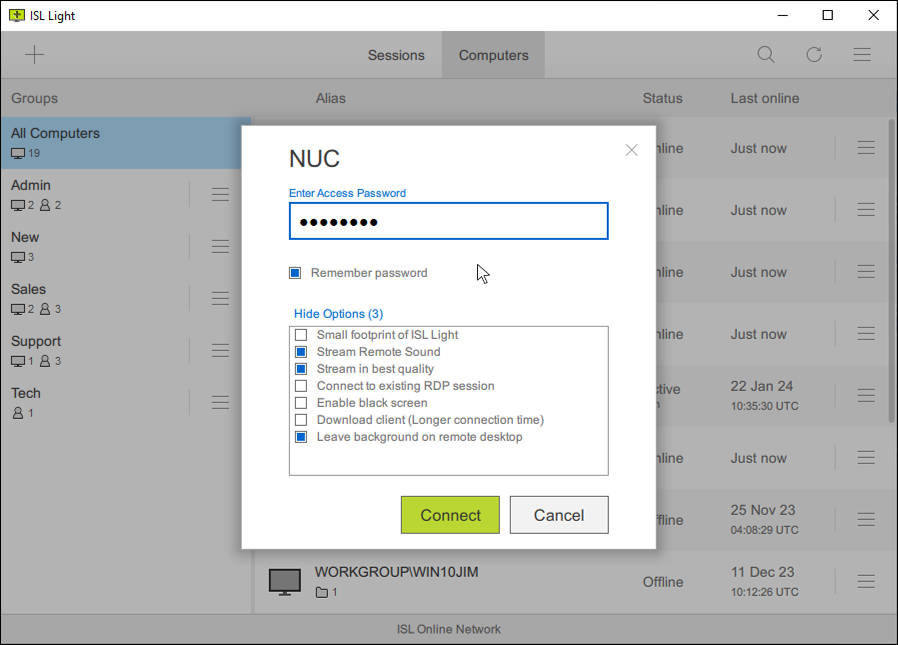
Wanneer u verbinding maakt met remote computers, kan u verschillende opties selecteren om een remote desktop sessie aan uw vereisten aan te passen voordat u deze zelfs maar start. Als u bijvoorbeeld remote desktop in de beste kwaliteit wilt streamen, vinkt u gewoon een selectievakje aan.
Rapporten
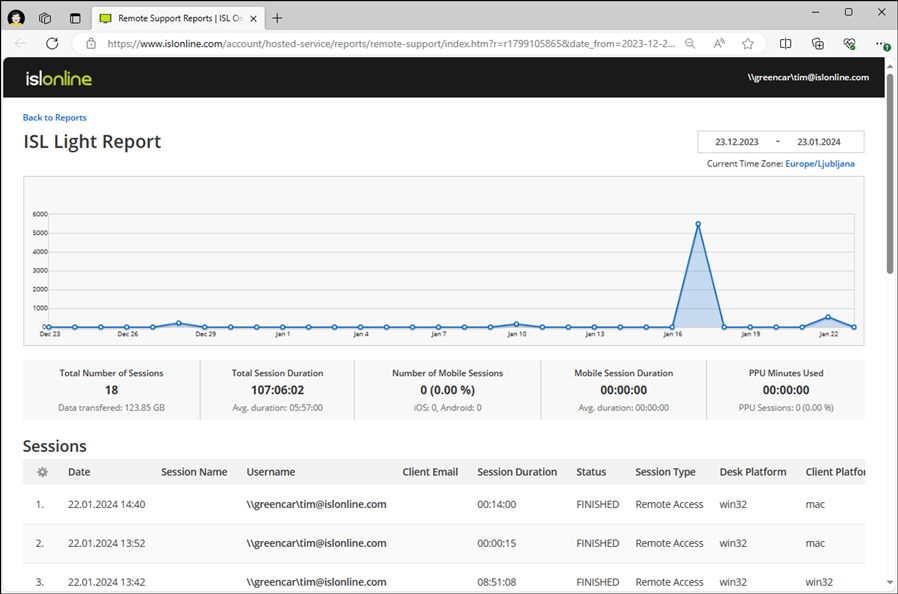
Gebruik rapporten om een beeld te krijgen van uw remote ondersteuningsactiviteit. U kan de sessielijst voor remote ondersteuning uitgesplitst naar gebruikers bekijken. Door naar uw gebruiksgeschiedenis te kijken, kunt u gegevensgestuurde beslissingen nemen om uw ondersteuningsstroom te optimaliseren.
Bonus Tips
Computer uit slaapstand halen
Stel de Wake On LAN functie in als u een computer op afstand uit de slaapstand wil halen.
Upgrade ISL AlwaysOn
Push een upgrade voor ISL AlwaysOn naar een onbemande computer om toegang te krijgen tot de nieuwste functies.
Bewaar computersneltoets
Zet een computer waartoe u vaak toegang heeft op uw bureaublad of maak deze vast aan uw taakbalk en bespaar tijd.
Zoeken op IP-adres
Typ een IP-adres in het zoekvak en vind de computer waartoe u toegang nodig heeft.
Logs
Volg alle activiteiten om een hoge mate van traceerbaarheid te behouden. Logbestanden zullen u helpen met eventueel incidentbeheer. Logboekregistratie kan worden aangepast om acties of fouten te melden die voor u belangrijk zijn.
