Recursos Básicos
Uma vez conectado ao computador remoto, você terá todos os recursos disponíveis na barra de ferramentas da sessão. Este manual explica o layout e a funcionalidade da barra de ferramentas.
Visão Geral
A barra de ferramentas permanece dividida em três seções principais:
- Seção esquerda: Acesso aos controles de sessão, área de trabalho e arquivos.
- Seção central: Ferramentas para gerenciar a visualização da área de trabalho remota e outros recursos (modo administrativo, reiniciar, enviar Ctrl+Alt+Del etc.).
- Seção direita: Chat, câmera/microfone e recursos de controle de janela.
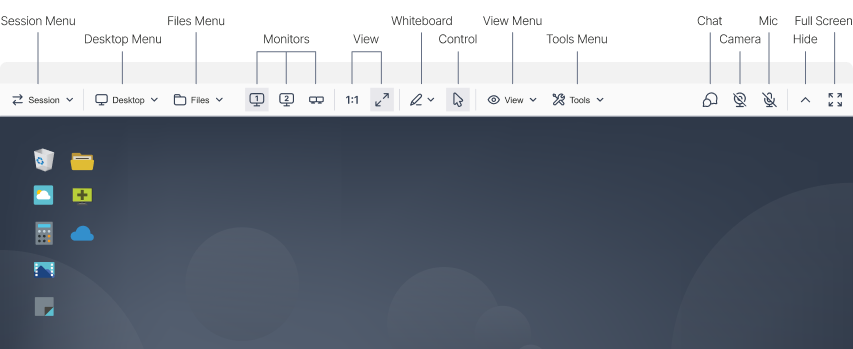
ISL Light > Sessão > Nova barra de ferramentas
Menu da Sessão
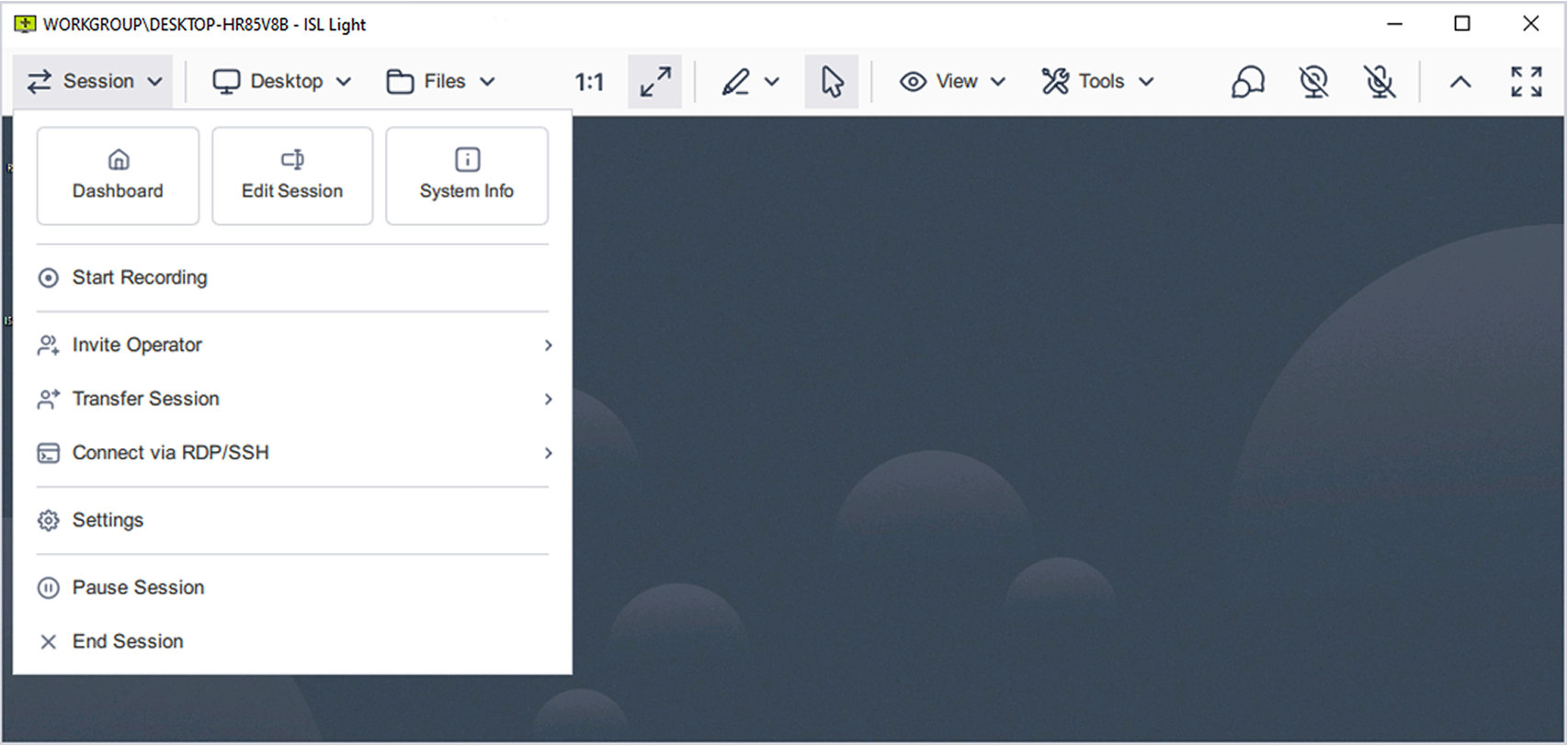
ISL Light > Sessão > menu “Sessão”
- Painel de Controle: Acesse o hub central para visualizar todas as sessões em andamento ou computadores. Ideal para alternar rapidamente entre casos de suporte ativos ou gerenciar dispositivos não monitorados.
- Editar sessão: Adicione um nome à sessão ou anotações internas para ajudar a organizar e filtrar as sessões em painéis e relatórios.
- Informações do sistema: Visualize dados técnicos detalhados do computador remoto (como sistema operacional, CPU, memória RAM e endereço IP) para auxiliar na solução de problemas e diagnósticos.
- Iniciar gravação: Grave a sessão atual, incluindo chat, áudio e vídeo. Útil para documentação, conformidade ou revisão de treinamentos.
- Convidar operador / Transferir sessão: Adicione outro operador ou transfira a sessão sem que o cliente precise reconectar-se ou inserir os códigos novamente.
- Conectar via RDP/SSH: Inicia uma sessão remota usando protocolos nativos RDP ou SSH.
- Pausar sessão: Pausa uma sessão ativa e permite retomá-la posteriormente, inclusive a partir de outro dispositivo. Isso evita que o cliente precise inserir novamente o código da sessão.
- Encerrar sessão: Encerra uma sessão ativa.
Menu Desktop
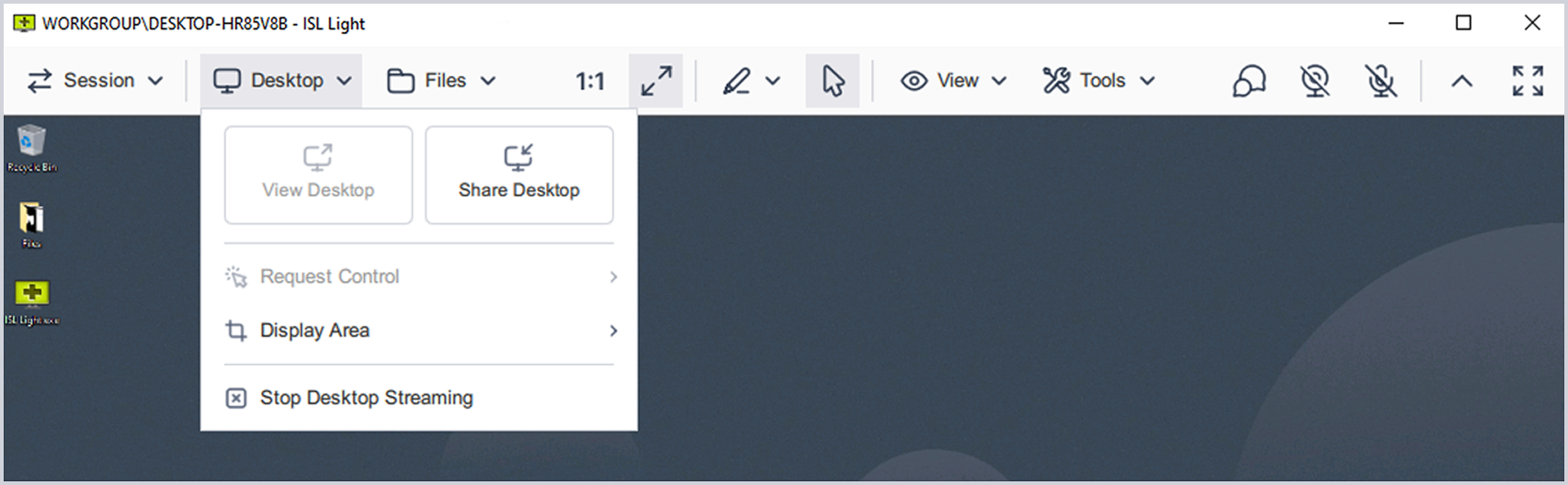
ISL Light > Sessão > menu “Área de Trabalho”
- Visualizar área de trabalho: Exibe a interface da área de trabalho remota para suporte em tempo real.
- Compartilhar área de trabalho: Compartilhe sua própria tela com o usuário remoto. Você pode optar por compartilhar a tela inteira, um aplicativo específico ou uma área selecionada.
- Solicitar controle: Se o controle do mouse/teclado tiver sido assumido ou ainda não estiver habilitado, você poderá solicitá-lo por meio desta opção. O usuário remoto deverá aprovar sua solicitação.
- Área de exibição: Escolha entre visualizar a área de trabalho completa, monitores específicos ou selecionar uma região personalizada.
- Parar transmissão da área de trabalho: Encerra a visualização ou o compartilhamento da área de trabalho.
Menu de Arquivos
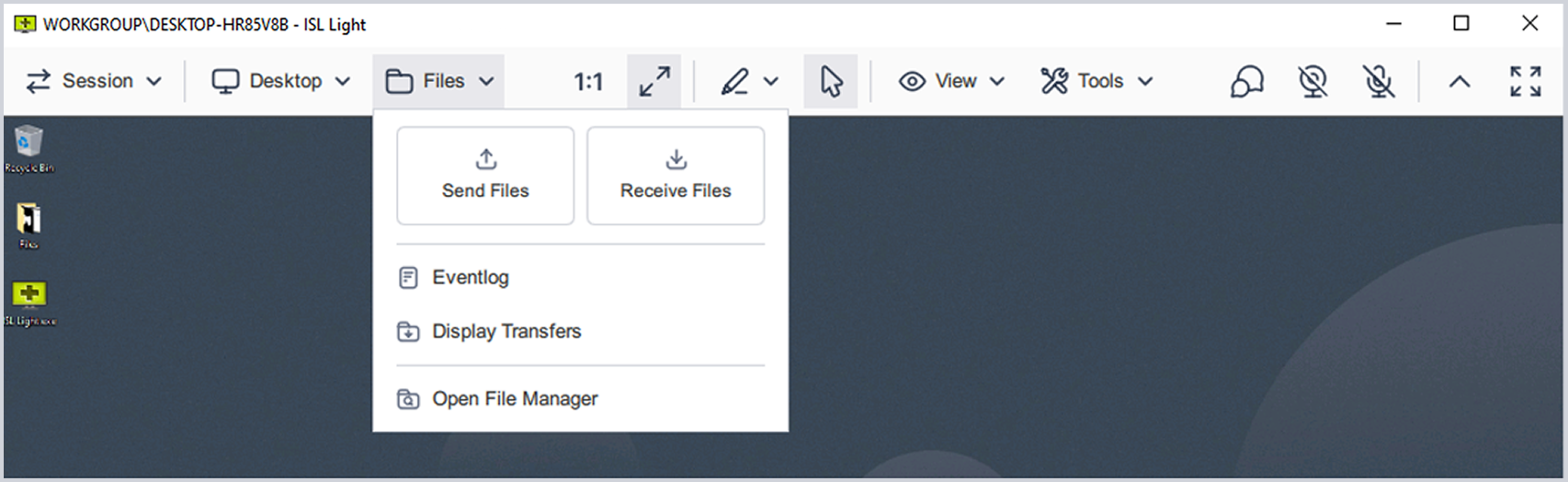
ISL Light > Sessão > menu “Arquivos”
- Enviar arquivos: Transfira arquivos do seu computador para o dispositivo remoto.
- Receber arquivos: Transfira arquivos do dispositivo remoto para o seu computador.
- Log de eventos: Acesse os registros de transferência de arquivos para monitorar as ações de upload e download durante a sessão. Útil para auditoria e rastreamento da movimentação de arquivos.
- Exibir transferências: Abre um painel que mostra o andamento das transferências de arquivos ativas e anteriores. Fornece o status em tempo real das ações em andamento ou concluídas.
- Abrir Gerenciador de Arquivos: Inicia um gerenciador de arquivos dedicado com painel duplo para navegação avançada e operações de transferência de arquivos entre o dispositivo local e o remoto.
Monitores e Dimensionamento
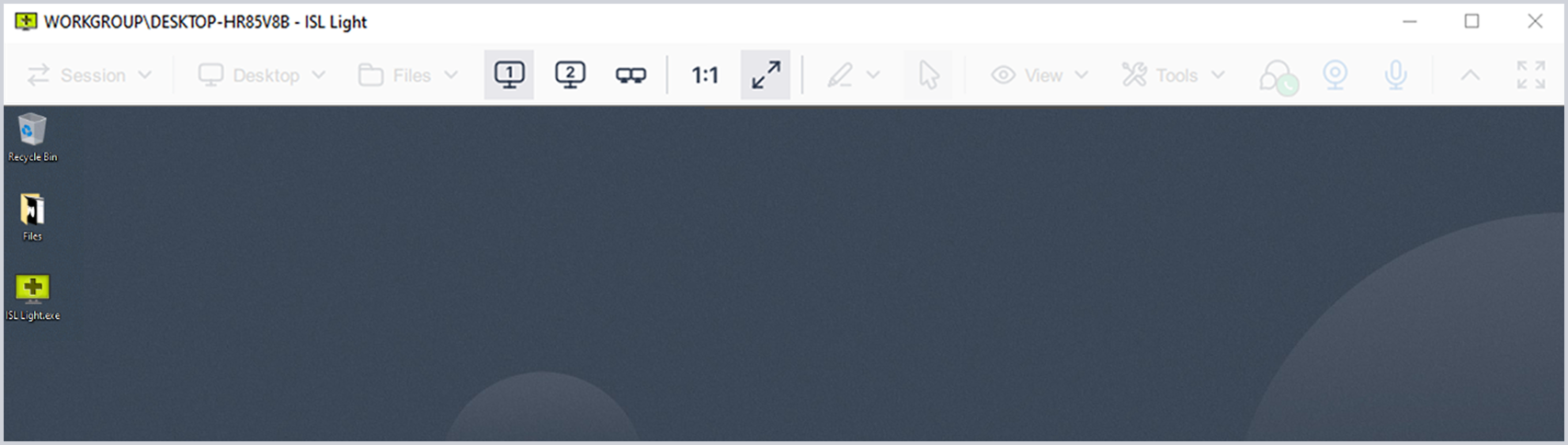
ISL Light > Sessão > Configurações de exibição
- Monitor 1 / Monitor 2 / Monitor ... / Todos os monitores: Alterne entre monitores remotos individuais ou visualize todos eles.
- Tamanho original: Exibe a área de trabalho remota em sua resolução nativa, sem redimensionamento. Garante uma renderização precisa em nível de pixel.
- Ajustar à visualização: Redimensiona a tela remota para caber na janela local, mantendo a visibilidade sem a necessidade de barras de rolagem.
Ferramentas de Quadro Branco
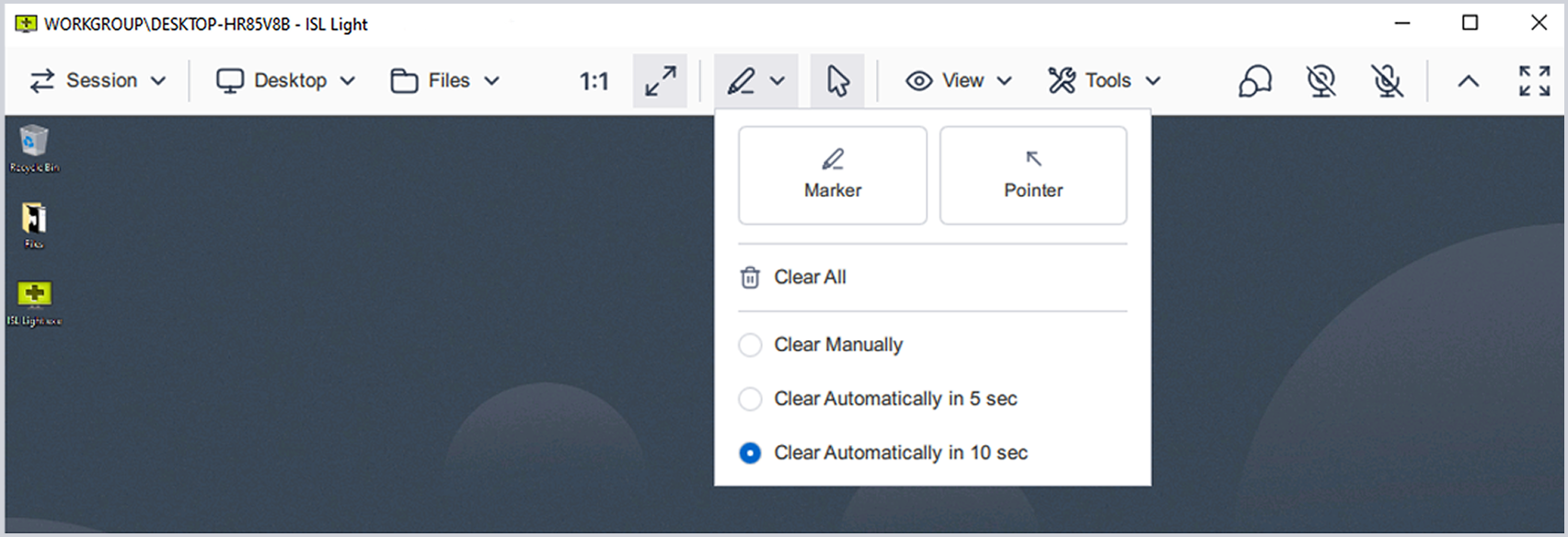
ISL Light > Sessão > menu “Quadro branco”
- Ferramenta: Desenhe livremente na tela remota usando um marcador virtual. Ideal para fazer anotações durante explicações ou treinamentos.
- Ponteiro: Destaque elementos específicos na tela remota com um indicador em forma de seta. Ajuda a direcionar a atenção sem a necessidade de desenhar.
- Limpar tudo: Remove todas as anotações da tela remota.
- Limpar manualmente: As anotações permanecem até serem removidas manualmente.
- Limpar automaticamente após 5 segundos: Remove anotações automaticamente com um atraso de 5
- Limpar automaticamente em 10 segundos: Remove automaticamente as anotações após um atraso de 10 segundos.
- Controle do mouse: Um botão à direita das ferramentas de quadro branco que retorna ao controle do mouse.
Visualizar Menu
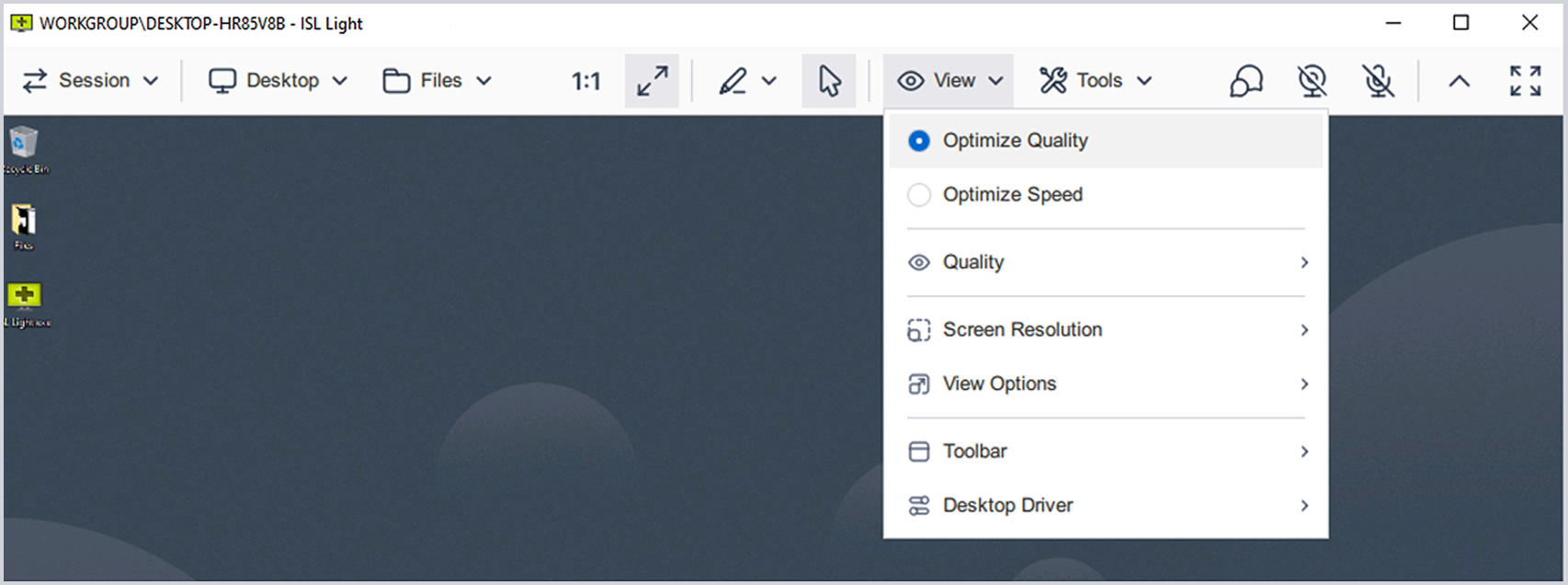
ISL Light > Sessão > menu “Visualização”
- Otimizar qualidade / Otimizar velocidade: Predefinições rápidas para priorizar a qualidade da imagem ou o desempenho. Útil quando as condições da rede mudam durante a sessão.
- Qualidade: Ajusta manualmente a qualidade da exibição (Baixa, Média, Alta, Máxima). Configurações mais altas melhoram a legibilidade, mas aumentam o consumo de largura de banda.
- Resolução da tela: Ajusta a resolução da tela remota para corresponder à do seu monitor local. Isso melhora o alinhamento visual e facilita o trabalho quando ambos os lados utilizam a mesma resolução.
- Opções de visualização: Escolha entre predefinições simplificadas de escala, como Ajustar à tela, Preencher, 1:1, 1:2 ou Ajustar à largura/altura, para adaptar a visualização remota conforme necessário.
- Barra de ferramentas: Defina a posição da barra de ferramentas (superior, esquerda ou direita).
- Driver de desktop: Selecione qual driver deve ser usado para capturar as atualizações da tela remota.
- Abrir monitores em várias janelas: Abre cada monitor remoto em uma janela separada.
Menu de Ferramentas
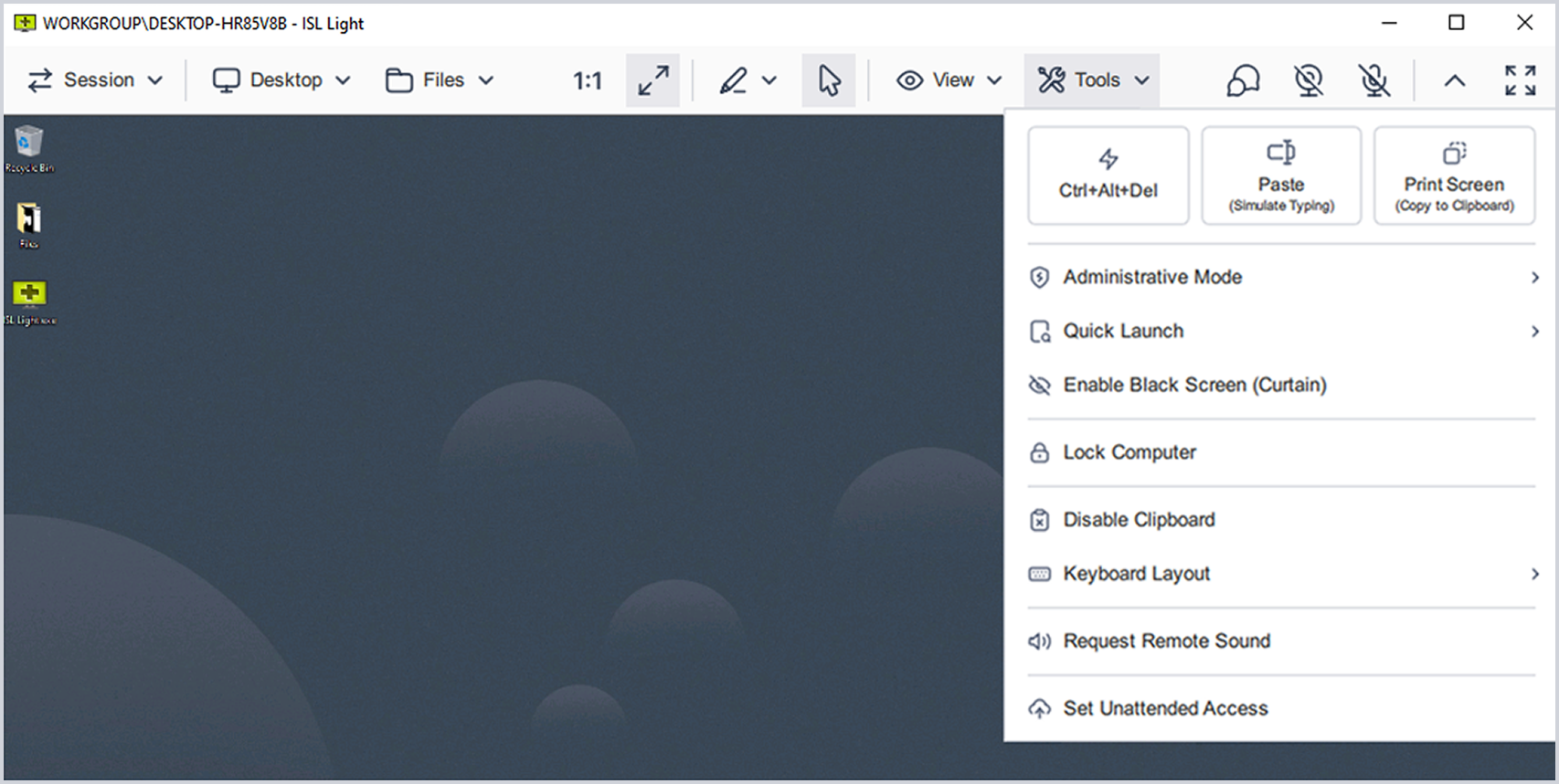
ISL Light > Sessão > menu “Ferramentas”
- Ctrl + Alt + Del: Envia uma sequência ao sistema remoto. Comumente utilizado para acessar telas de login, bloqueio ou o gerenciador de tarefas.
- Colar (Simular digitação): Envia o conteúdo da área de transferência como teclas simuladas. Útil para colar texto em campos de senha seguros onde a colagem direta está desabilitada.
- Capturar tela: Adiciona à área de transferência uma captura de tela da área de trabalho remota.
- Modo Administrativo: Eleve a sessão para obter privilégios de administrador na área de trabalho remota.
- Inicialização rápida: Acesse aplicativos para uma solução de problemas mais ágil.
- Ativar tela preta (Modo Cortina): Oculta a tela remota para proteger ações confidenciais contra visualização no local. Útil para garantir privacidade ou realizar manutenção sem supervisão.
- Bloquear computador: Bloqueia o dispositivo remoto.
- Desativar área de transferência: Desative temporariamente a sincronização da área de transferência entre os sistemas local e remoto. Útil quando o conteúdo da área de transferência deve permanecer isolado por motivos de privacidade ou segurança.
- Layout do teclado: Ajusta ou sincroniza o layout do teclado entre os sistemas local e remoto. Ajuda a evitar incompatibilidades de entrada ao utilizar configurações regionais diferentes.
- Transmitir som remoto: Reproduz o áudio do dispositivo remoto.
- Configurar acesso não supervisionado: Configure o computador remoto para conexões não supervisionadas. Isso permite acessos futuros sem a necessidade de aprovação manual do usuário remoto.
Chat, Câmera e Microfone
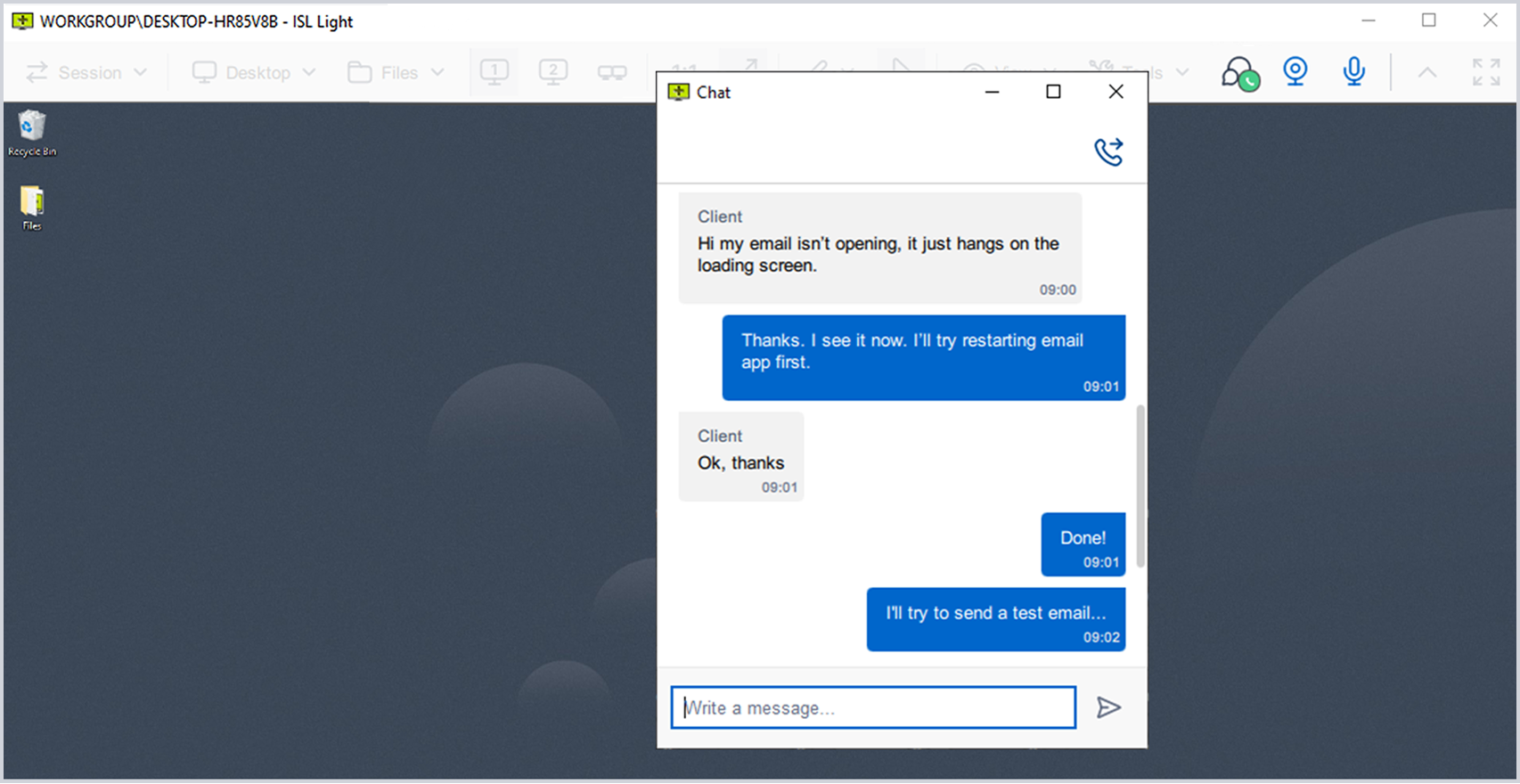
ISL Light > Sessão > “Seção direita” também conhecida como Controles de comunicação e janela
- Chat: Operadores e clientes podem trocar mensagens de texto durante uma sessão remota. Útil para esclarecer ações, compartilhar instruções ou copiar mensagens de erro sem interromper o compartilhamento de tela.
- Câmera e Microfone: Os botões “Câmera” e “Microfone” estão disponíveis na barra de ferramentas, permitindo iniciar ou gerenciar áudio e vídeo com um único clique.
Controles de Janela
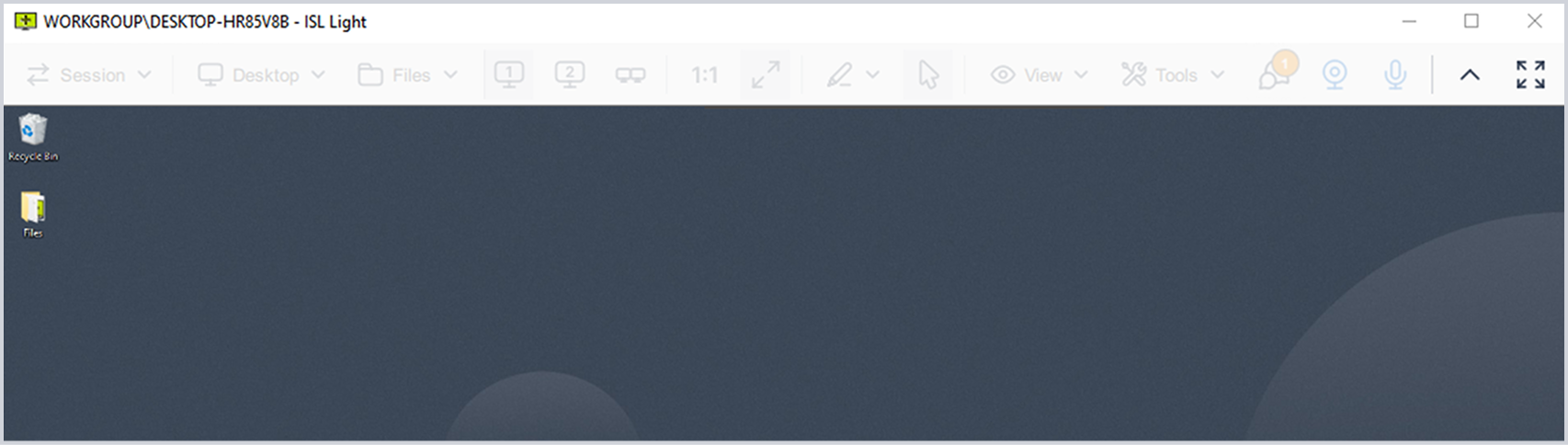
ISL Light > Sessão > “Seção direita” também conhecida como Controles de comunicação e janela
- Ocultar/Mostrar barra de ferramentas: Exibe ou oculta manualmente a barra de ferramentas da sessão.
- Tela cheia: Expande a sessão remota para o modo de tela cheia.
Teste Grátis Por 15 Dias
Aproveite a nova experiência de desktop remoto!
Não é necessário cartão de crédito.

Pacote com PDQ: proteger, atualizar e gerenciar dispositivos
Descubra o PDQ Connect - uma ferramenta moderna para gerenciamento de dispositivos remotos e locais. Automatize implantações com pacotes pré-criados e personalizados, obtenha insights essenciais de inventário, aplique patches automaticamente para vulnerabilidades e ofereça suporte aos usuários com acesso remoto integrado.
