Upravljanje računalnikov
Tukaj si lahko preberete vse o zahtevanih in priporočenih najboljših praksah pri upravljanju številnih računalnikov z aktivirano funkcijo ISL AlwaysOn.
Najboljša praksa
Ko imate opravka z več računalniki, vam priporočamo, da jih organizirate. Začnete lahko s preimenovanjem računalnikov. Namesto da ohranite prvotna imena računalnikov, na primer "privzeto ime računalnika" lahko preimenujete v "Anin računalnik".
Poleg tega vam priporočamo razvrščanje računalnikov v smiselne skupine. Vsakemu računalniku lahko dodelite tudi več oznak, tako jih boste z iskanjem določene oznake hitro in enostavno našli.
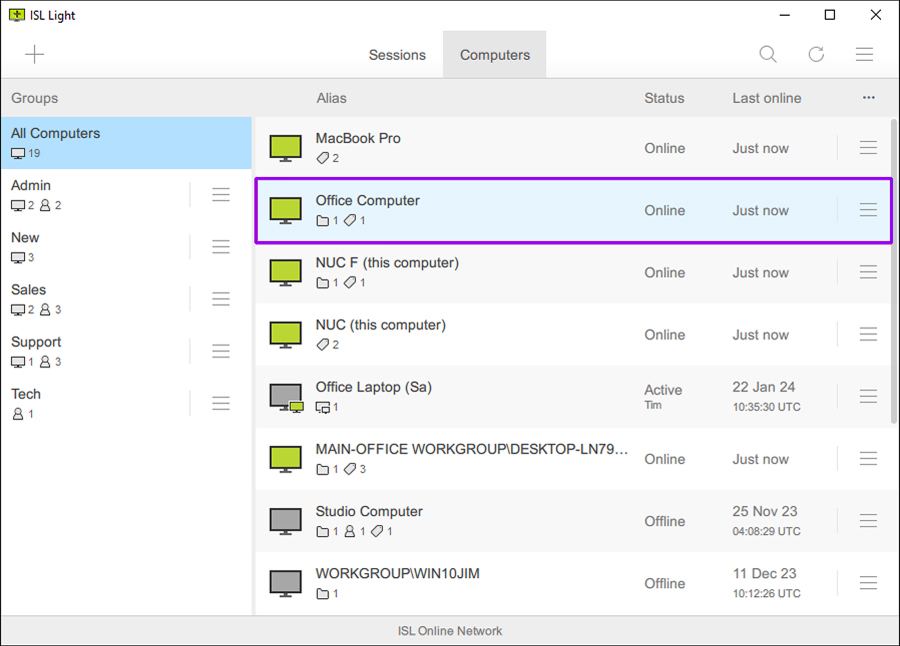
Preimenujte računalnike
Oddaljenim računalnikom dodelite imena, s pomočjo katerih jih boste enostavno prepoznali in hitro poiskali.
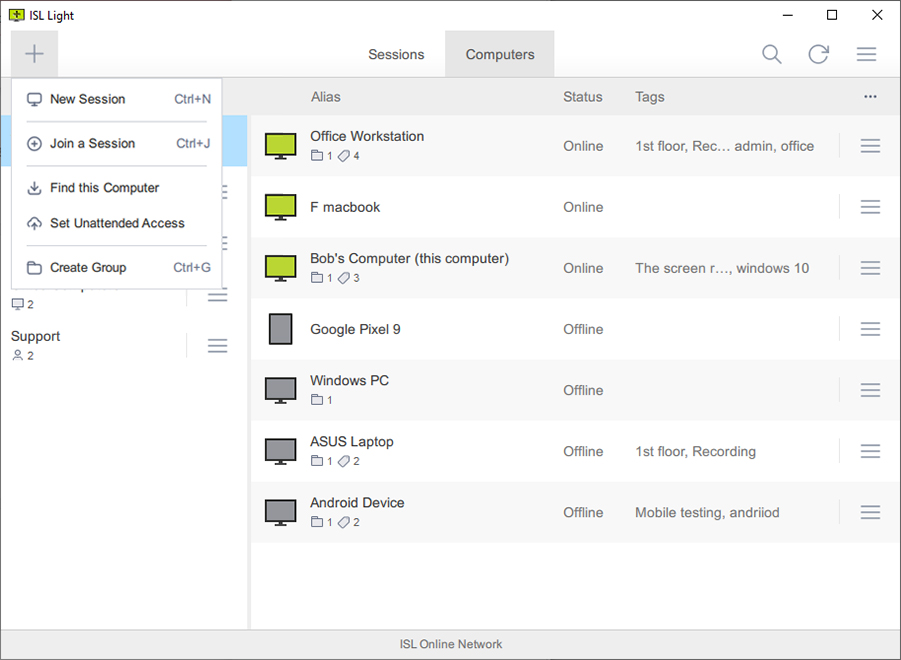
Ustvarite skupine
Ustvarite različne skupine (npr. Doma, Pisarna itd.) in svoje oddaljene računalnike razvrstite v ustrezne skupine.
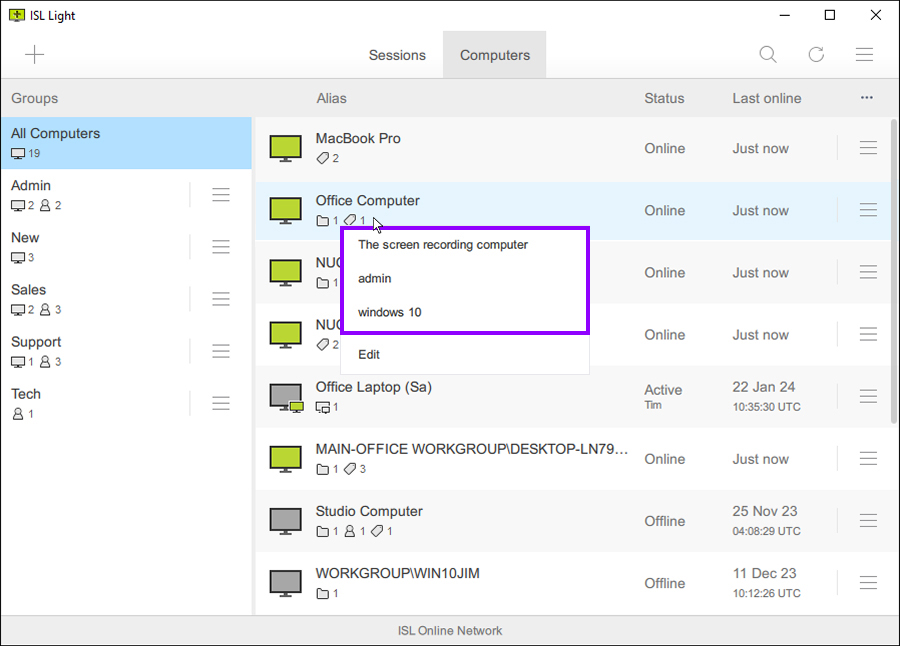
Oznake računalnikov
Vsakemu posameznemu računalniku dodelite različne oznake. S tem si boste olajšali iskanje računalnikov s posamezno oznako.
Uporabniki si lahko na enem mestu ogledajo in upravljajo z vsemi oznakami svojih računalnikov. Oznake so prikazane v stolpcih, ki prikazujejo, ali je posamezna oznaka v uporabi ali neuporabljena, kar omogoča enostavno prepoznavanje in čiščenje zastarelih oznak. Oznake je mogoče razvrstiti glede na uporabo in jih množično izbrisati neposredno s seznama. Z odstranitvijo oznake se ta odstrani tudi iz vseh povezav z računalniki v lasti uporabnika. Oznake iz računalnikov v souporabi so prikazane tudi v spustnem seznamu pod "Vse oznake".
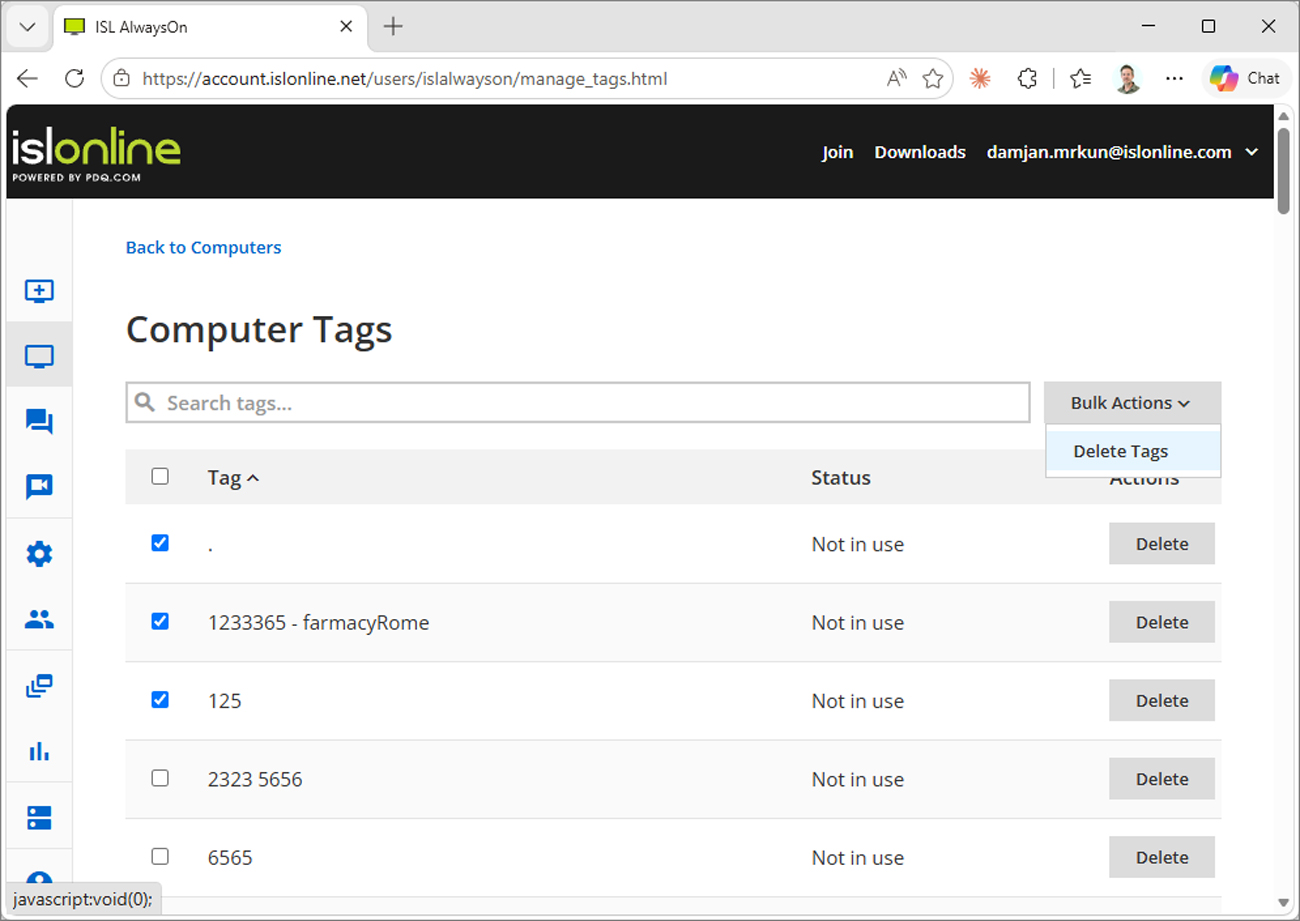
Spletni portal > Računalniki > Vse oznake (spustni seznam) > Upravljajte oznake > Oznake računalnikov
Oznake je mogoče izbrisati, kadar so v lasti uporabnika ali kadar pripadajo računalniku v skupini, kjer ima uporabnik vlogo upravitelja računalnikov ali skrbnika skupine. Oznake na računalnikih, ki so v skupni rabi samo z dovoljenjem za povezovanje, lahko vidite na seznamu, vendar jih ne morete izbrisati.
Možnosti povezovanja
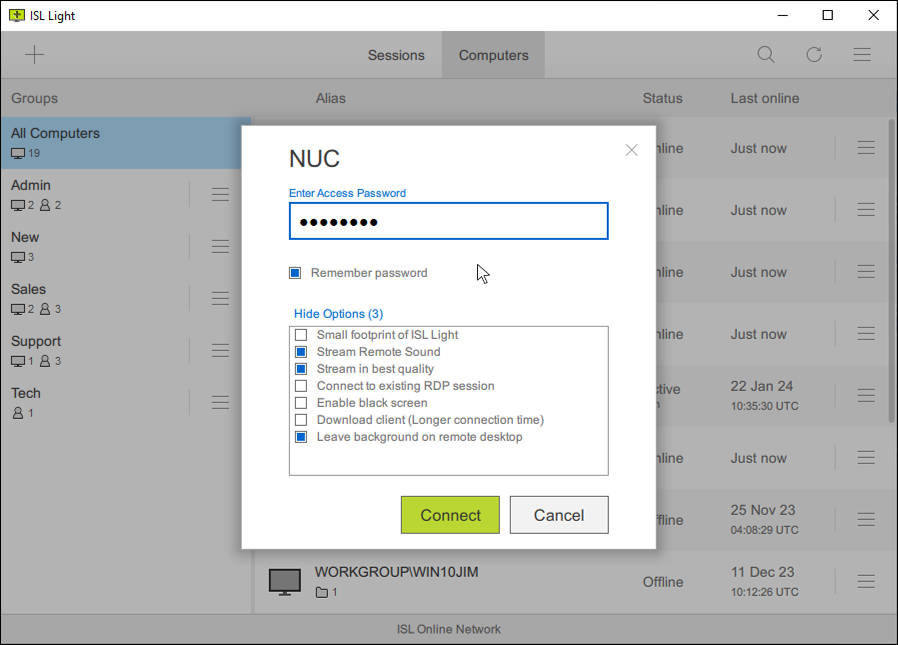
Pri povezovanju z oddaljenimi računalniki lahko izbirate med več možnosti in sejo oddaljenega namizja prilagodite svojim zahtevam, še preden jo zaženete. Na primer, če želite pogled na oddaljeno namizje v najboljši kakovosti, preprosto odkljukate potrditveno polje.
Poročila
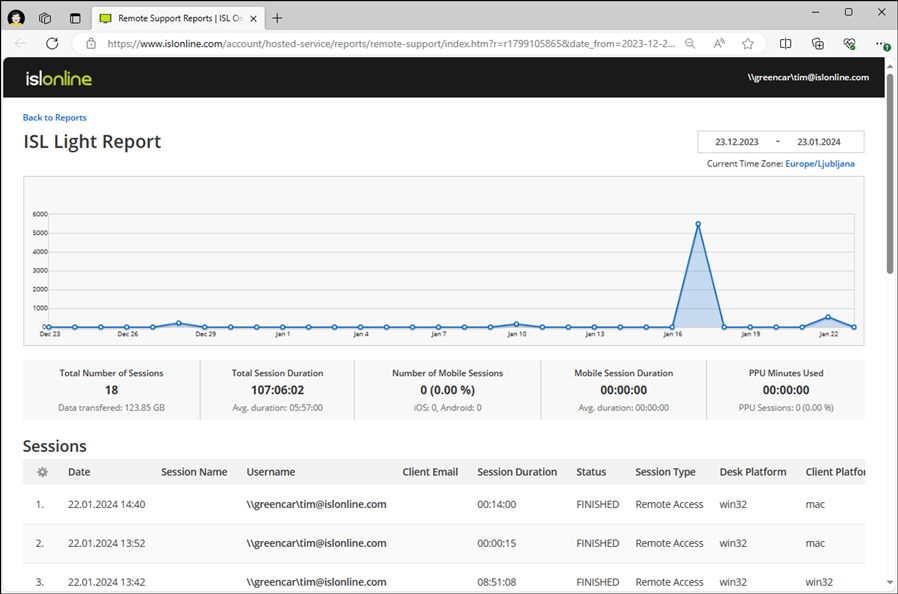
Uporabljajte poročila s katermi boste dobili sliko aktivnosti podpore na daljavo. Seznam oddaljenih podpornih sej lahko pregledate razvrščene po uporabnikih. Če pogledate zgodovino uporabe, se lahko na podlagi podatkov odločite za optimizacijo podpore.
Dodatni nasveti
Zbudite računalnik
Če želite zbuditi oddaljen računalnik, nastavite funkcijo Wake On LAN.
Posodobite ISL AlwaysOn
Za dostop do najnovejših funkcij ISL AlwaysOn, zaženite nadgradnjo na oddaljenem računalniku.
Shranite bližnjico do računalnika
Računalnik do katerega pogosto dostopate si shranite na namizje ali pripnite na opravilno vrstico. S tem boste prihranili veliko časa.
Iščite s pomočjo IP naslova
Vnesite IP naslov računalnika v iskalno polje in poiščite računalnik, do katerega si želite dostopati.
Dnevniki
Z namenom ohranjanja visoke ravni sledljivosti, spremljajte vse dejavnosti. Dnevniki vam bodo pomagali pri morebitnem obvladovanju incidentov. Beleženje lahko prilagodite tako, da poroča o dejanjih ali napakah, ki so za vas pomembne.