Introducción
Es muy fácil empezar con ISL Online. Solo sigue estos pasos:
- Registra una cuenta de prueba de ISL Online
- Descarga ISL Light en tu dispositivo
Ahora tienes superpoderes para comenzar a ofrecer soporte :)
Tipos de Conexión Remota
ISL Online te ofrece 2 tipos de asistencia remota. Puedes ofrecer soporte bajo demanda y acceso remoto desatendido.
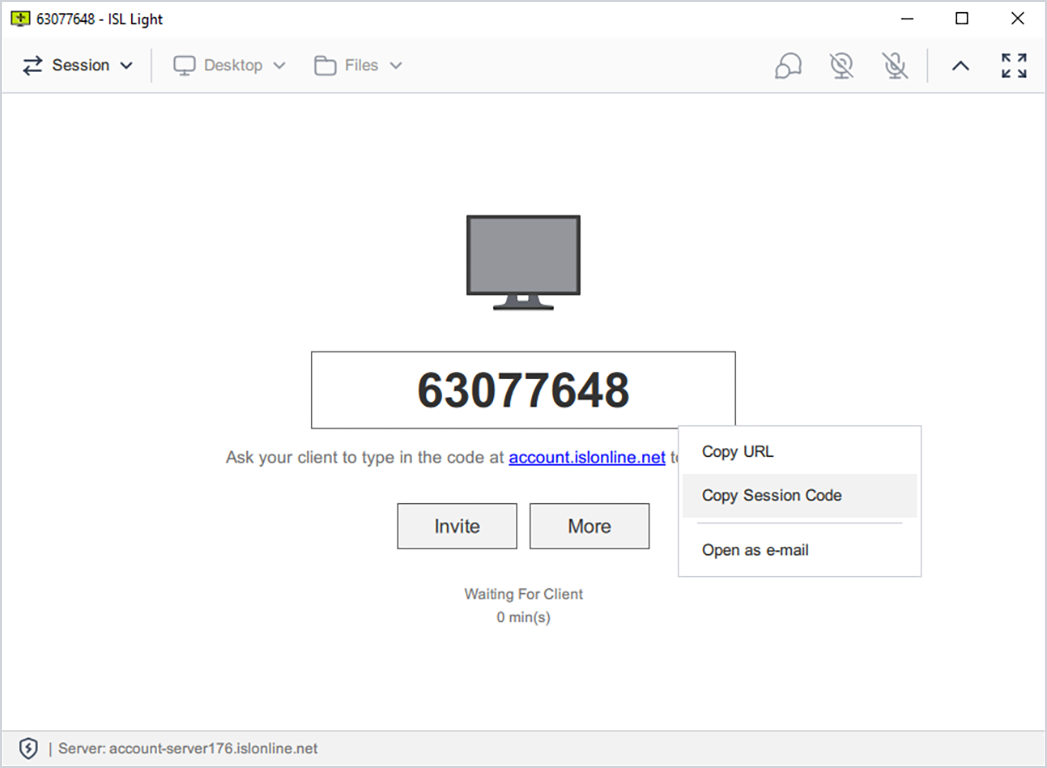
a) Soporte Remoto bajo demanda (conecta con código de sesión)
Conecta con tu cliente sin instalar software o configurar firewall. Solo necesitas compartir un código de sesión seguro con tu cliente, y podrás conectarte en segundos a cualquier equipo o dispositivo móvil.
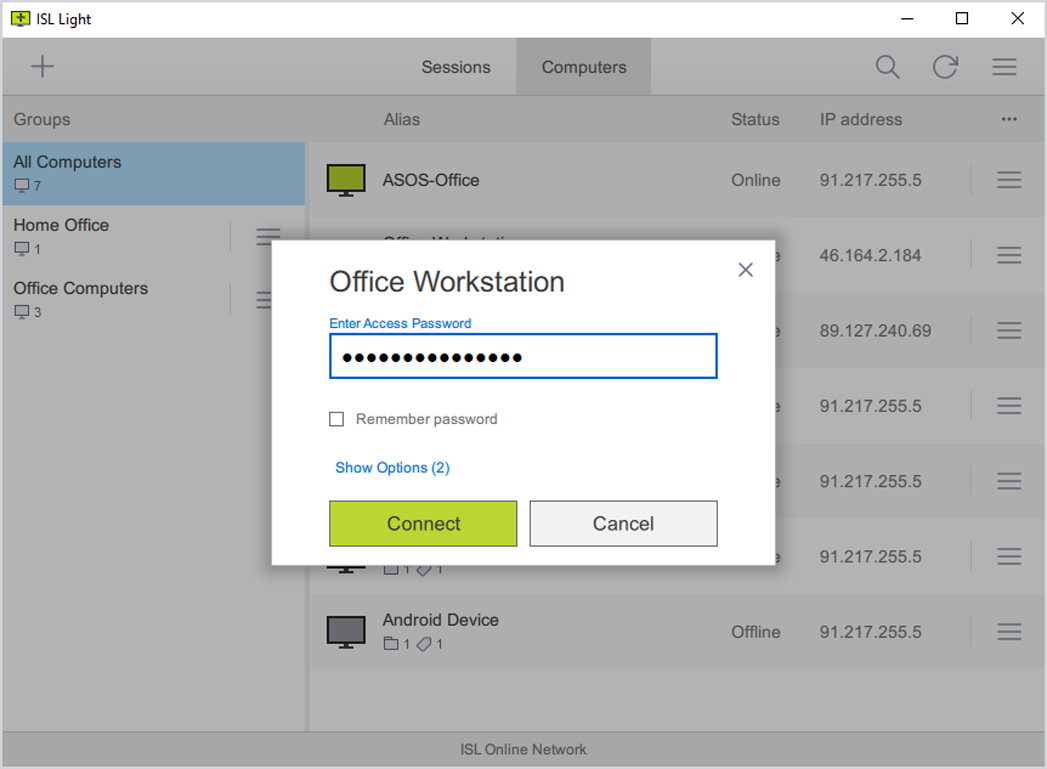
b) Acceso Remoto desatendido (conecta con contraseña)
Establece un acceso permanente a todos tus equipos Windows, Mac y Linux, mediante la instalación de un agente de acceso remoto. Para conectarte solo tienes que seleccionar el equipo desde tu cuenta e ingresar la contraseña de acceso.
Soporte Remoto bajo demanda
Paso 1
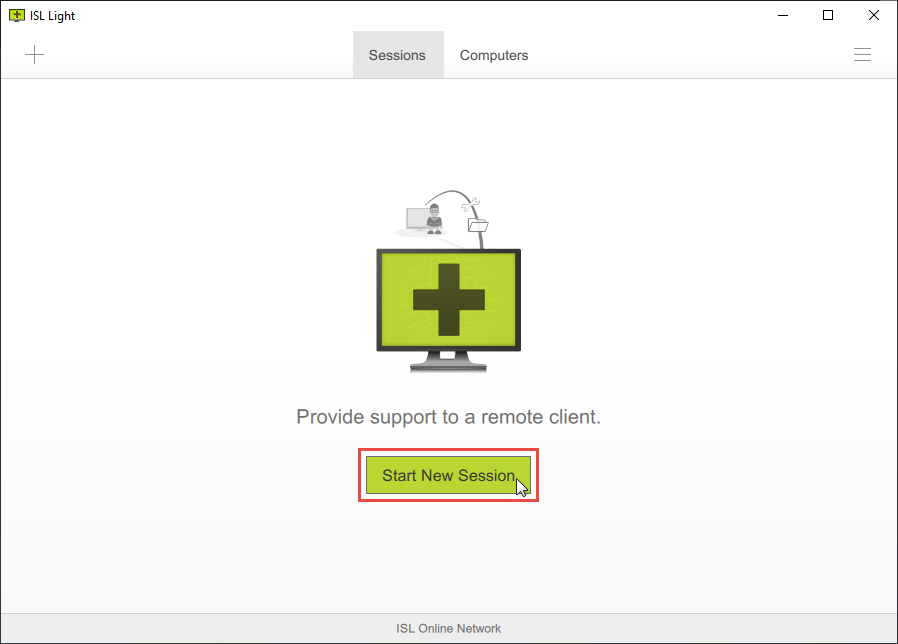
Accede a ISL Light y pulsa en el botón de "Iniciar Nueva Sesión".
El código de sesión es generado.
Nota: Pulsa en el botón "+" situado en la esquina superior izquierda para ver opciones adicionales.
Paso 2
Tienes disponibles varias formas distintas de iniciar un Soporte con tu cliente. Elige la que mejor se adapta a tu caso de uso.
a) Opción recomendada
Desde la Web de ISL Online
Tu cliente tiene que visitar la web de ISL Online e ingresar el código de sesión.
b) Opciones alternativas
ISL Light Client (para escritorio o dispositivos móviles)
Tu cliente tiene que ejecutar ISL Light Cliente e ingresar el código de sesión.
Invitación por correo electrónico
Send an email invitation to your client. When the client clicks on the invitation link, the ISL Light Client app will download and the support session will start automatically.
Nota: La opción de invitación por correo electrónico desde ISL Light está desactivada en la versión de prueba.
Desde tu propia Web
Add a textbox to your website to let your clients join a remote support session directly from there.
Desde un Chat en tu sitio Web
Provide technical support to your website visitors via live chat. Send the invitation link to your client with one click. When the client clicks on the invitation link, the ISL Light Client app will download and the support session will start automatically.
Paso 3
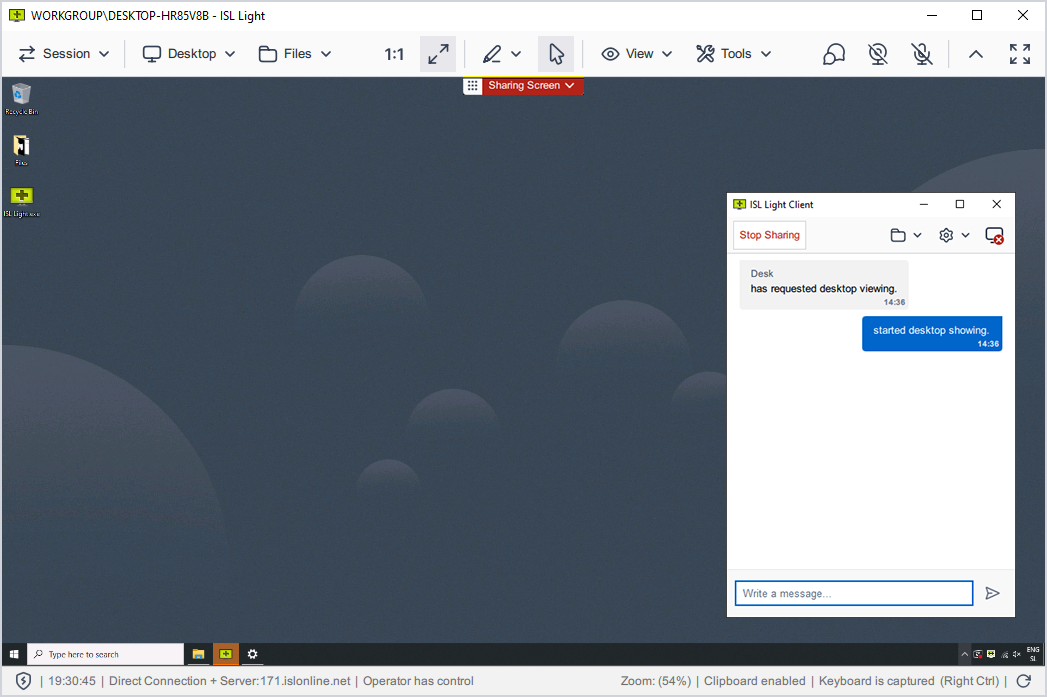
¡Bien hecho! Ya estás conectado. Ahora puedes tomar control del equipo remoto.
Acceso Remoto desatendido
Paso 1
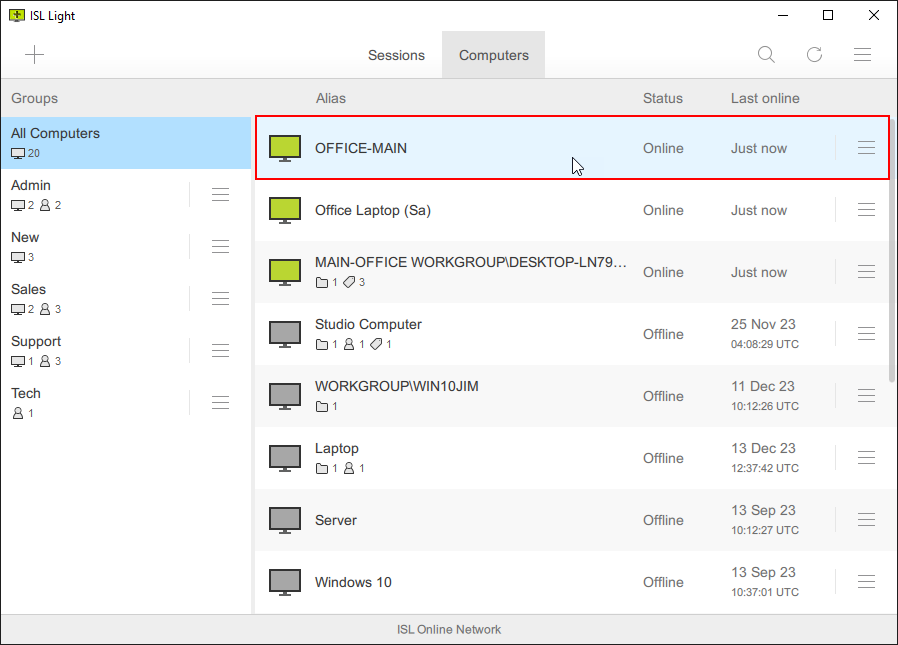
Ve a la pestaña de Equipos y selecciona el equipo al que quieres conectarte.
Note: Click the "+" button in the top left corner to Set Unattended Access.
Paso 2
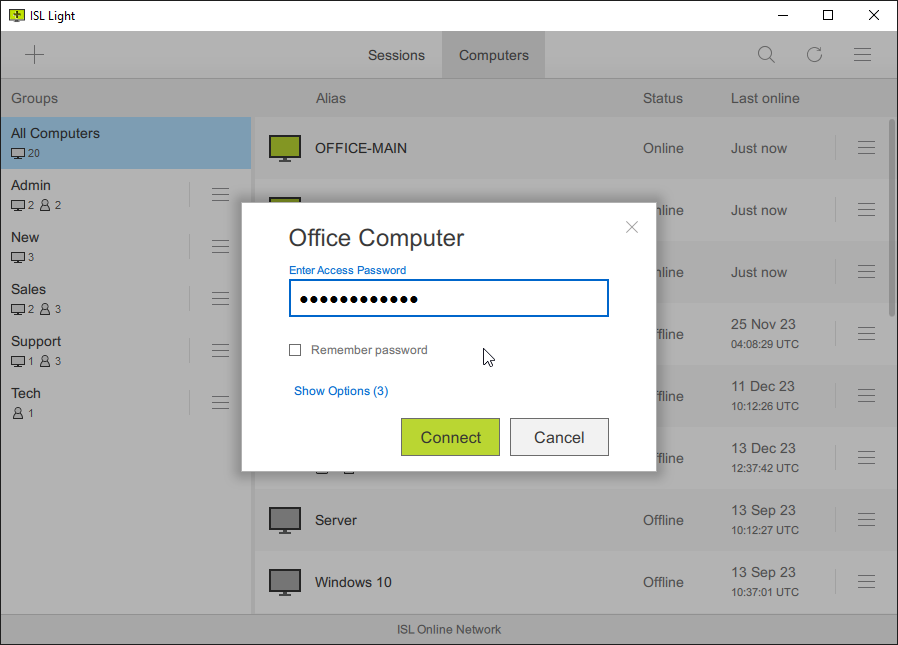
Ingresa la contraseña de acceso y pulsa en el botón de "Conectar".
Paso 3
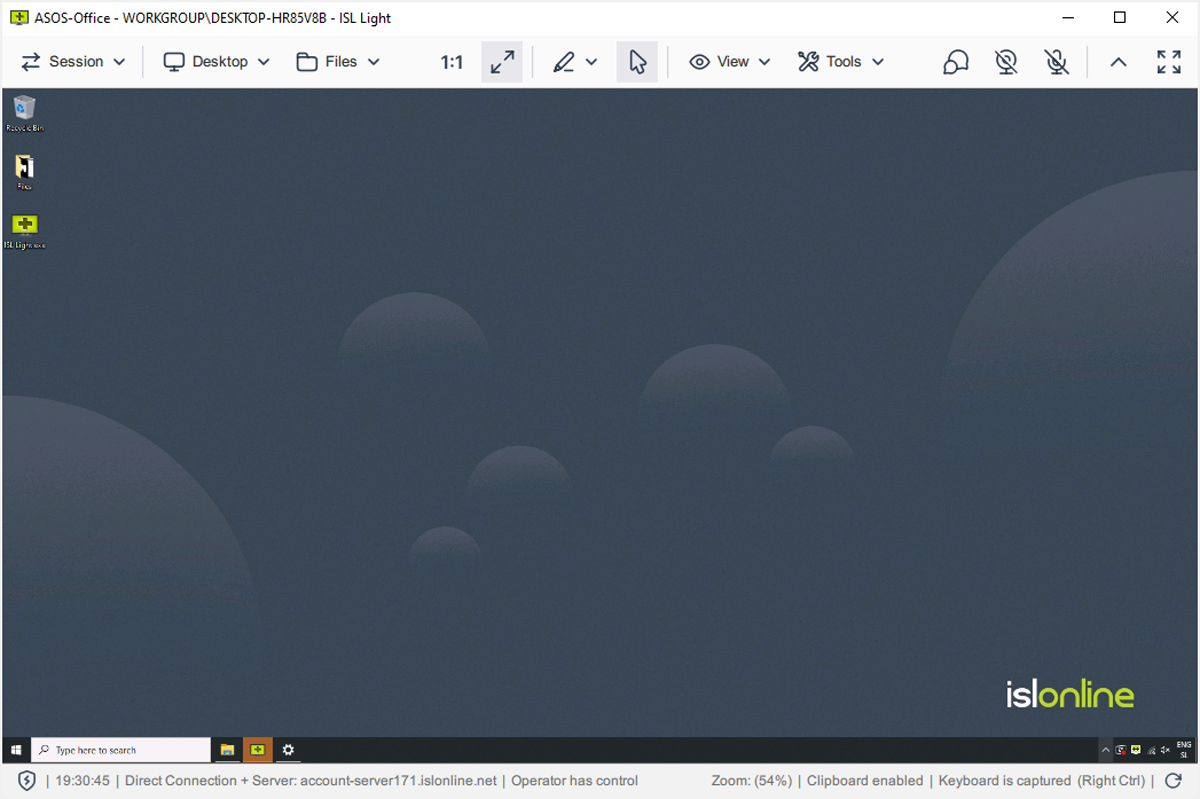
¡Bien hecho! Ya estás conectado. Ahora puedes tomar control del equipo remoto.
