Fonctionnalités de base
Une fois connecté à l'ordinateur distant, vous aurez toutes les fonctionnalités disponibles dans la barre d'outils de session. Ce manuel explique la disposition et les fonctionnalités de la barre d'outils.
Aperçu
La barre d’outils reste divisée en trois sections principales :
- Section de gauche : accès aux commandes de session, de bureau et de fichiers.
- Section centrale : Outils pour gérer l’affichage du bureau distant et autres outils (mode administrateur, redémarrage, envoyer ctrl+alt+del, etc.).
- Section de droite : fonctionnalités de chat, de caméra/micro et de contrôle de fenêtre.
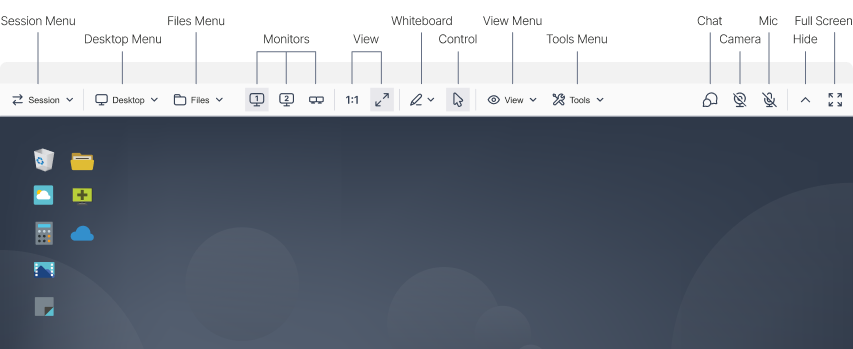
ISL Light > Session > Nouvelle barre d'outils
Menu de session
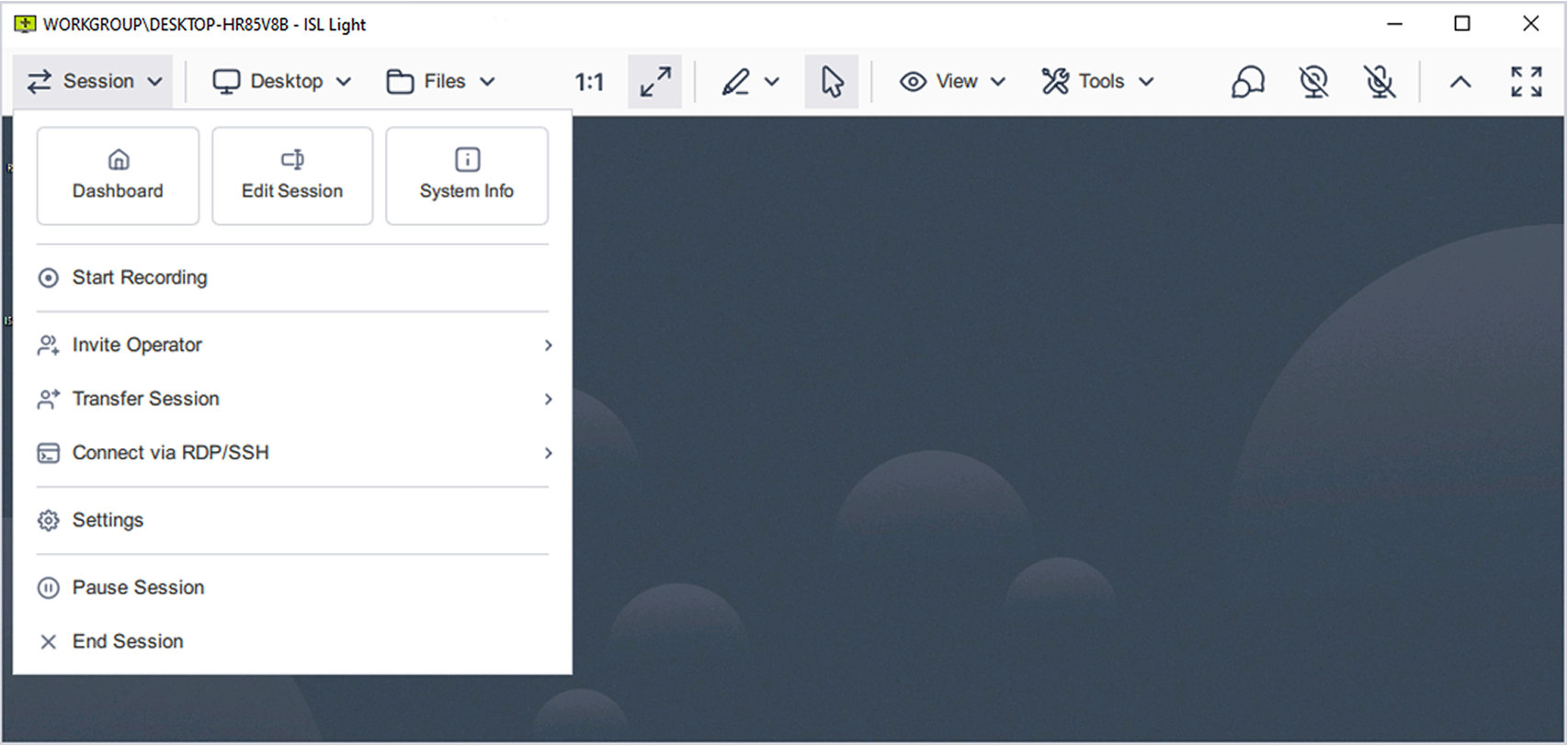
ISL Light > Session > menu « Session »
- Tableau de bord : Accédez au centre principal pour voir toutes les sessions ou tous les ordinateurs en cours. Idéal pour passer rapidement d’un cas de support actif à un autre ou gérer des appareils sans surveillance.
- Modifier la session : Ajoutez un nom de session ou des notes internes pour faciliter l’organisation et le filtrage des sessions dans les tableaux de bord et les rapports.
- Infos système : Affichez des données techniques détaillées sur l’ordinateur distant (par ex., OS, CPU, RAM, IP) afin de faciliter le dépannage et le diagnostic.
- Démarrer l'enregistrement : Enregistrez la session en cours, y compris le chat, l’audio et la vidéo. Utile pour la documentation, la conformité ou la révision de la formation.
- Inviter un opérateur / Transférer la session : Faites intervenir un autre opérateur ou transférez la session sans que le client ait à se reconnecter ou à saisir de nouveau les codes.
- Connexion via RDP/SSH : Lancer une session distante en utilisant les protocoles natifs RDP ou SSH.
- Mettre la session en pause : Mettez une session active en pause et reprenez-la plus tard, même depuis un autre appareil. Cela évite au client de devoir saisir à nouveau un code de session.
- Mettre fin à la session : Mettre fin à une session active.
Menu du bureau
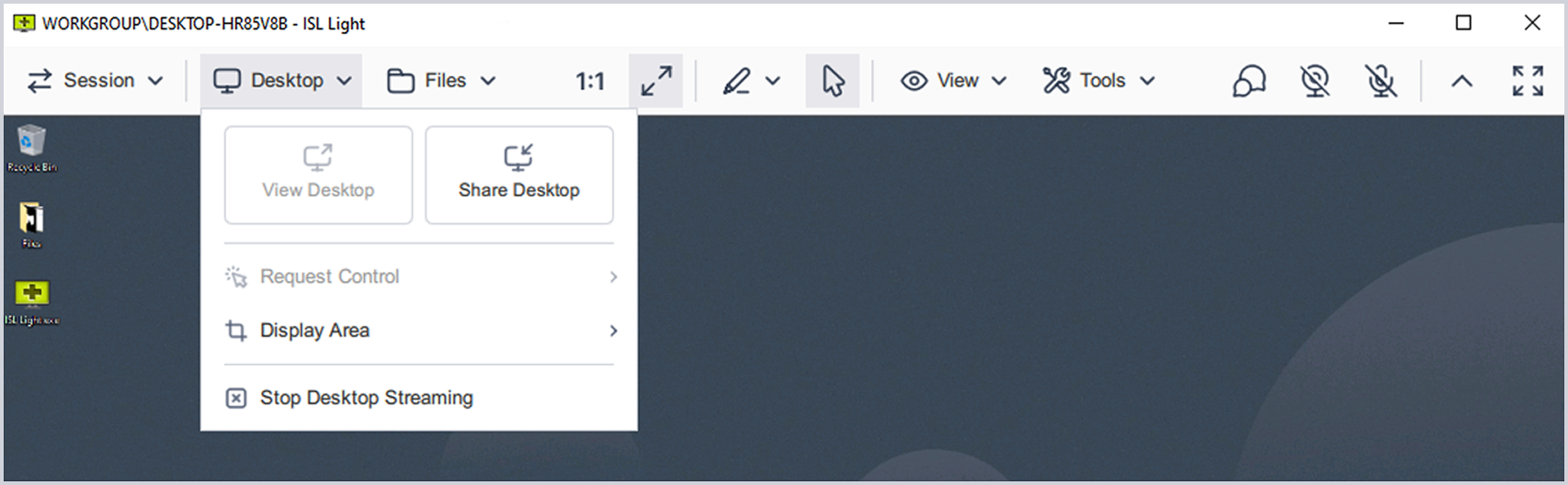
ISL Light > Session > menu "Bureau"
- Afficher le bureau : Affiche l’interface du bureau distant pour une assistance en temps réel.
- Partager le bureau : Partagez votre propre écran avec l'utilisateur distant. Vous pouvez choisir de partager l'intégralité de votre écran, une application spécifique ou une zone sélectionnée.
- Demander le contrôle : Si le contrôle de la souris/du clavier est pris ou non activé, vous pouvez le demander via cette option. L'utilisateur distant doit approuver votre demande de contrôle.
- Zone d'affichage : Choisissez d'afficher l'ensemble du bureau, les moniteurs ou de sélectionner une région personnalisée.
- Arrêter le streaming du bureau : Met fin à l’affichage ou au partage du bureau.
Menu des fichiers
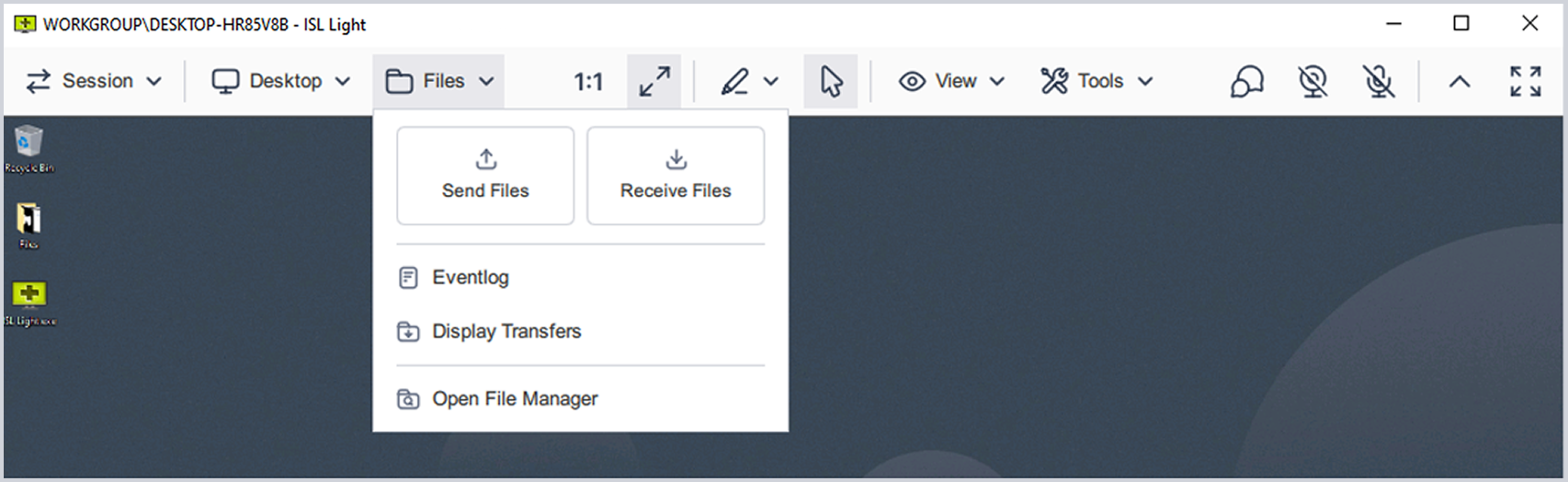
ISL Light > Session > menu « Fichiers »
- Envoyer des fichiers : Transférez des fichiers de votre ordinateur vers l'appareil distant.
- Recevoir des fichiers : Transférez des fichiers depuis l'appareil distant vers votre ordinateur.
- Journal des événements : Accédez aux journaux de transfert de fichiers pour surveiller les actions de téléchargement en envoi/réception pendant la session. Utile pour l’audit et le suivi des déplacements de fichiers.
- Afficher les transferts : Ouvre un panneau affichant la progression des transferts de fichiers actifs et passés. Fournit l'état en temps réel des actions en file d'attente ou terminées.
- Ouvrir le gestionnaire de fichiers : Lance un gestionnaire de fichiers dédié à double panneau pour des opérations avancées de navigation et de transfert de fichiers entre l'appareil local et l'appareil distant.
Moniteurs & mise à l’échelle
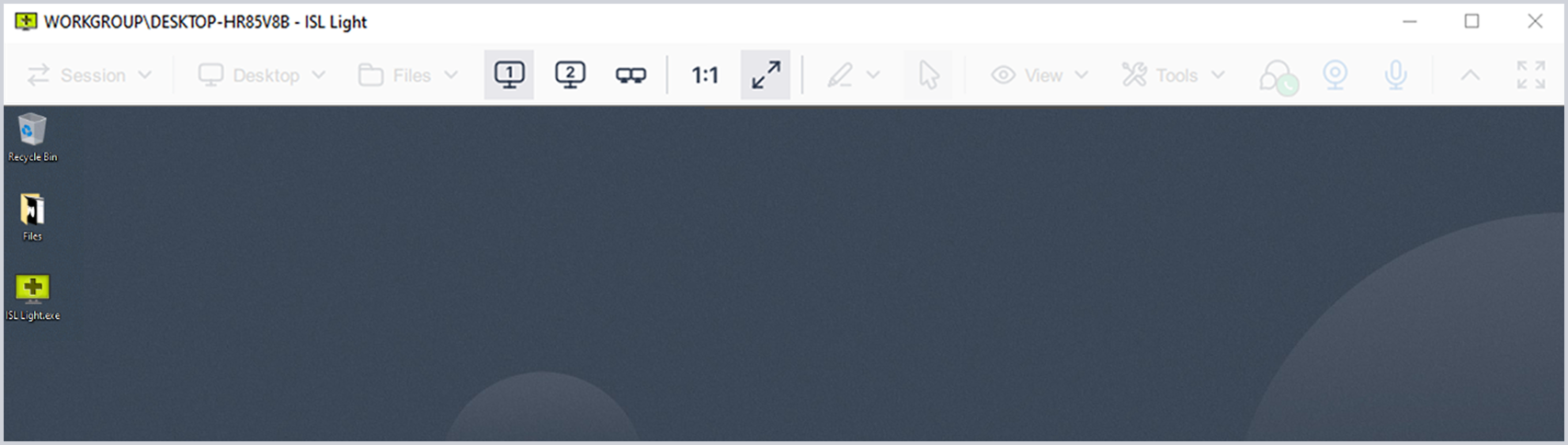
ISL Light > Session > Paramètres d'affichage
- Moniteur 1 / Moniteur 2 / Moniteur ... / Tous les moniteurs : Basculez entre les moniteurs distants individuels ou affichez-les tous.
- Taille réelle : Affiche le bureau distant à sa résolution native sans mise à l’échelle. Garantit un rendu fidèle au pixel près.
- Ajuster à la vue : Met l'écran distant à l'échelle pour l'adapter à la fenêtre locale, en conservant la visibilité sans nécessiter de barres de défilement.
Outils du tableau blanc
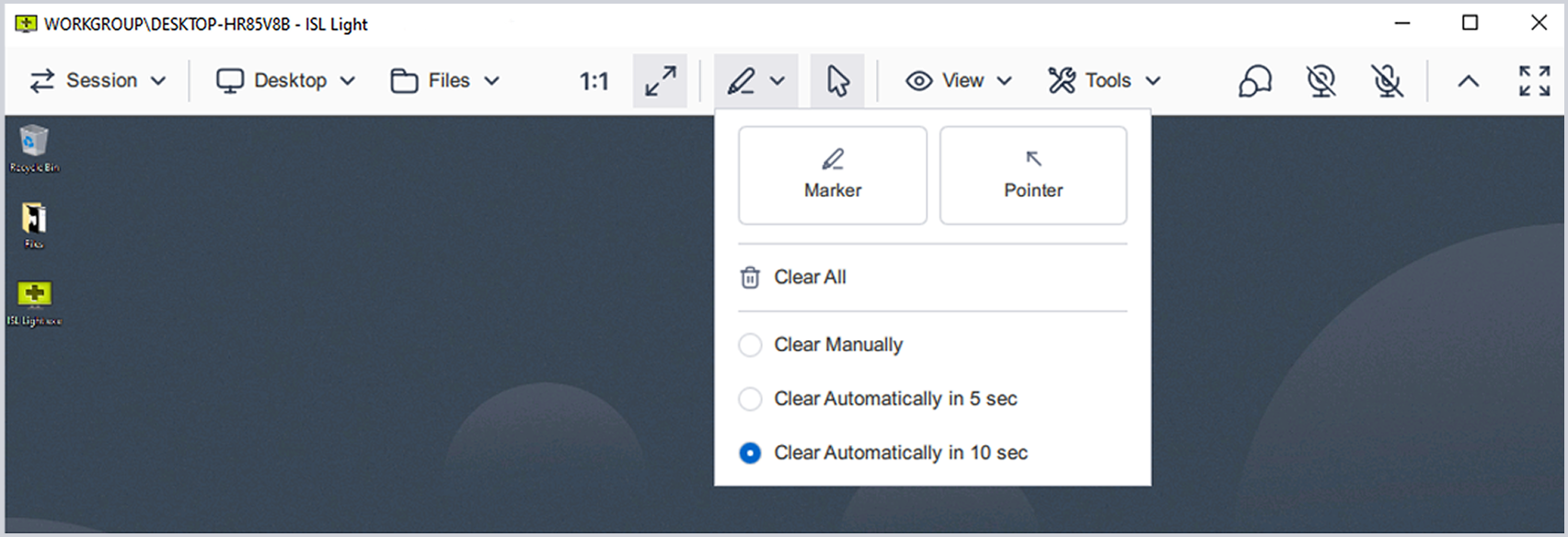
ISL Light > Session > menu "Tableau blanc"
- Outil : Dessinez librement sur l’écran distant à l’aide d’un marqueur virtuel. Idéal pour annoter pendant des explications ou une formation.
- Pointeur : Mettez en évidence des éléments spécifiques sur l’écran distant à l’aide d’un indicateur en forme de flèche. Permet d’attirer l’attention sans dessiner.
- Effacer tout : Supprime toutes les annotations de l’écran distant.
- Effacement manuel : Les annotations restent affichées jusqu’à leur suppression manuelle.
- Effacer automatiquement après 5 secondes : Supprime automatiquement les annotations après un délai de 5 secondes.
- Effacer automatiquement après 10 secondes : Supprime automatiquement les annotations après un délai de 10 secondes.
- Contrôle de la souris : Un bouton à droite des outils de tableau blanc qui permet de revenir au contrôle de la souris.
Menu Affichage
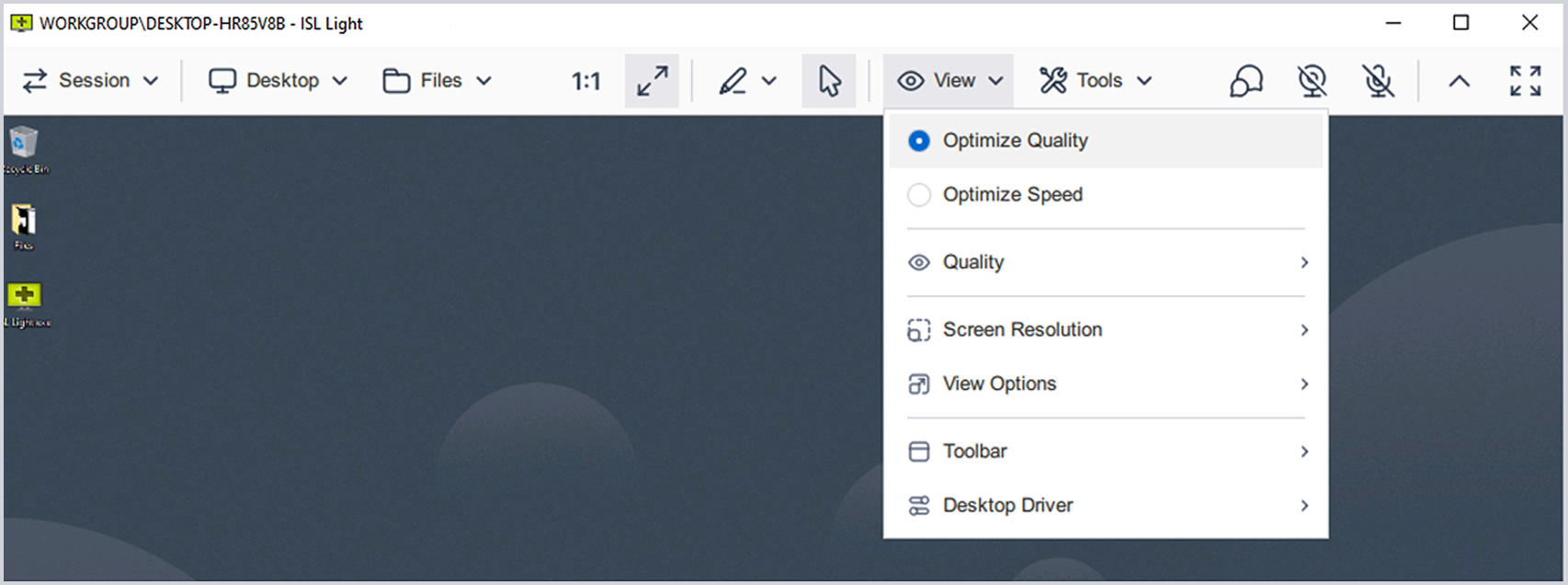
ISL Light > Session > menu « Affichage »
- Optimiser la qualité / Optimiser la vitesse : Préréglages rapides pour donner la priorité à la qualité de l’image ou aux performances. Utile lorsque les conditions réseau changent pendant la session.
- Qualité : Définissez manuellement la qualité d'affichage (Faible, Moyenne, Élevée, Optimale). Des paramètres plus élevés améliorent la lisibilité au prix d'une utilisation accrue de la bande passante.
- Résolution de l’écran : Ajustez la résolution de l’affichage distant pour qu’elle corresponde à celle de votre écran local. Cela améliore l’alignement visuel et facilite le travail lorsque les deux côtés partagent la même résolution.
- Options de vue : Choisissez parmi des préréglages de mise à l’échelle simplifiés comme Ajuster à l’écran, Remplir, 1:1, 1:2 ou Ajuster à la largeur/hauteur pour adapter l’affichage distant selon vos besoins.
- Barre d’outils : Définissez la position de la barre d’outils (haut, gauche, droite).
- Pilote d’affichage : Sélectionnez le pilote à utiliser pour capturer les mises à jour de l’écran distant.
- Ouvrir des moniteurs dans plusieurs fenêtres : Ouvrez chaque moniteur distant dans une fenêtre séparée.
Menu des outils
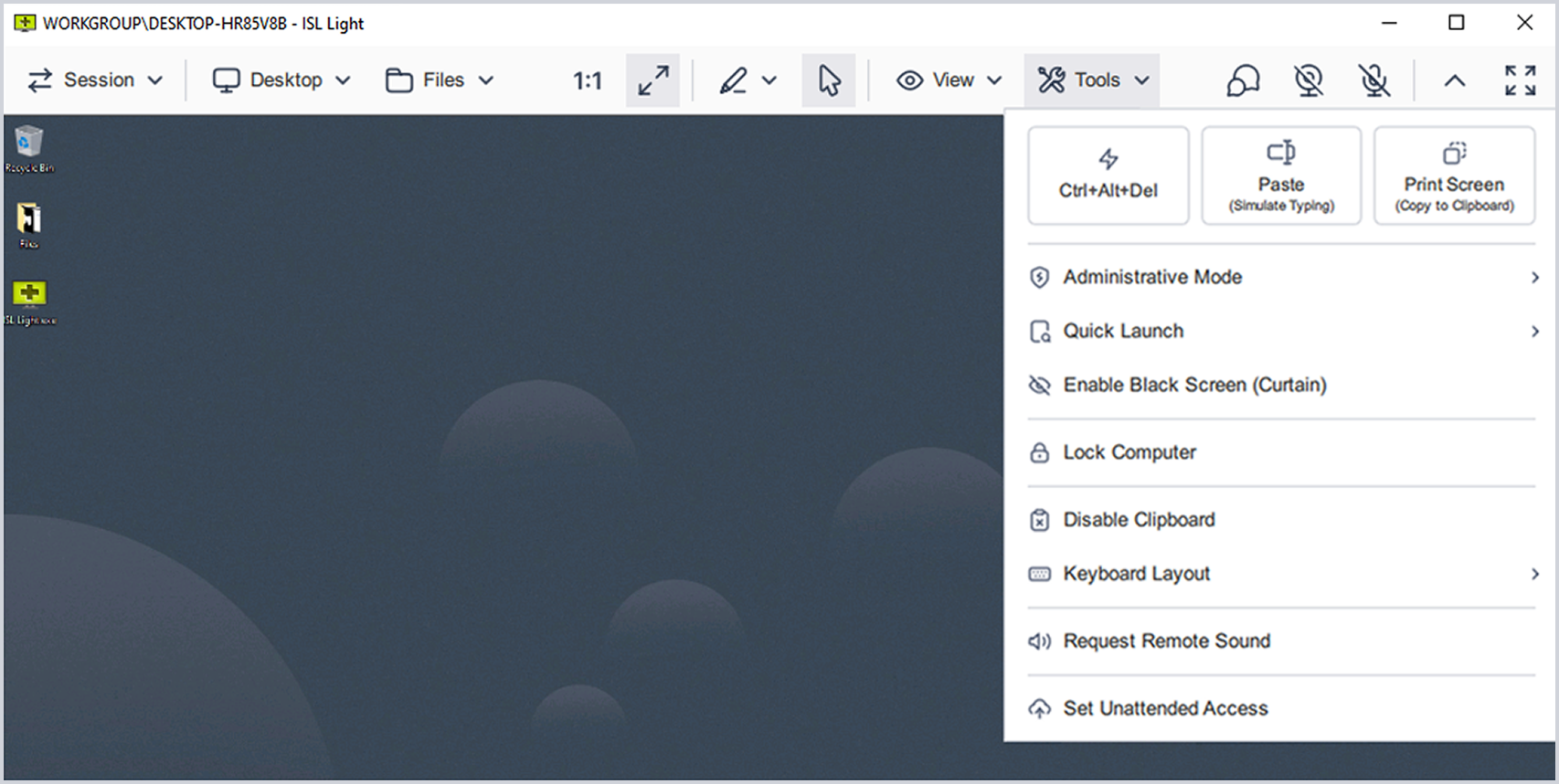
ISL Light > Session > menu "Outils"
- Ctrl + Alt + Suppr : Envoyer une combinaison de touches au système distant. Couramment utilisé pour accéder aux écrans de connexion, de verrouillage ou au gestionnaire des tâches.
- Coller (simuler la saisie) : Envoie le contenu du presse-papiers sous forme de frappes clavier simulées. Utile pour coller du texte dans des champs de mot de passe sécurisés où le collage depuis le presse-papiers est désactivé.
- Print Screen : Ajoute au presse-papiers une capture d’écran du bureau distant.
- Mode administrateur : Élevez la session pour obtenir des privilèges administrateur sur le bureau distant.
- Lancement rapide : Accédez aux applications pour un dépannage plus rapide.
- Activer l'écran noir (mode rideau) : Masque l'affichage distant afin de protéger les actions sensibles des regards sur place. Utile pour la confidentialité ou la maintenance sans surveillance.
- Verrouiller l’ordinateur : Verrouille l’appareil distant.
- Désactiver le presse-papiers : Désactive temporairement la synchronisation du presse-papiers entre les systèmes local et distant. Utile lorsque le contenu du presse-papiers doit rester isolé pour des raisons de confidentialité ou de sécurité.
- Disposition du clavier: Ajustez ou synchronisez la disposition du clavier entre les systèmes local et distant. Permet d'éviter les erreurs de saisie lors de l'utilisation de paramètres régionaux différents.
- Diffuser le son distant : Lit l’audio de l’appareil distant.
- Définir l'accès sans surveillance : configurez l'ordinateur distant pour les connexions sans surveillance. Permet un accès futur sans nécessiter l’approbation manuelle de l’utilisateur distant.
Chat, caméra & micro
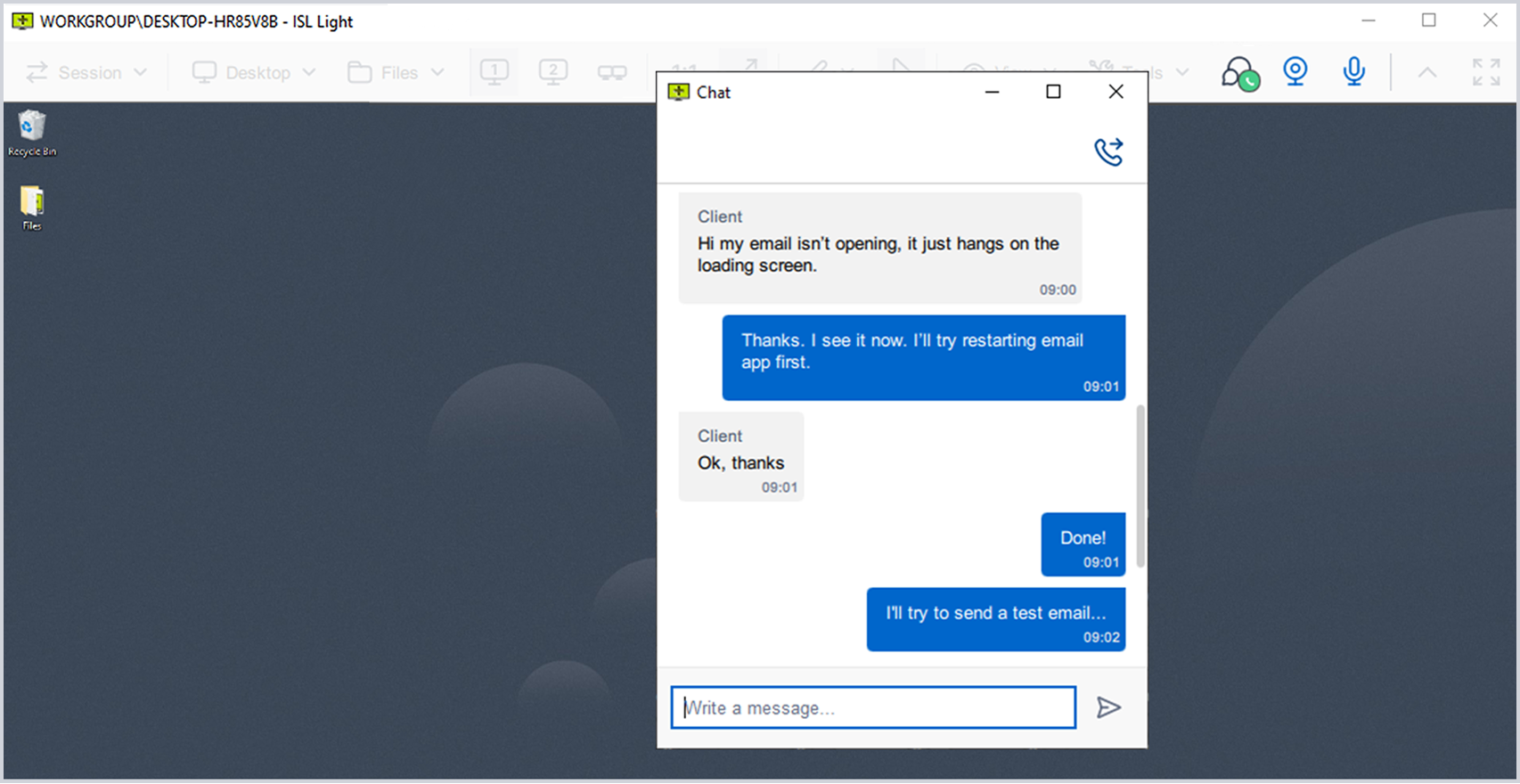
ISL Light > Session > « Section droite » alias Communication & Contrôles de fenêtre
- Chat : Les opérateurs et les clients peuvent échanger des messages texte pendant une session distante. Utile pour clarifier des actions, partager des instructions ou copier des messages d’erreur sans interrompre le partage d’écran.
- Caméra et microphone : Les boutons "Caméra" et "Microphone" sont disponibles dans la barre d’outils, vous permettant de démarrer ou gérer l’audio et la vidéo en un seul clic.
Contrôles de la fenêtre
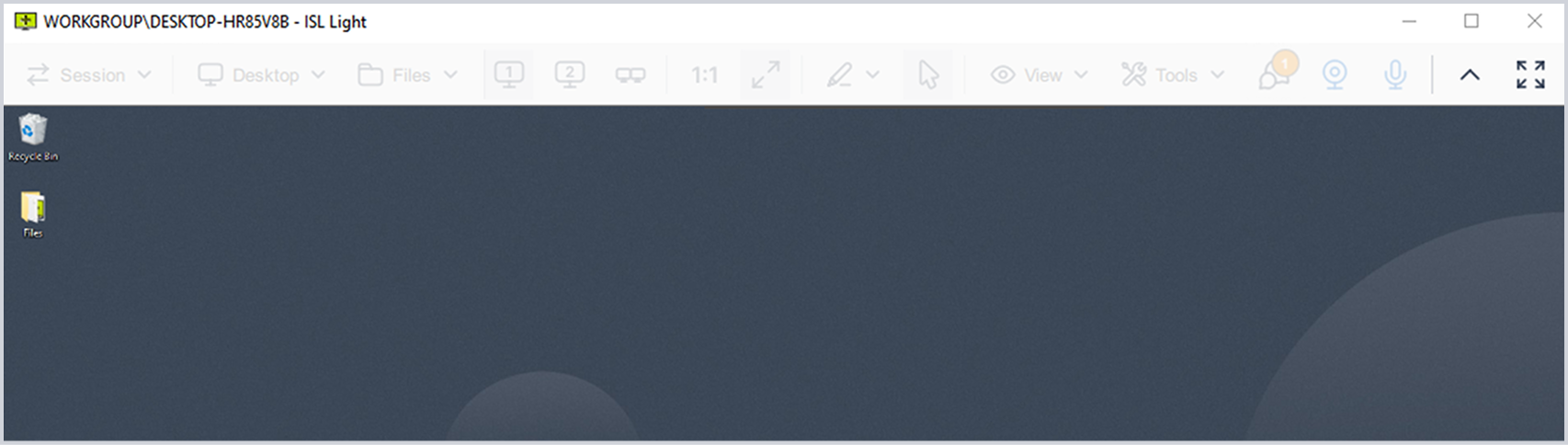
ISL Light > Session > « Section droite » alias Communication & Contrôles de fenêtre
- Masquer/Afficher la barre d’outils : Affichez ou masquez manuellement la barre d’outils de la session.
- Plein écran : Étendre la session distante en mode plein écran.
Essayez gratuitement pendant 15 jours
Profitez de votre nouvelle expérience de bureau à distance !
Aucune carte de crédit requise.

Offre groupée avec PDQ : sécurisez, mettez à jour et gérez vos appareils
Découvrez PDQ Connect - un outil moderne pour gérer les appareils distants et locaux. Automatisez les déploiements avec des packages préconfigurés et personnalisés, obtenez des informations essentielles sur l’inventaire, corrigez automatiquement les vulnérabilités et assistez les utilisateurs finaux grâce au bureau à distance intégré
