Administrer datamaskiner
Her lærer du om nødvendige og anbefalte beste fremgangsmåter når du administrerer mange ISL AlwaysOn-datamaskiner.
Beste praksis
Når du arbeider med flere datamaskiner, er det en god praksis å holde dem organisert. Du kan begynne med å gi datamaskiner nytt navn ved å bruke beskrivende navn i stedet for å beholde de opprinnelige datamaskinnavnene, du kan for eksempel gi nytt navn til "uansett hvilket datamaskinnavn som heter" til "Johns datamaskin".
Videre anbefaler vi å sortere datamaskiner i meningsfulle grupper. Det kan også være lurt å tilordne flere tagger til hver datamaskin, slik at du raskt kan finne dem ved å søke i en bestemt tagg.
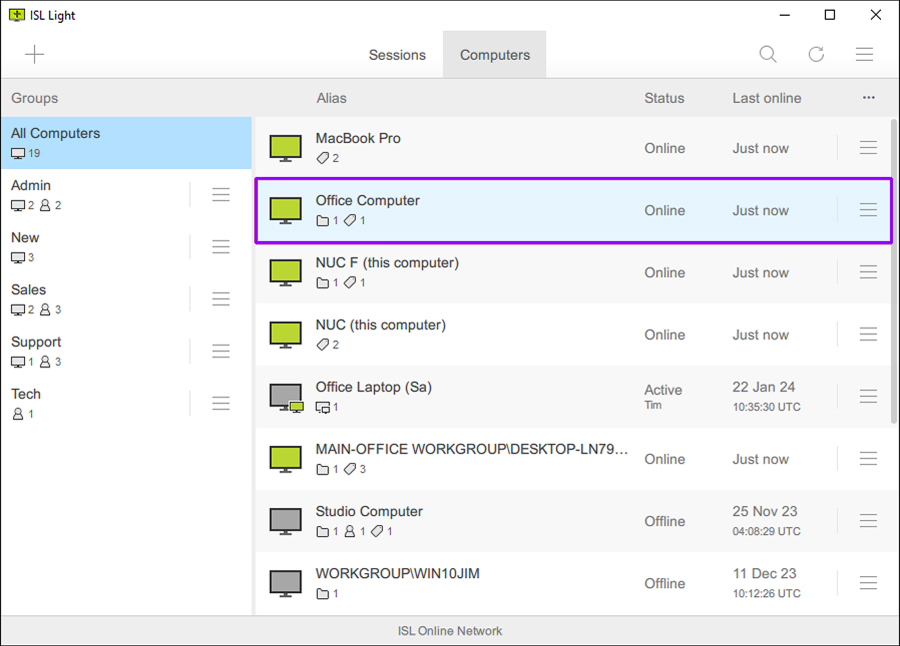
Gi nytt navn til datamaskiner
Gi de eksterne datamaskinene beskrivende navn som lar deg gjenkjenne og søke i dem umiddelbart.
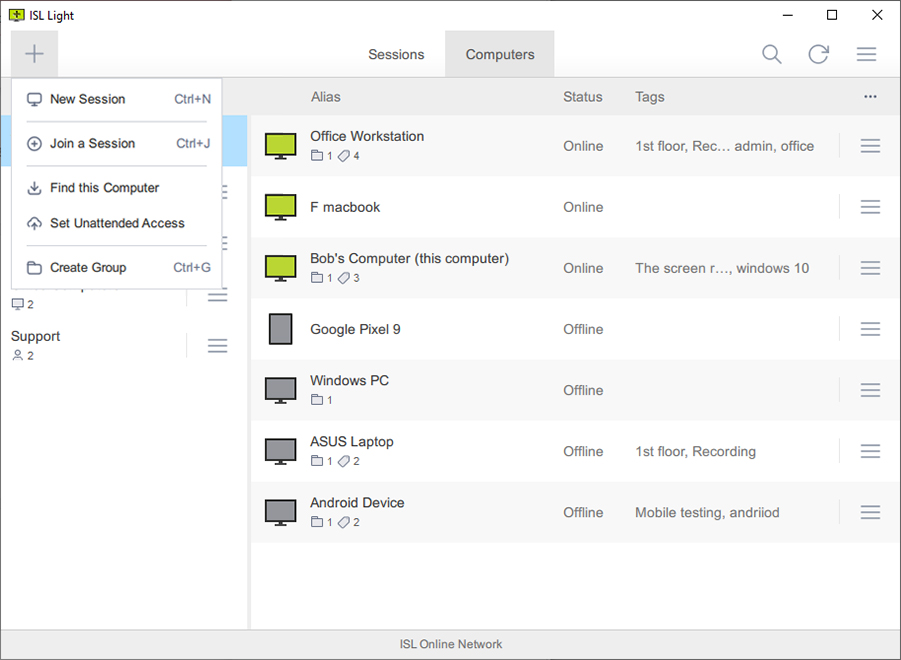
Opprett grupper
Opprett forskjellige grupper (f.eks. Hjem, Kontor, etc.) og legg til de eksterne datamaskinene i de aktuelle gruppene.
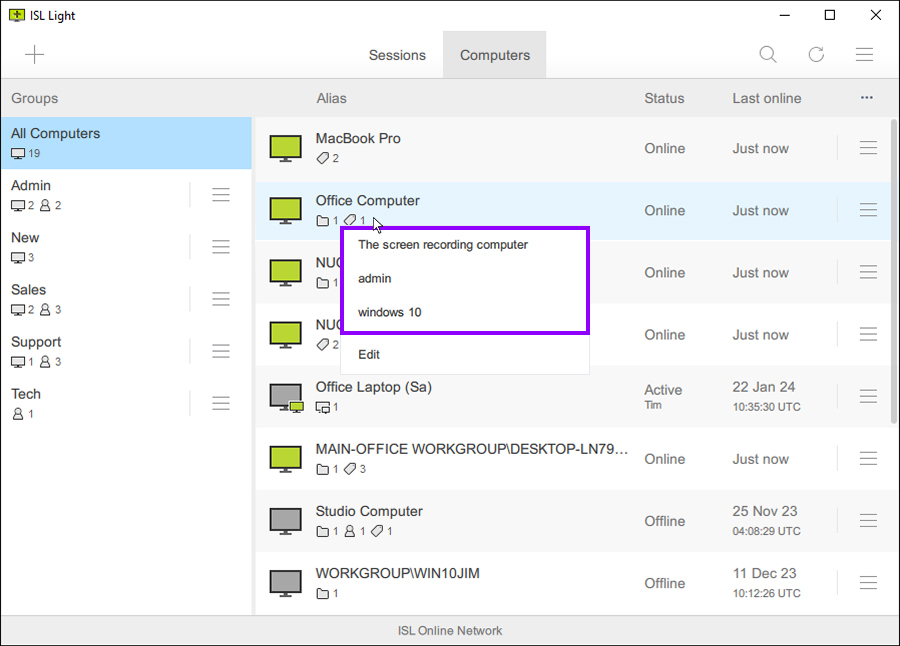
Datatagger
Legg til flere tagger på hver datamaskin. Dette hjelper deg med å finne datamaskiner med en bestemt tagg.
Brukerne kan se og administrere alle taggene for datamaskinene sine på ett sted. Taggene vises i en liste med kolonner som angir om de er i bruk eller ikke, slik at det blir enkelt å finne og rydde opp i tagger som ikke lenger brukes. Taggene kan sorteres etter bruk og slettes samlet direkte fra listen. Når en tagg slettes, fjernes den også fra alle datamaskintilkoblinger brukeren eier. Tagger fra delte datamaskiner vises også i rullegardinlisten «Alle tagger».
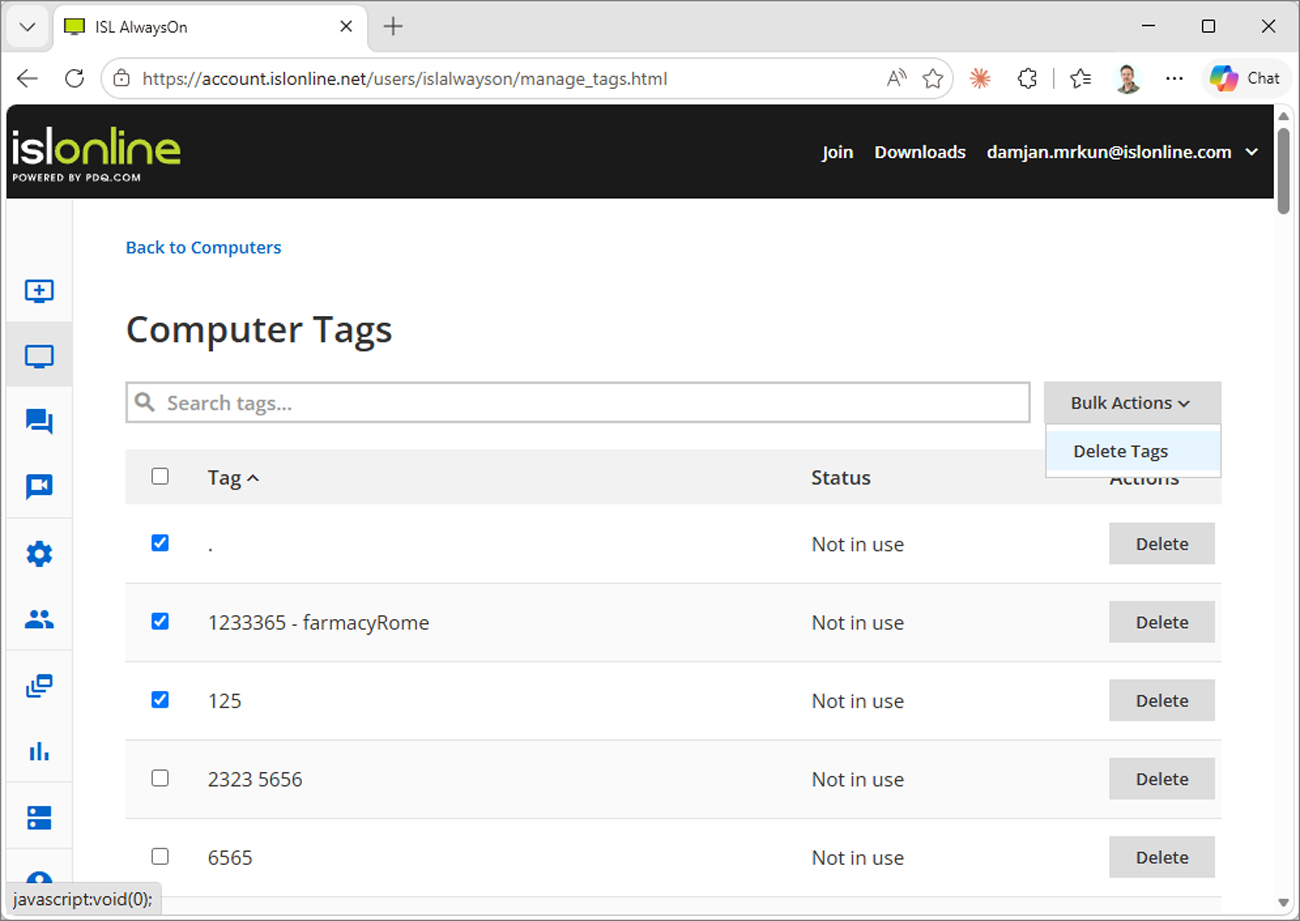
Nettportal > Datamaskiner > Alle tagger (rullegardinliste) > Administrer tagger > Datamaskintagger
Tagger kan slettes hvis de eies av brukeren, eller hvis de tilhører en datamaskin i en gruppe der brukeren har rollen som datamaskinadministrator eller gruppeadministrator. Tagger på datamaskiner som er delt med kun tilkoblingstillatelse, vises i listen, men kan ikke slettes.
Tilkoblingsalternativer
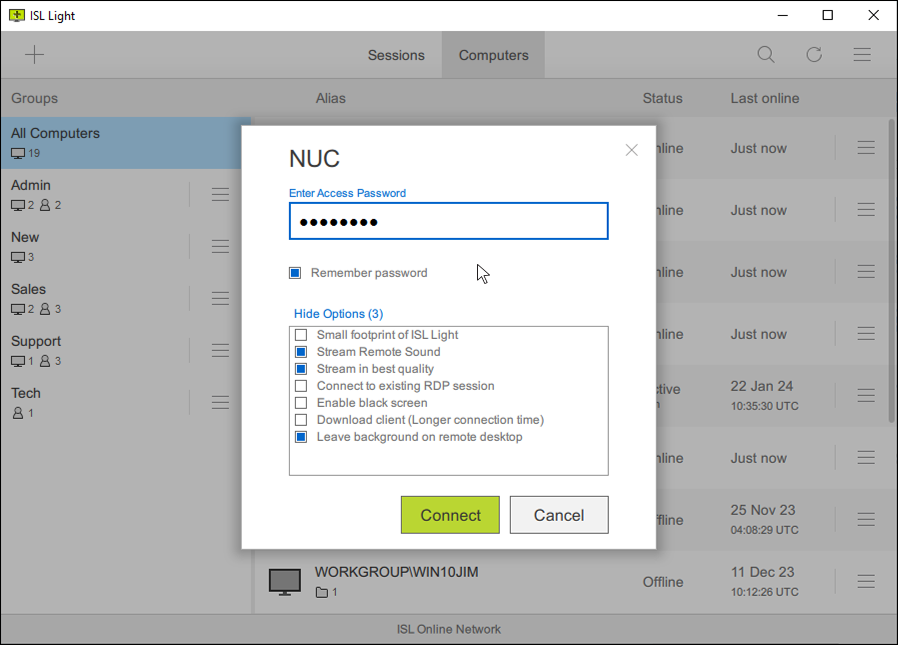
Når du kobler til eksterne datamaskiner, kan du velge flere alternativer for å skreddersy en ekstern skrivebordsøkt til dine krav før du starter den. For eksempel, hvis du vil strømme eksternt skrivebord i beste kvalitet, merker du bare av i avmerkingsboksen.
Rapporter
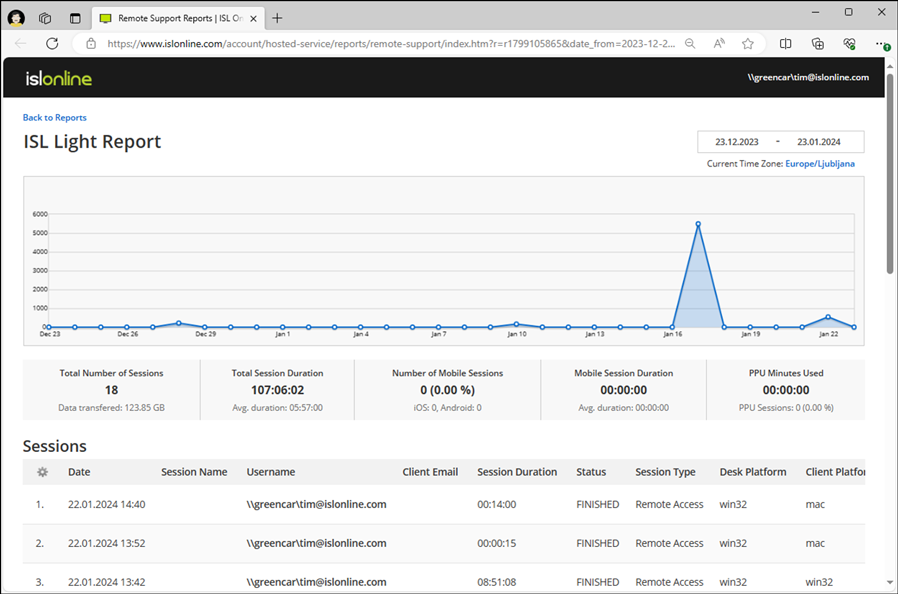
Bruk rapporter for å få et bilde av din eksterne støtteaktivitet. Du kan sjekke listen over eksterne støtteøkter fordelt på brukere. Ved å se på brukshistorikken din kan du ta datadrevne beslutninger for å optimalisere brukerstøtten.
Bonustips
Vekke opp en datamaskin
Sett opp Wake On LAN -funksjonen hvis du vil vekke en datamaskin eksternt.
Oppgrader ISL AlwaysOn
Trykk på en oppgradering for ISL AlwaysOn på en datamaskin uten tilsyn for å få tilgang til de nyeste funksjonene.
Lagre datamaskin-snarvei
Lagre en datamaskin du ofte har tilgang til på skrivebordet, eller fest den til oppgavelinjen, og spar tid.
Søk etter IP-adresse
Skriv inn en IP-adresse i søkeboksen og finn datamaskinen du trenger tilgang til.
Logger
Spor all aktivitet for å holde en høy sporbarhet. Logger vil hjelpe deg med eventuell hendelseshåndtering som kan være nødvendig. Logging kan tilpasses for å rapportere handlinger eller feil som er viktige for deg.