Grunnleggende funksjoner
Når du er koblet til den eksterne datamaskinen, har du tilgang til alle funksjonene i øktens verktøylinje. Denne veiledningen forklarer oppsettet og funksjonaliteten til verktøylinjen.
Oversikt
Verktøylinjen er fortsatt delt inn i tre hovedseksjoner:
- Venstre seksjon: Tilgang til kontroller for økt, skrivebord og filer.
- Midtseksjon: Verktøy for å administrere visningen av det eksterne skrivebordet og andre verktøy (administrativ modus, omstart, send Ctrl+Alt+Del osv.).
- Høyre seksjon: Funksjoner for chat, kamera/mikrofon og vinduskontroll.
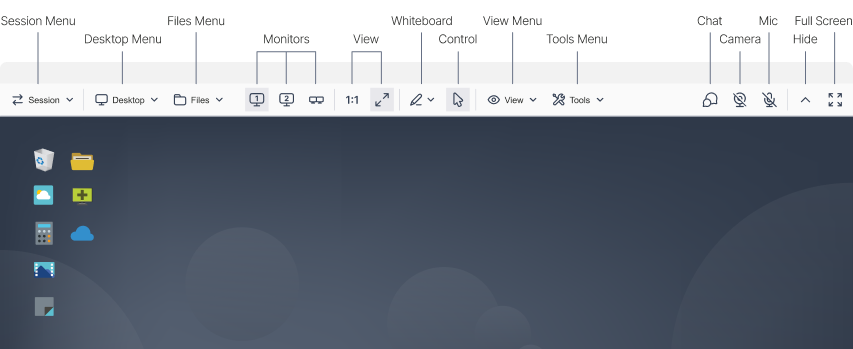
ISL Light > Økt > Ny verktøylinje
Øktmeny
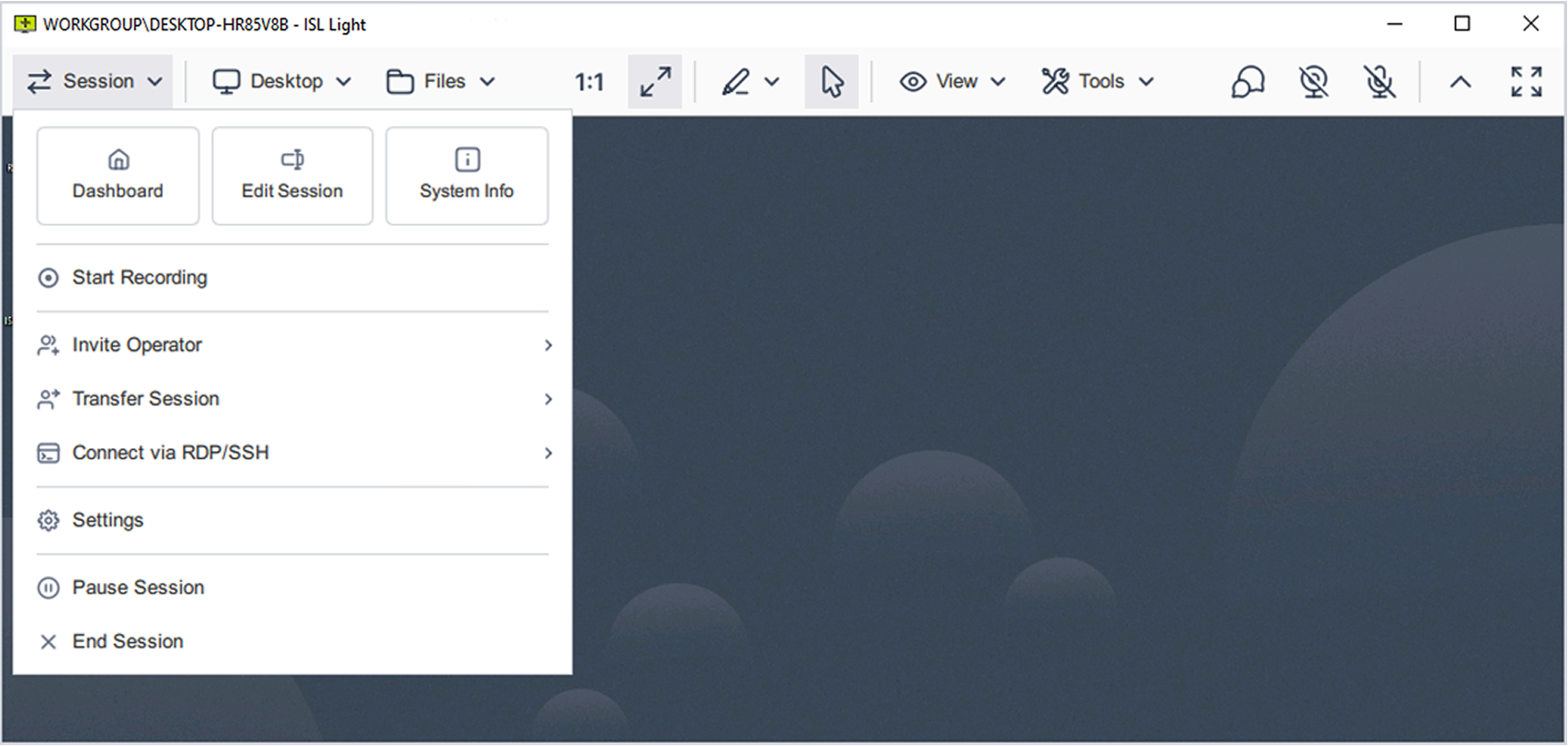
ISL Light > Økt > «Økt»-meny
- Dashbord: Få tilgang til hovedoversikten for å se alle pågående økter eller datamaskiner. Ideell for å bytte raskt mellom aktive supportsaker eller administrere ubetjente enheter.
- Rediger økt: Legg til et øktnavn eller interne notater for å organisere og filtrere økter i dashbord og rapporter.
- Systeminformasjon: Se detaljert teknisk informasjon om den eksterne datamaskinen (f.eks. operativsystem, CPU, RAM, IP) for å bistå ved feilsøking og diagnostikk.
- Start opptak: Ta opp den gjeldende økten, inkludert chat, lyd og video. Nyttig for dokumentasjon, etterlevelse eller opplæring.
- Inviter operatør / overfør økt: Inviter en annen operatør eller overfør økten uten at klienten må koble til på nytt eller angi koder på nytt.
- Koble til via RDP/SSH: Start en ekstern økt ved hjelp av de innebygde RDP- eller SSH-protokollene.
- Sett økt på pause: Sett en aktiv økt på pause og fortsett den senere, selv fra en annen enhet. Dette gjør at klienten slipper å angi øktkode på nytt.
- Avslutt økt: Avslutt en aktiv økt.
Skrivebordsmeny
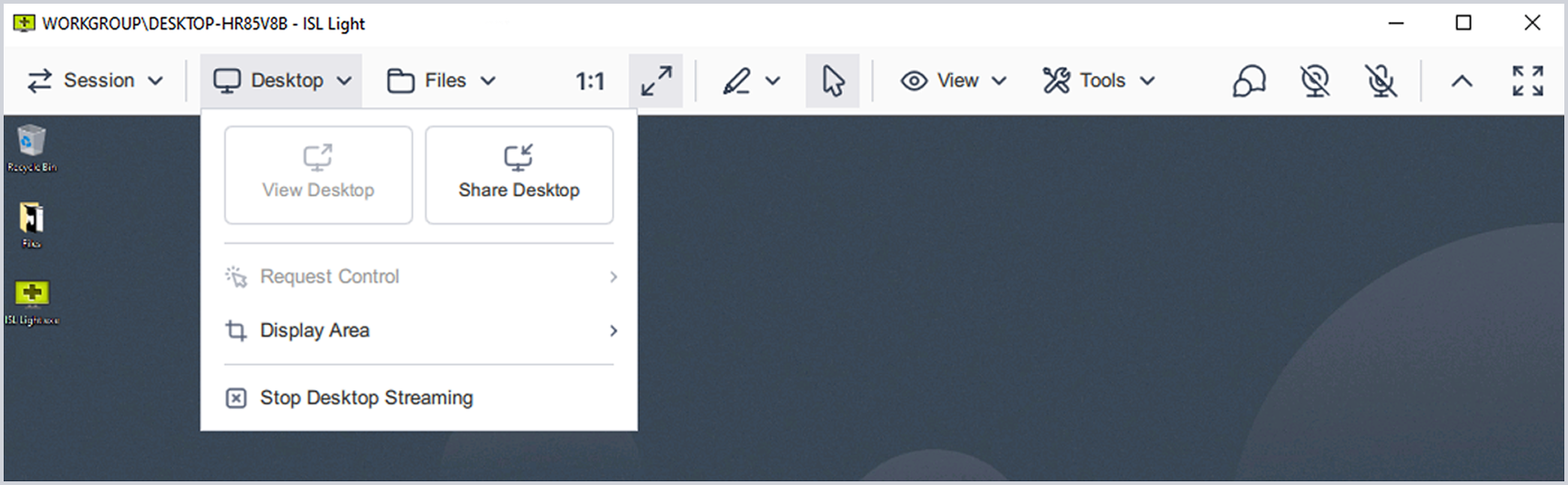
ISL Light > Økt > «Skrivebord»-meny
- Vis skrivebord: Vis grensesnittet til det eksterne skrivebordet for støtte i sanntid.
- Del skrivebord: Del din egen skjerm med den eksterne brukeren. Du kan velge å dele hele skjermen, en bestemt applikasjon eller et valgt område.
- Be om kontroll: Hvis muse- eller tastaturkontrollen er tatt eller ikke er aktivert, kan du be om det via dette alternativet. Den eksterne brukeren må godkjenne forespørselen.
- Visningsområde: Velg å vise hele skrivebordet, skjermer eller et egendefinert område.
- Stopp skrivebordsstrømming: Avslutter visning eller deling av skrivebordet.
Filmeny
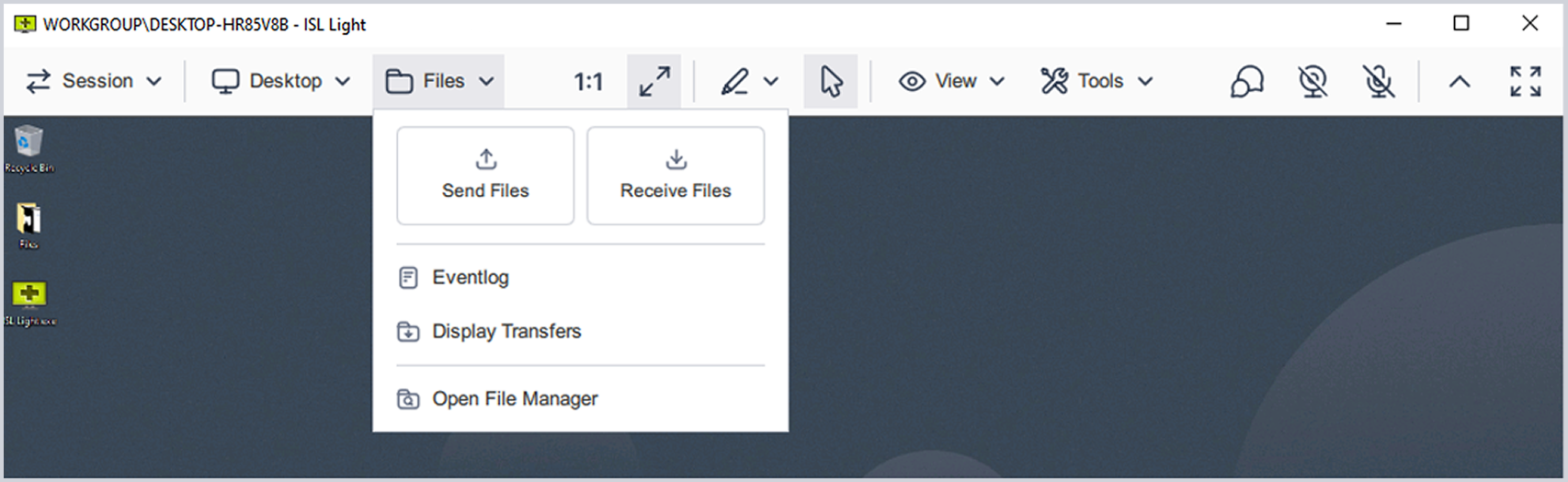
ISL Light > Økt > «Filer»-meny
- Send filer: Overfør filer fra datamaskinen din til den eksterne enheten.
- Motta filer: Overfør filer fra den eksterne enheten til din datamaskin.
- Hendelseslogg: Få tilgang til logger for filoverføringer for å overvåke opplastings- og nedlastingsaktiviteter under økten. Nyttig for revisjon og sporing av filbevegelser.
- Vis overføringer: Åpner et panel som viser aktive og tidligere filoverføringer. Gir sanntidsstatus for ventende eller fullførte handlinger.
- Åpne filbehandling: Starter en egen filbehandler med to paneler for avansert filnavigasjon og filoverføring mellom lokal og ekstern enhet.
Skjermer og skalering
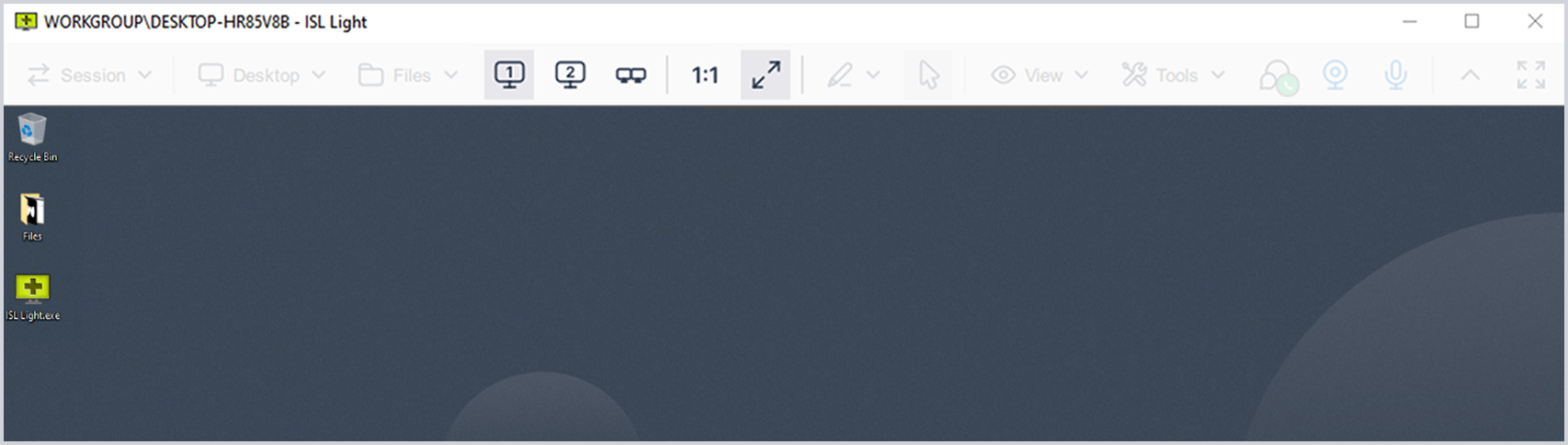
ISL Light > Økt > Skjerminnstillinger
- Skjerm 1 / Skjerm 2 / Skjerm ... / Alle skjermer: Bytt mellom individuelle eksterne skjermer eller vis alle samtidig.
- 1:1-størrelse: Viser det eksterne skrivebordet i opprinnelig oppløsning uten skalering. Sikrer pikselnøyaktig gjengivelse.
- Tilpass til visning: Skalerer den eksterne skjermen slik at den passer innenfor det lokale vinduet, uten behov for rullefelt.
Tavleverktøy
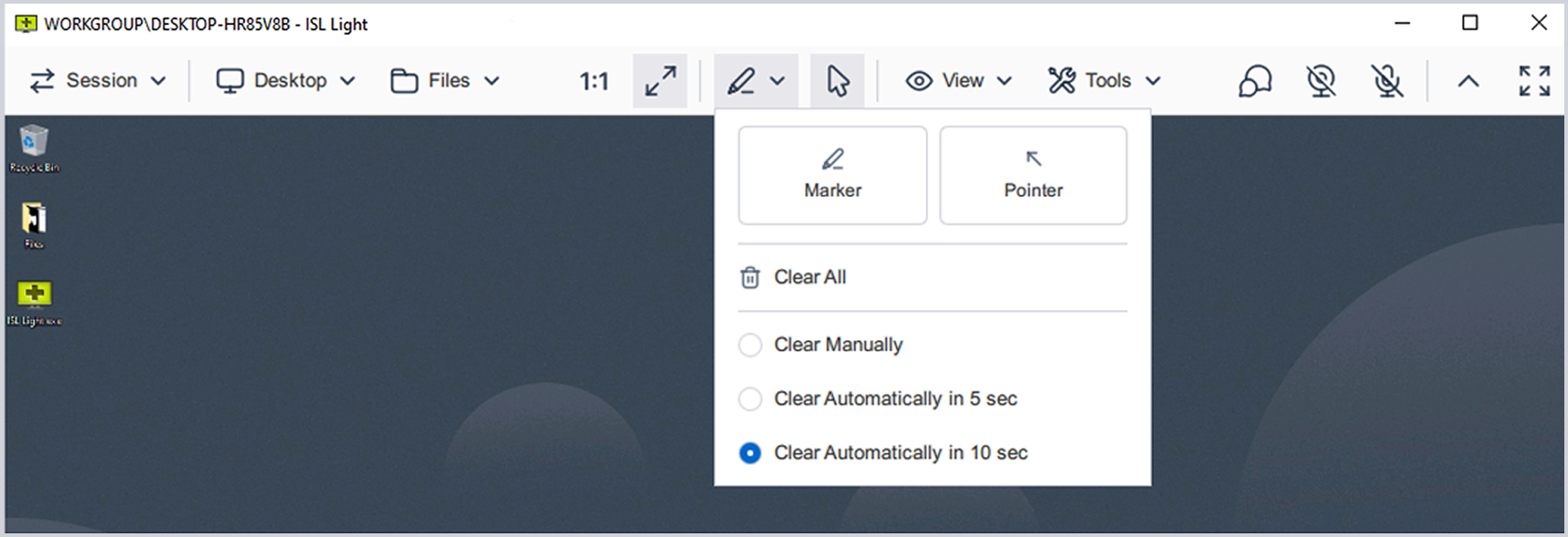
ISL Light > Økt > «Tavle»-meny
- Verktøy: Tegn fritt på den eksterne skjermen med en virtuell markør. Ideelt for merknader under forklaringer eller opplæring.
- Peker: Fremhev bestemte elementer på den eksterne skjermen med en pilmarkør. Hjelper med å rette oppmerksomheten uten å tegne.
- Fjern alt: Fjerner alle merknader fra den eksterne skjermen.
- Fjern manuelt: Merknader blir værende til de fjernes manuelt.
- Fjern automatisk etter 5 sekunder: Fjerner merknader automatisk etter 5 sekunders forsinkelse.
- Fjern automatisk etter 10 sekunder: Fjerner merknader automatisk etter 10 sekunders forsinkelse.
- Musekontroll: En knapp til høyre for tavleverktøyene som bytter tilbake til musekontroll.
Vis meny
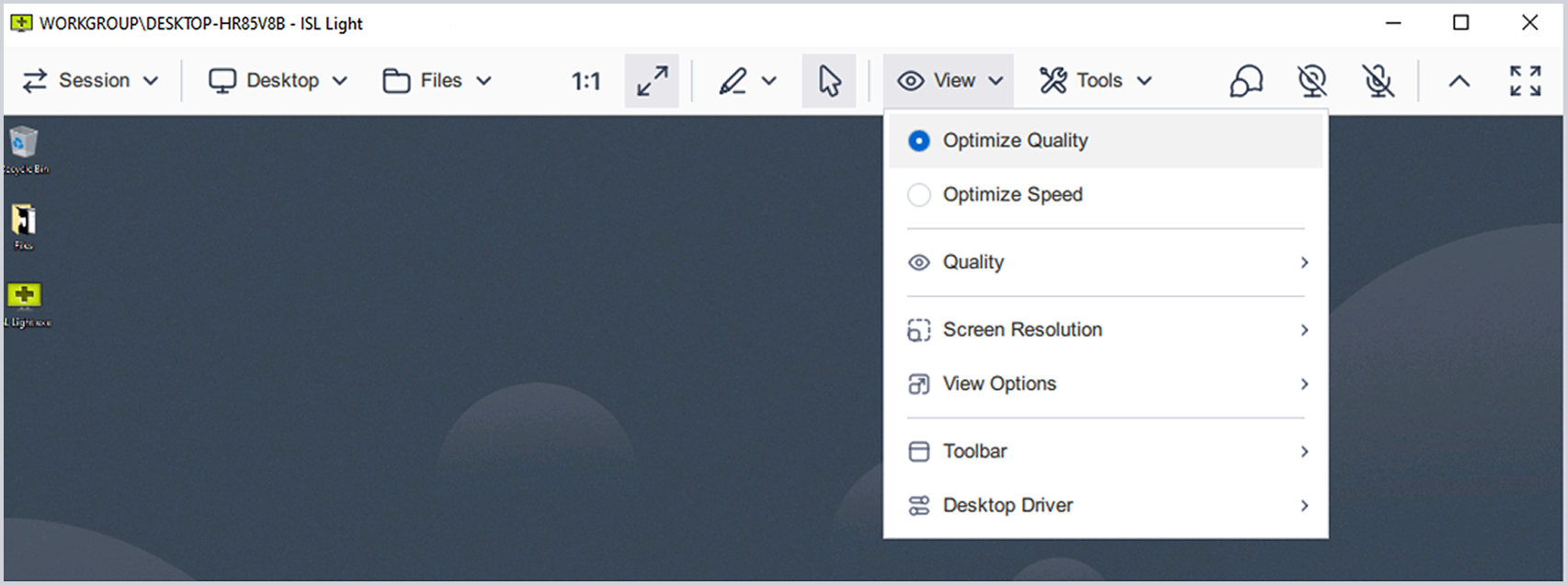
ISL Light > Økt > «Vis»-meny
- Optimaliser kvalitet / optimaliser hastighet: Hurtigvalg for å prioritere enten bildekvalitet eller ytelse. Nyttig når nettverksforholdene endrer seg under økten.
- Kvalitet: Still inn visningskvaliteten manuelt (lav, middels, høy, best). Høyere innstillinger gir bedre lesbarhet, men øker båndbreddebruken.
- Skjermoppløsning: Juster oppløsningen på den eksterne skjermen slik at den samsvarer med din lokale skjerm. Dette gir bedre visuell tilpasning og gjør arbeidet enklere når begge har samme oppløsning.
- Visningsalternativer: Velg blant enkle skaleringsvalg som Tilpass til skjerm, Fyll, 1:1, 1:2 eller Tilpass etter bredde/høyde for å justere visningen etter behov.
- Verktøylinje: Angi plassering av verktøylinjen (øverst, venstre, høyre).
- Skrivebordsdriver: Velg hvilken driver som skal brukes for å fange opp oppdateringer fra den eksterne skjermen.
- Åpne skjermer i flere vinduer: Åpne hver ekstern skjerm i et eget vindu.
Verktøymeny
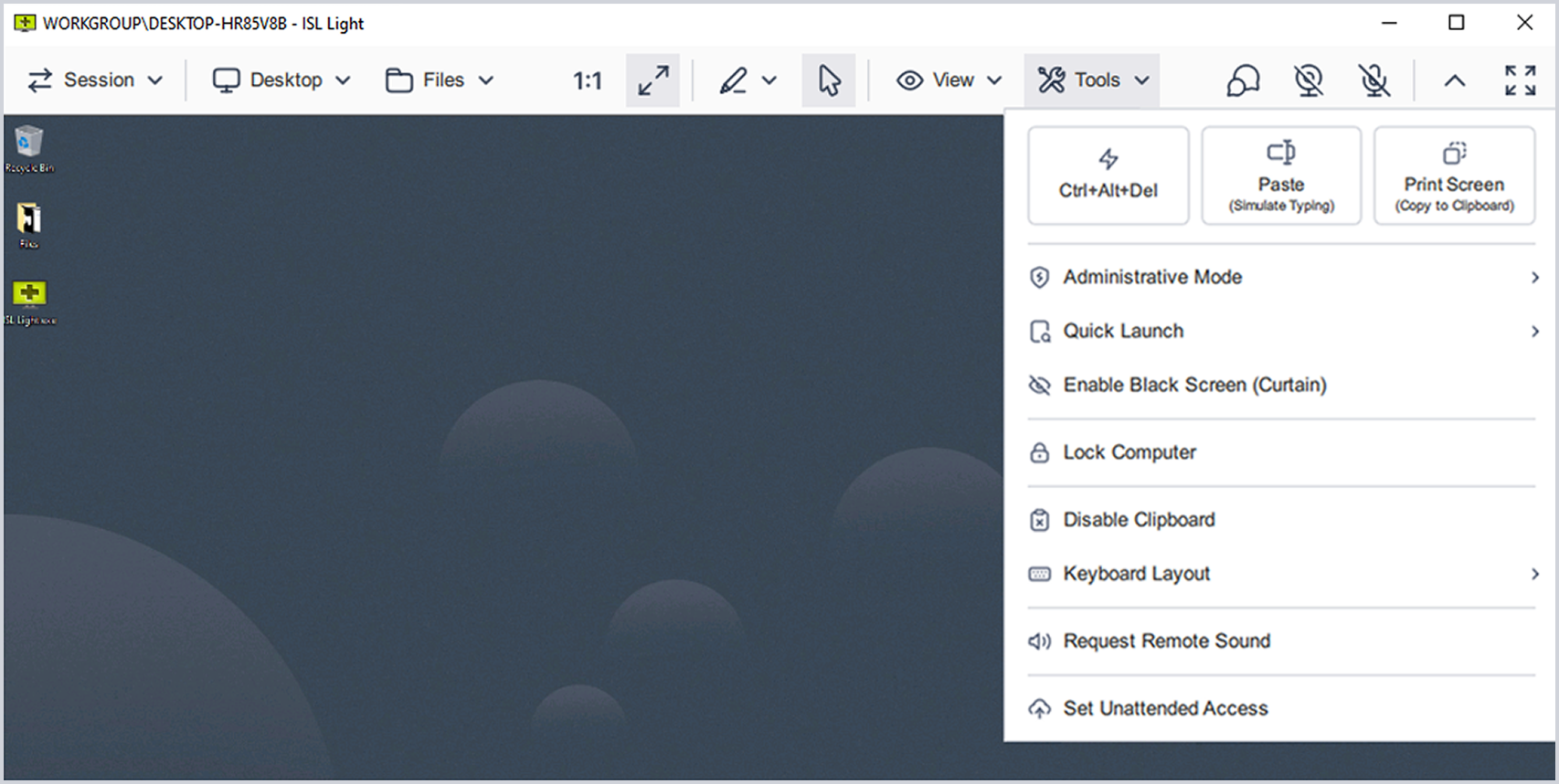
ISL Light > Økt > «Verktøy»-meny
- Ctrl + Alt + Del: Sender en tastekombinasjon til det eksterne systemet. Brukes ofte for å få tilgang til innlogging, låsing eller Oppgavebehandling.
- Lim inn (simuler skriving): Sender innhold fra utklippstavlen som simulerte tastetrykk. Nyttig for å lime inn tekst i sikre passordfelt der innliming fra utklippstavlen er deaktivert.
- Print Screen: Legger et skjermbilde av det eksterne skrivebordet på utklippstavlen.
- Administrativ modus: Hev økten for å få administratorrettigheter på det eksterne skrivebordet.
- Hurtigstart: Få tilgang til applikasjoner for raskere feilsøking.
- Aktiver svart skjerm (Curtain mode): Skjuler visningen på den eksterne skjermen for å beskytte sensitive handlinger mot innsyn på stedet. Nyttig for personvern eller ved ubetjent vedlikehold.
- Lås datamaskin: Lås den eksterne enheten.
- Deaktiver utklippstavle: Slå midlertidig av synkronisering av utklippstavlen mellom lokal og ekstern enhet. Nyttig når innholdet i utklippstavlen skal holdes adskilt av hensyn til personvern eller sikkerhet.
- Tastaturoppsett: Juster eller synkroniser tastaturoppsettet mellom lokale og eksterne systemer. Hjelper med å unngå feil ved inntasting når ulike regionale innstillinger brukes.
- Strøm ekstern lyd: Spiller av lyd fra den eksterne enheten.
- Konfigurer ubetjent tilgang: Konfigurer den eksterne datamaskinen for ubetjente tilkoblinger. Gir fremtidig tilgang uten at den eksterne brukeren må godkjenne manuelt.
Chat, Kamera og mikrofon
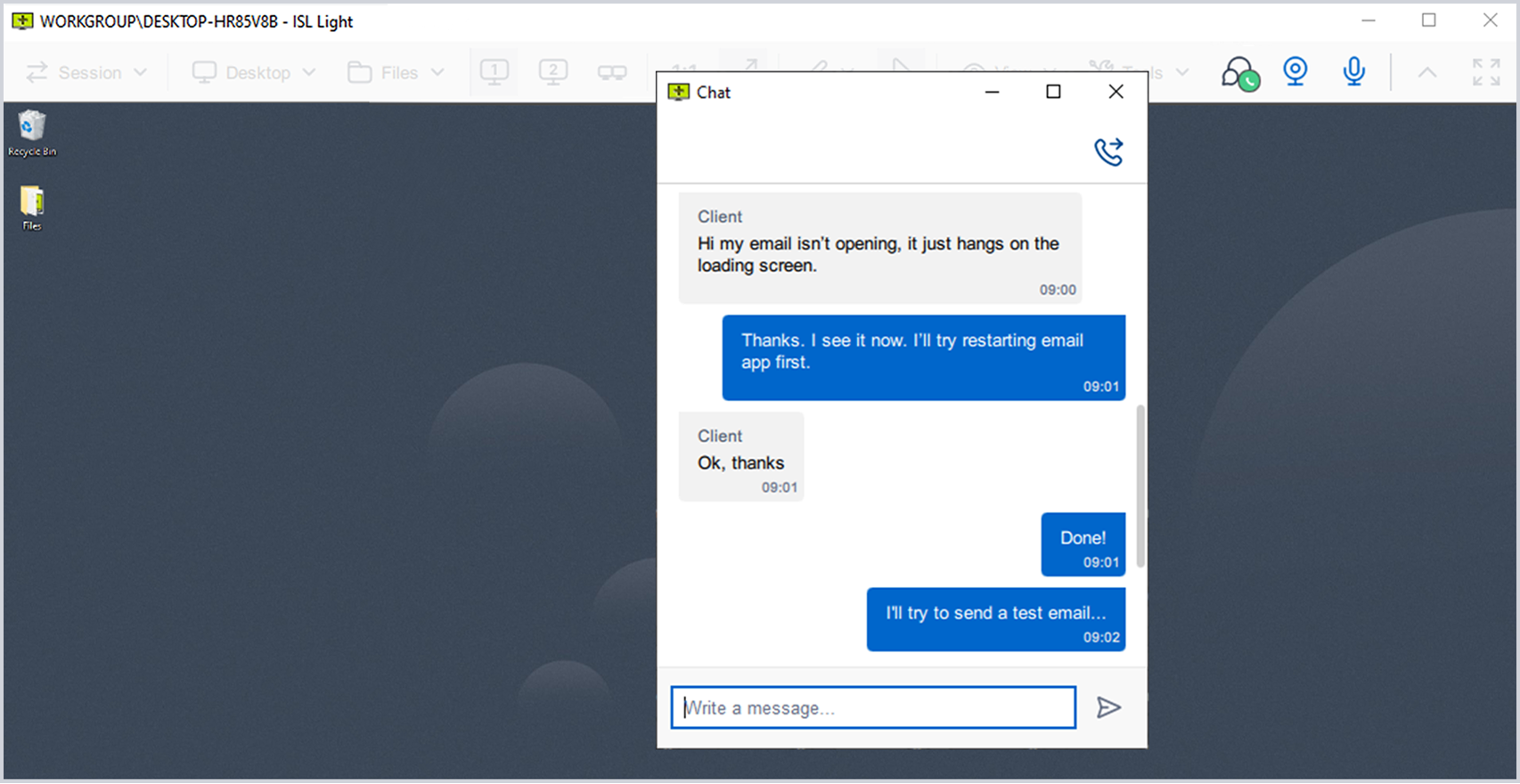
ISL Light > Økt > «Høyre seksjon» (også kalt Kommunikasjon og vinduskontroller)
- Chat: Operatører og klienter kan utveksle tekstmeldinger under en ekstern økt. Nyttig for å avklare handlinger, dele instruksjoner eller kopiere feilmeldinger uten å avbryte skjermdeling.
- Kamera og mikrofon: «Kamera»- og «Mikrofon»-knappene er tilgjengelige på verktøylinjen, slik at du kan starte eller administrere lyd og video med ett klikk.
Vinduskontroller
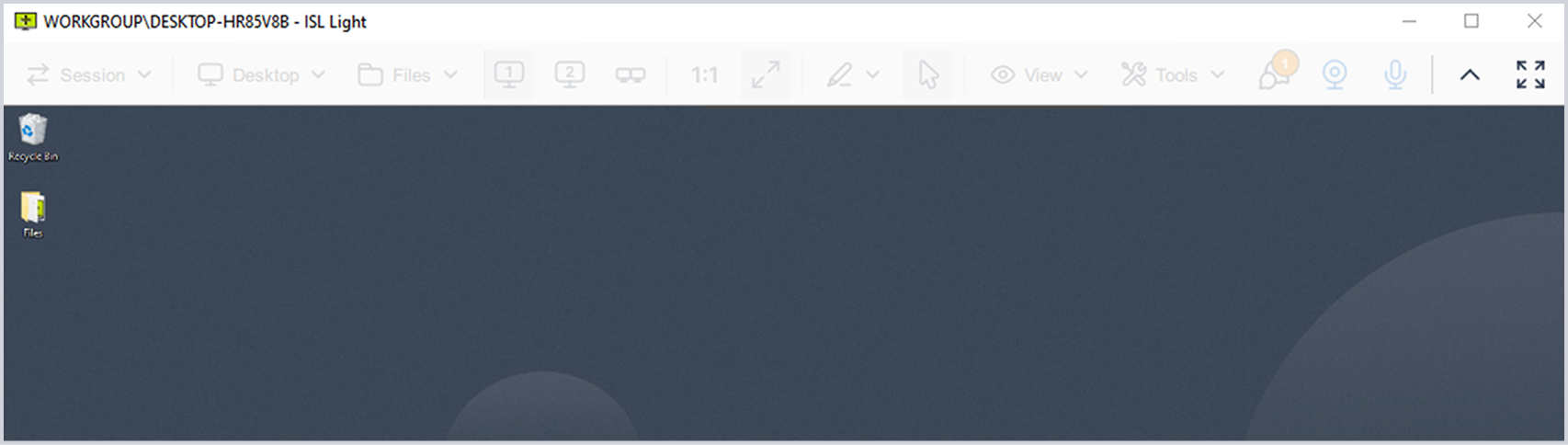
ISL Light > Økt > «Høyre seksjon» (også kalt Kommunikasjon og vinduskontroller)
- Vis/skjul verktøylinje: Vis eller skjul øktens verktøylinje manuelt.
- Fullskjerm: Utvid den eksterne økten til fullskjermmodus.
Prøv 15 dager gratis
Nyt den nye opplevelsen med eksternt skrivebord!
Ingen kredittkort kreves.

Leveres samlet med PDQ – for å sikre, oppdatere og administrere enheter.
Oppdag PDQ Connect – et moderne verktøy for administrasjon av eksterne og lokale enheter. Automatiser utrullinger med forhåndsdefinerte og tilpassede pakker, få viktige oversikter over enhetsinventar, utbedre sårbarheter automatisk og støtt sluttbrukere med innebygd programvare for eksternt skrivebord.