Basisfuncties
Zodra u verbonden bent met de remote computer, heeft u alle functies beschikbaar in de sessie werkbalk. Deze handleiding legt de lay-out en functionaliteit van de werkbalk uit.
Overzicht
De werkbalk blijft verdeeld in drie hoofdsecties:
- Linker sectie: toegang tot sessie-, desktop- en bestandsbeheer.
- Middelste sectie: Tools om de remote desktopweergave te beheren en andere tools (beheermodus, herstarten, ctrl+alt+del verzenden, enz.).
- Rechter sectie: Chat-, camera-/microfoon- en vensterbedieningsfuncties.
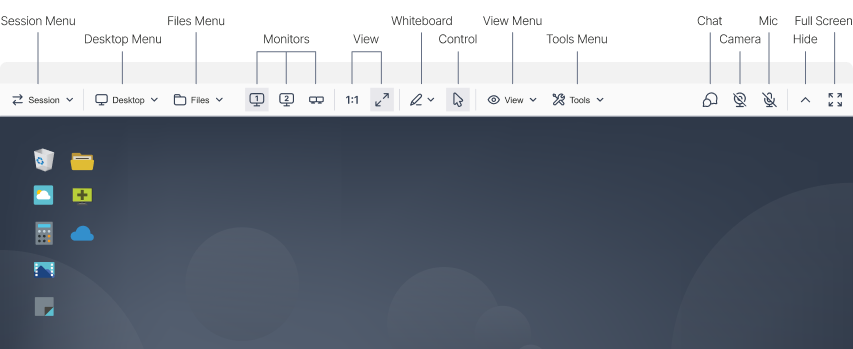
ISL Light > Sessie > Nieuwe werkbalk
Sessiemenu
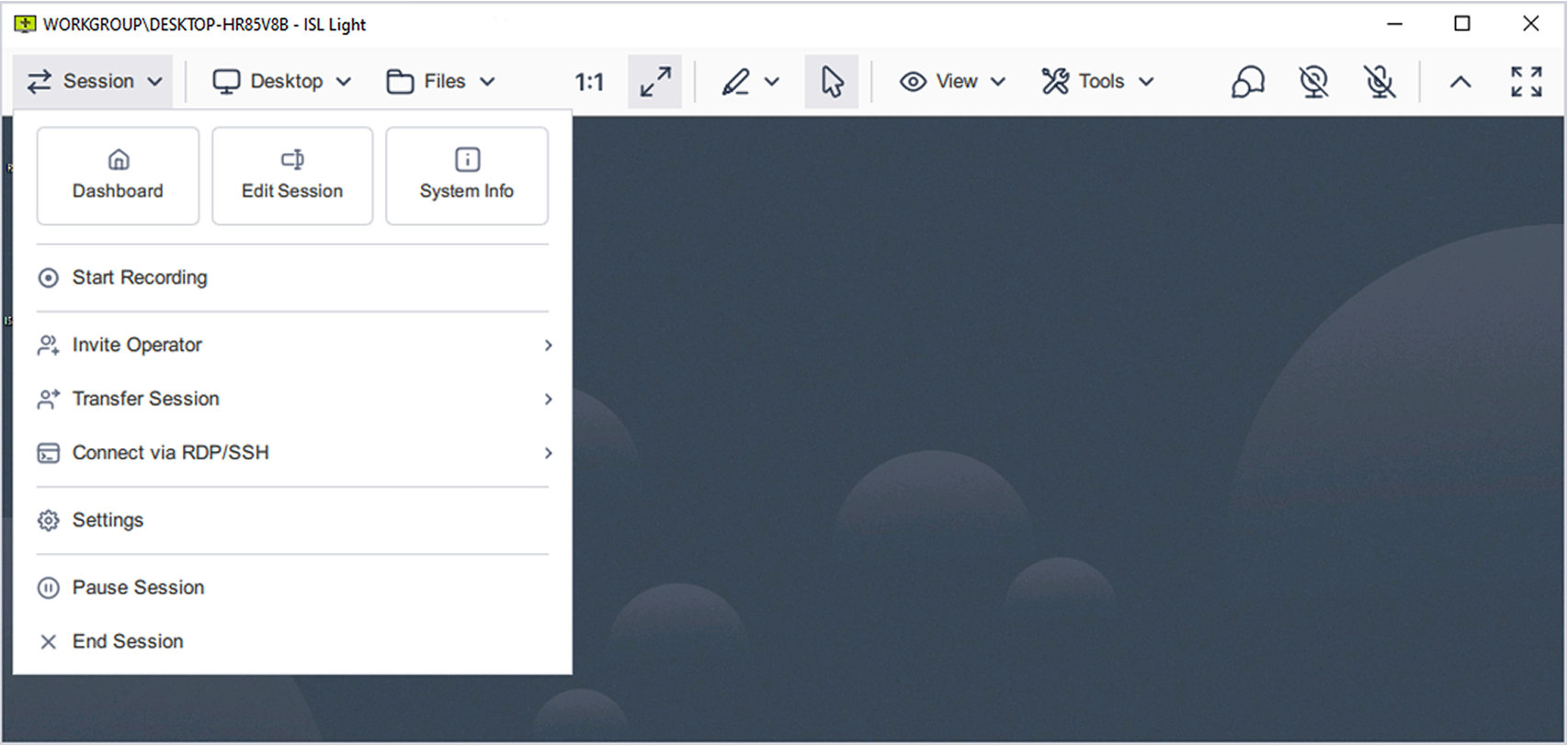
ISL Light > Sessie > Sessiemenu
- Dashboard: Toegang tot de centrale hub om computers of alle sessies in uitvoering te bekijken. Ideaal om snel te schakelen tussen actieve supportcases of om onbemande toestellen te beheren.
- Sessie bewerken: Voeg een sessienaam of interne notities toe om sessies beter te organiseren en te filteren in dashboards en rapporten.
- Systeeminfo: Bekijk gedetailleerde technische gegevens van de remote computer (bv. OS, CPU, RAM, IP) om probleemoplossing en diagnose te ondersteunen.
- Opname starten: Neem de huidige sessie op, inclusief chat, audio en video. Handig voor documentatie, compliance of trainingsdoeleinden.
- Operator uitnodigen / sessie overdragen: Voeg een andere operator toe of draag de sessie over zonder dat de klant opnieuw moet verbinden of codes opnieuw moet ingeven.
- Verbinden via RDP/SSH: Start een remote sessie via de native RDP of SSH protocollen.
- Sessie pauzeren: Pauzeer een actieve sessie en hervat deze later, zelfs vanaf een ander toestel. Hierdoor hoeft de klant geen nieuwe sessiecode in te geven.
- Sessie beëindigen: Beëindig een actieve sessie.
Desktopmenu
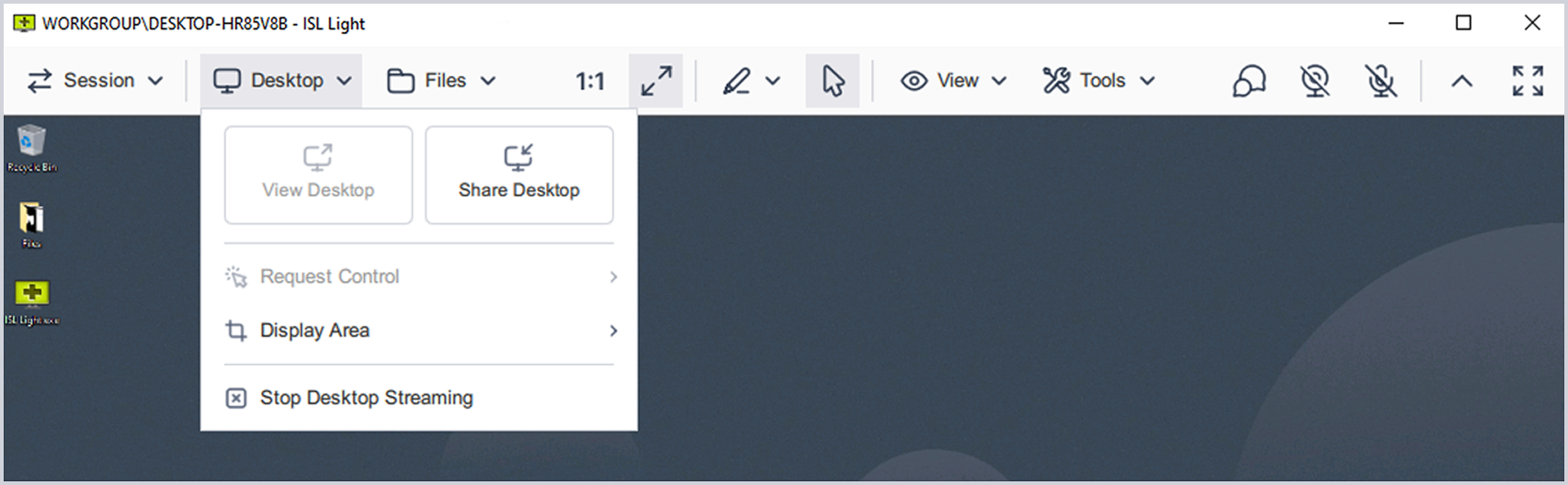
ISL Light > Sessie > Desktopmenu
- Desktop bekijken: Toon de remote desktop interface voor realtime ondersteuning.
- Desktop delen: Deel uw eigen scherm met de remote gebruiker. U kan ervoor kiezen om uw volledige scherm, een specifieke toepassing of een geselecteerd gebied te delen.
- Besturing aanvragen: Als de muis-/toetsenbordbediening is overgenomen of niet is ingeschakeld, kan u die via deze optie aanvragen. De remote gebruiker moet uw aanvraag goedkeuren.
- Weergavegebied: Kies om het volledige bureaublad te bekijken, monitors of selecteer een aangepast gebied.
- Desktopstreaming stoppen: Beëindigt het bekijken of delen van de desktop.
Bestandsmenu
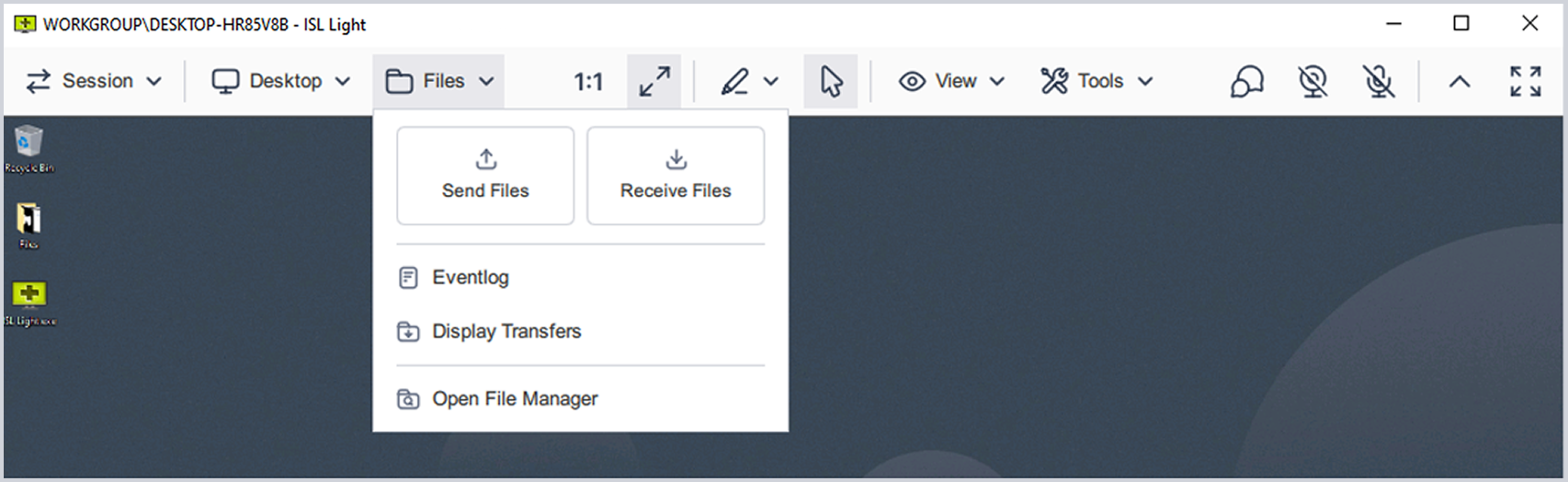
ISL Light > Sessie > Bestandsmenu
- Bestanden verzenden: Transfereer bestanden van uw computer naar het remote toestel.
- Bestanden ontvangen: Transfereer bestanden van het remote toestel naar uw computer.
- Eventlog: Toegang tot logs van bestandstransfers om upload- en downloadacties tijdens de sessie te controleren. Handig voor auditing en het opvolgen van bestandsoverdrachten.
- Transfers weergeven: Open een paneel dat actieve en eerdere bestandsoverdrachten toont. Geeft de realtime status van geplande of voltooide acties.
- Bestandsbeheer openen: Start een apart dual-panel bestandsbeheer voor geavanceerde bestandsnavigatie en transfers tussen lokaal en remote toestel.
Monitors & weergavegrootte
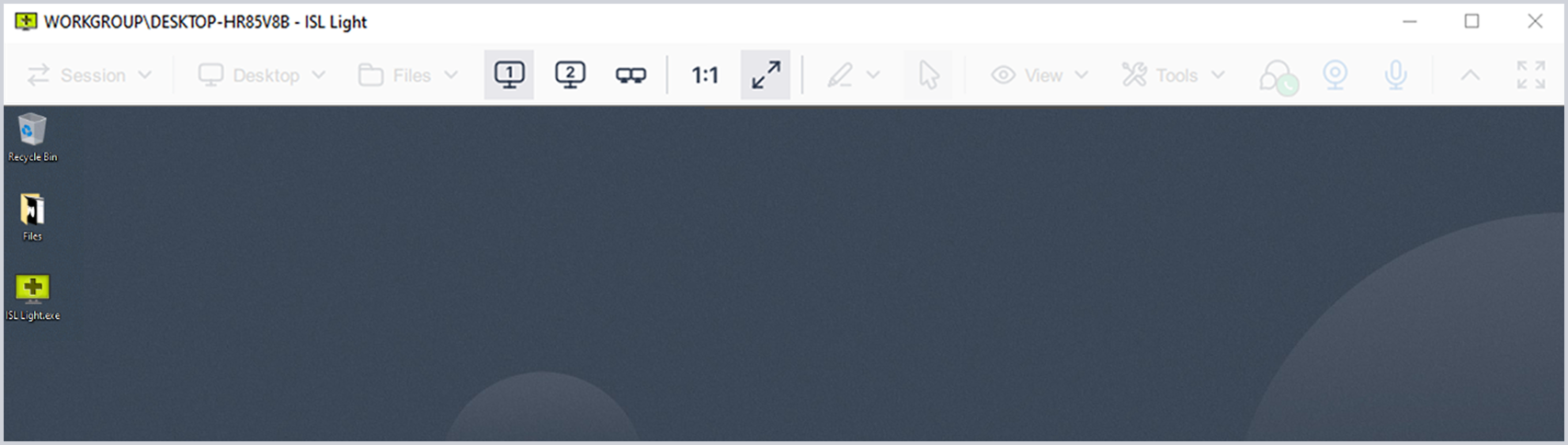
ISL Light > Sessie > Weergave-instellingen
- Monitor 1 / Monitor 2 / Monitor ... / Alle monitors: Schakel tussen afzonderlijke remote monitors of toon ze allemaal.
- 1-op-1 grootte: Toont de remote desktop in de originele resolutie zonder formaatwijziging. Zorgt voor pixelnauwkeurige weergave.
- Aanpassen aan weergave: Verkleint of vergroot het remote scherm zodat het volledig binnen het lokale venster past, zonder dat schuifbalken nodig zijn.
Whiteboard tools
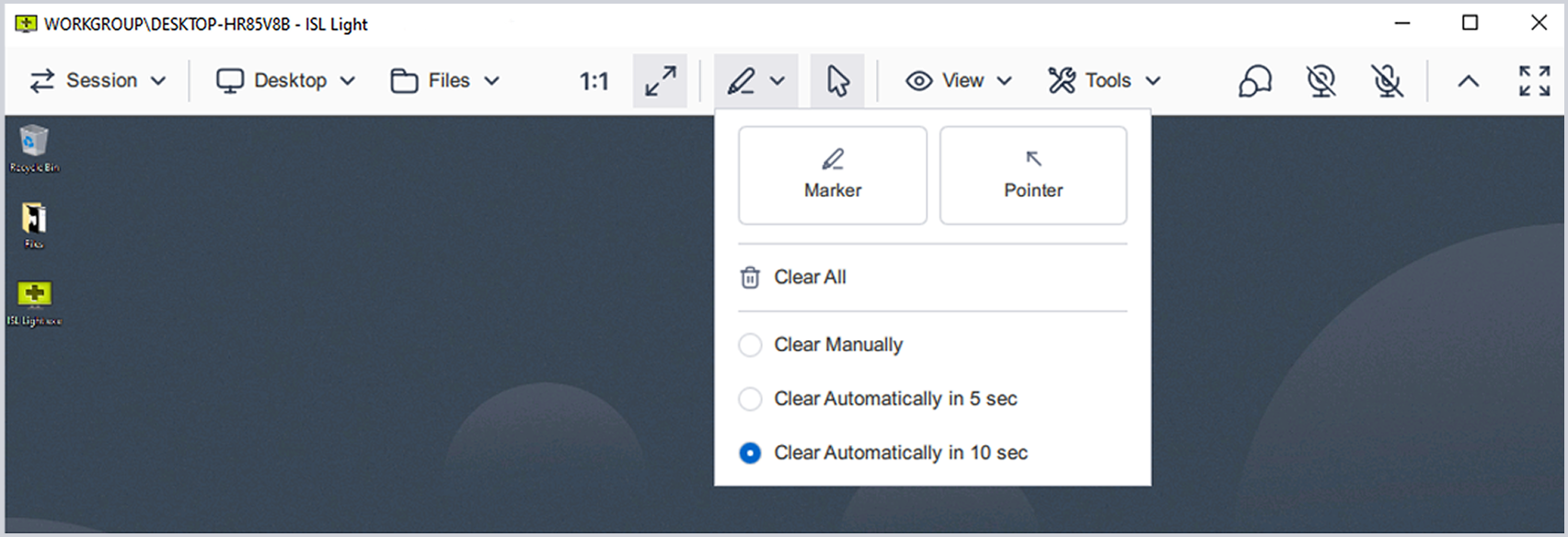
ISL Light > Sessie > Whiteboard menu
- Tool: Teken op het remote scherm met een virtuele marker. Ideaal voor aantekeningen tijdens uitleg of training.
- Aanwijzer: Toon specifieke elementen op het remote scherm met een pijlindicator. Helpt om de aandacht te trekken zonder te tekenen.
- Alles wissen: Verwijdert alle aantekeningen van het remote scherm.
- Handmatig wissen: Aantekeningen blijven zichtbaar tot ze handmatig worden gewist.
- Automatisch wissen na 5 seconden: Verwijdert aantekeningen automatisch na een vertraging van 5 seconden.
- Automatisch wissen na 10 seconden: Verwijdert aantekeningen automatisch na een vertraging van 10 seconden.
- Muisbediening: Een knop rechts van de whiteboard tools waarmee u terugschakelt naar muisbediening.
Weergavemenu
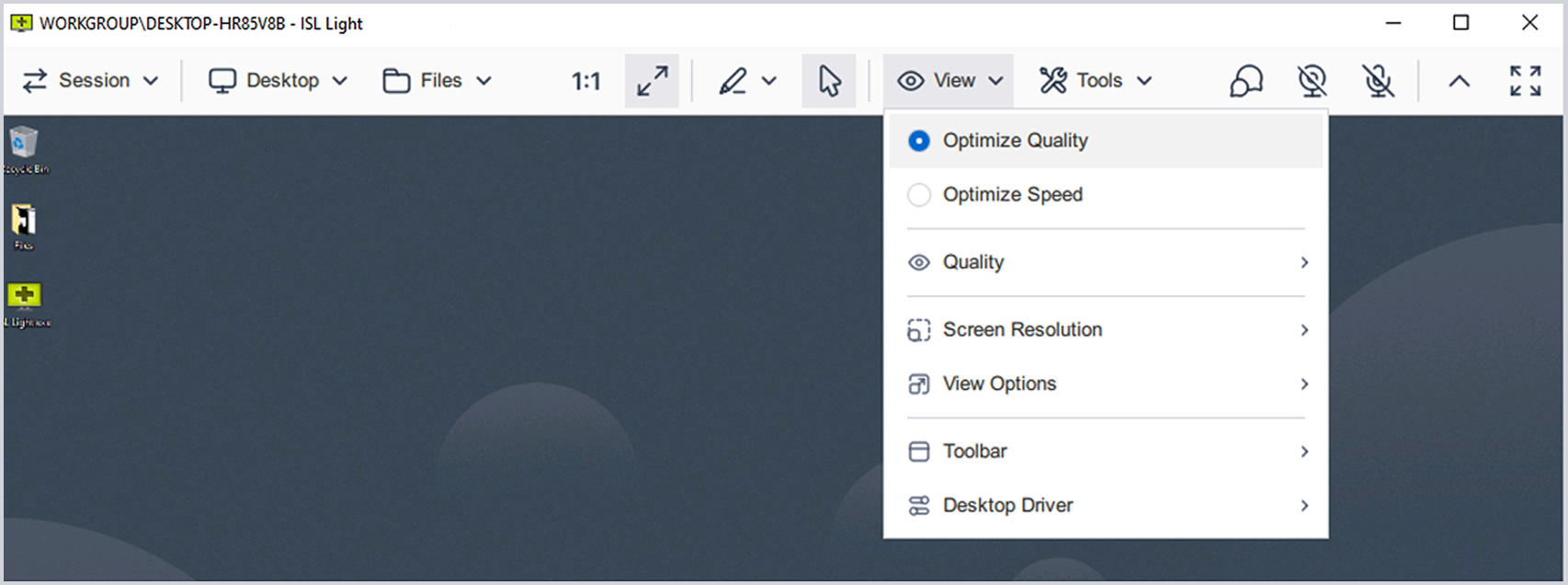
ISL Light > Sessie > Weergavemenu
- Kwaliteit optimaliseren / Snelheid optimaliseren: Snelle voorinstellingen om beeldkwaliteit of prestaties prioriteit te geven. Handig wanneer de netwerkomstandigheden tijdens de sessie wijzigen.
- Kwaliteit: Stel de weergavekwaliteit handmatig in (Laag, Gemiddeld, Hoog, Beste). Hogere instellingen verbeteren de leesbaarheid, maar verhogen het bandbreedteverbruik.
- Schermresolutie: Pas de remote schermresolutie aan zodat deze overeenkomt met uw lokale scherm. Dit verbetert de visuele uitlijning en maakt het werken eenvoudiger omdat beide kanten dezelfde resolutie gebruiken.
- Weergaveopties: Kies uit vereenvoudigde voorinstellingen zoals Aanpassen aan scherm, Vullen, 1:1, 1:2 of Aanpassen op breedte/hoogte om de remote weergave naar wens aan te passen.
- Werkbalk: Stel de positie van de werkbalk in (boven, links, rechts).
- Desktopdriver: Selecteer welke driver gebruikt moet worden om wijzigingen op het remote scherm vast te leggen.
- Monitors openen in meerdere vensters: Open elke remote monitor in een apart venster.
Tools menu
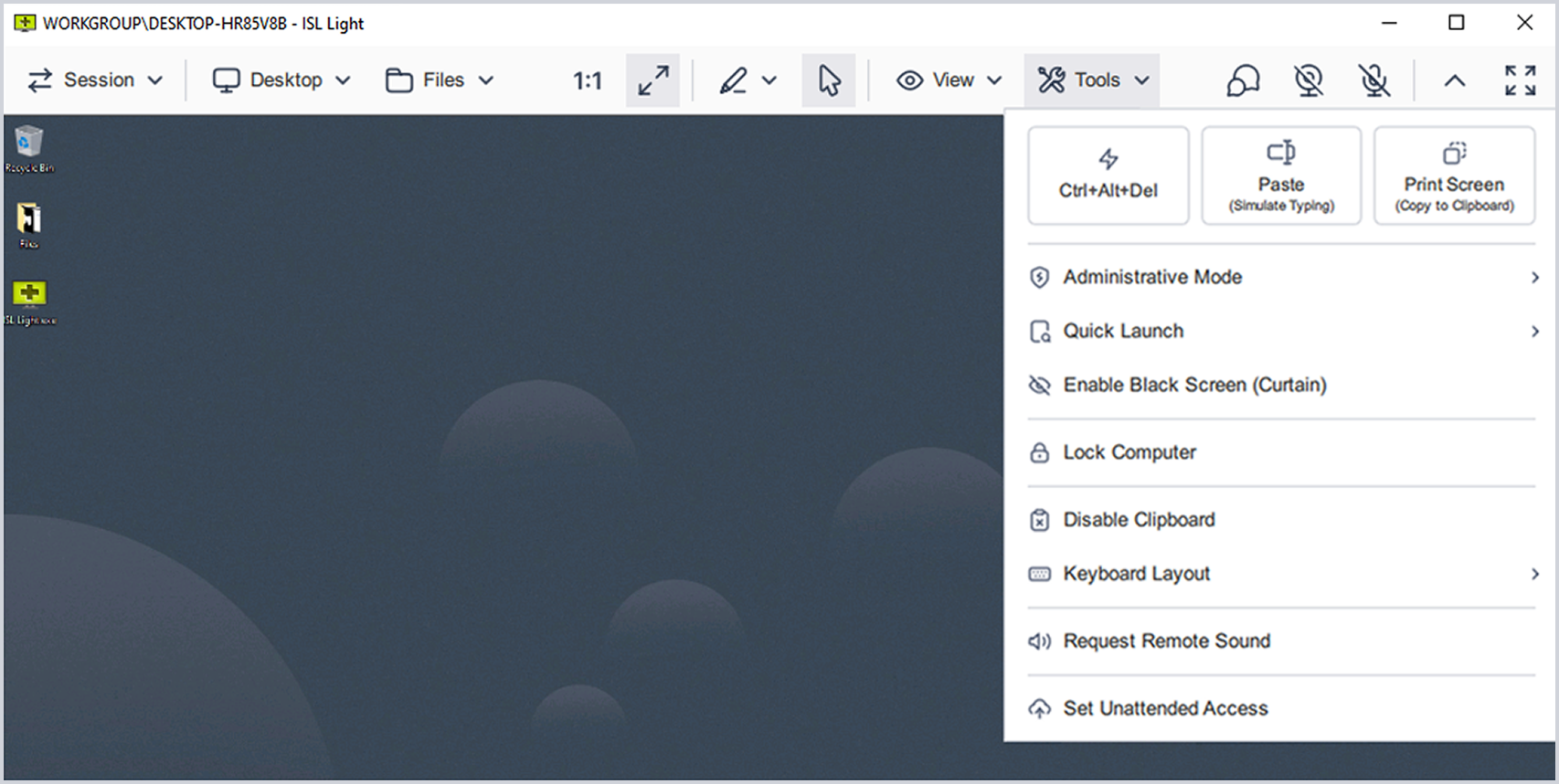
ISL Light > Sessie > Tools menu
- Ctrl + Alt + Del: Stuurt een toetsencombinatie naar het remote systeem. Wordt vaak gebruikt om toegang te krijgen tot het aanmeldscherm, vergrendelscherm of taakbeheer.
- Plakken (typen simuleren): Stuurt de inhoud van het klembord als gesimuleerde toetsaanslagen. Handig om tekst te plakken in beveiligde wachtwoordvelden waar plakken via klembord is uitgeschakeld.
- Print Screen: Voegt een screenshot van de remote desktop toe aan het klembord.
- Verhoog de sessie-bevoegdheden om beheerdersrechten op de remote desktop te verkrijgen.
- Snel starten: Toegang tot toepassingen voor snellere probleemoplossing.
- Zwart scherm inschakelen (Gordijnmodus): Maakt het remote scherm zwart om gevoelige acties te beschermen tegen inkijk ter plaatse. Handig voor privacy of onbemand onderhoud.
- Computer vergrendelen: Vergrendel het remote toestel.
- Klembord uitschakelen: Schakel tijdelijk de klembord synchronisatie uit tussen lokale en remote systemen. Handig wanneer de inhoud van het klembord geïsoleerd moet blijven omwille van privacy- of veiligheidsredenen.
- Toetsenbordindeling: Pas de toetsenbordindeling aan of synchroniseer deze tussen lokale en remote systemen. Helpt om invoerfouten te vermijden bij verschillende regionale instellingen.
- Remote geluid weergeven: Laat het geluid van het remote apparaat horen.
- Onbemande toegang instellen: Configureer de remote computer voor onbemande verbindingen. Maakt toekomstige toegang mogelijk zonder dat de remote gebruiker handmatig toestemming moet geven.
Chat, Camera & Microfoon
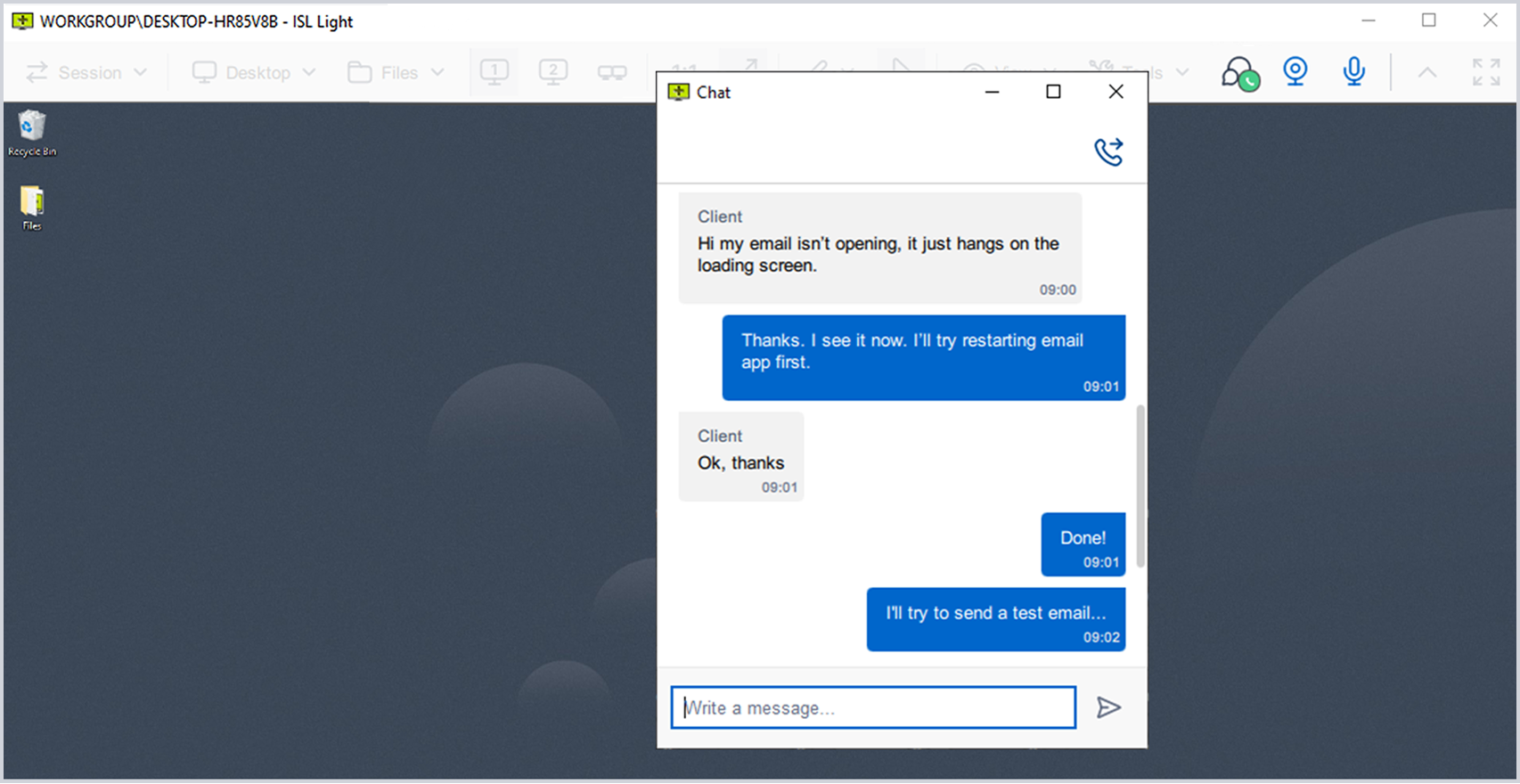
ISL Light > Sessie > Rechtersectie aka Communicatie & Vensterbediening
- Chat: Operators en clients kunnen tekstberichten uitwisselen tijdens een remote sessie. Handig om acties te verduidelijken, instructies te delen of foutmeldingen te kopiëren zonder de schermdeling te onderbreken.
- Camera en microfoon: De knoppen "Camera" en "Microfoon" zijn beschikbaar in de werkbalk, zodat u met één klik audio en video kan starten of beheren.
Vensterbeheer
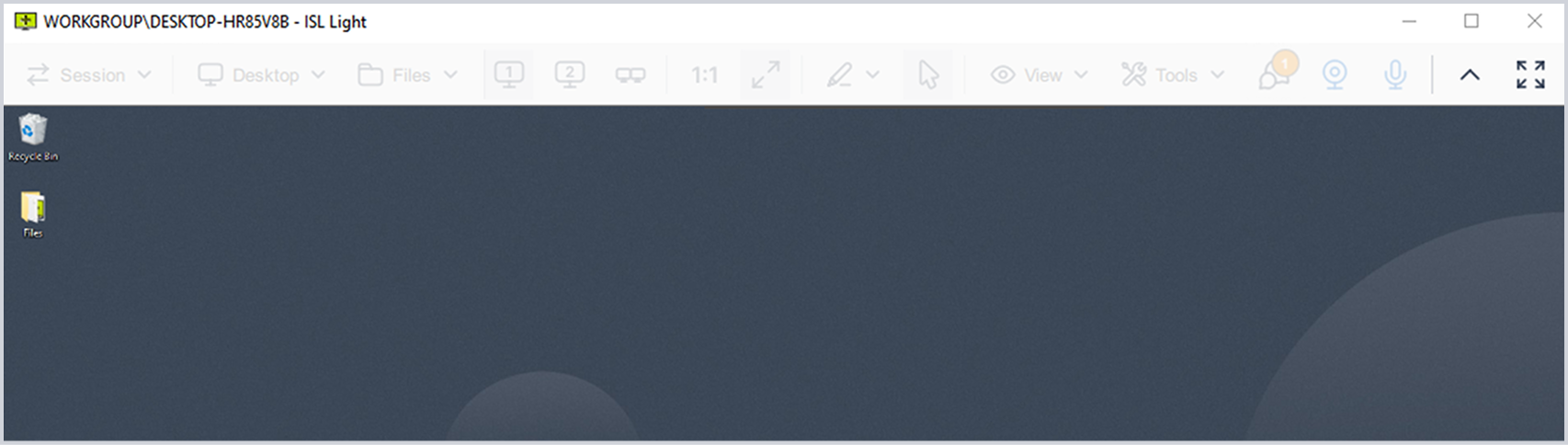
ISL Light > Sessie > Rechtersectie aka Communicatie & Vensterbediening
- Werkbalk verbergen/weergeven: Toon of verberg de sessie-werkbalk handmatig.
- Volledig scherm: Zet de remote sessie in full-screen modus.
Probeer 15 dagen gratis
Veel plezier met uw nieuwe remote desktop ervaring!
No credit card required.

Bundel met PDQ: beveilig, patch en beheer apparaten
Ontdek PDQ Connect: een moderne tool voor het beheer van remote en lokale apparaten. Automatiseer implementaties met vooraf samengestelde en aangepaste pakketten, verkrijg essentiële inzichten in uw IT-omgeving, patch kwetsbaarheden automatisch en ondersteun eindgebruikers met de ingebouwde remote desktop.
