Funzioni base
Una volta connesso al computer remoto, avrai a disposizione tutte le funzionalità disponibili nella barra degli strumenti della sessione. Questo manuale spiega il layout e le funzionalità della barra degli strumenti.
Panoramica
La barra degli strumenti rimane suddivisa in tre sezioni principali:
- Sezione sinistra: accesso ai controlli della sessione, del desktop e dei file.
- Sezione centrale: strumenti per gestire la visualizzazione del desktop remoto e altri strumenti (modalità amministrativa, riavvio, invio di Ctrl+Alt+Canc, ecc.).
- Sezione destra: funzionalità di chat, videocamera/microfono e controllo della finestra.
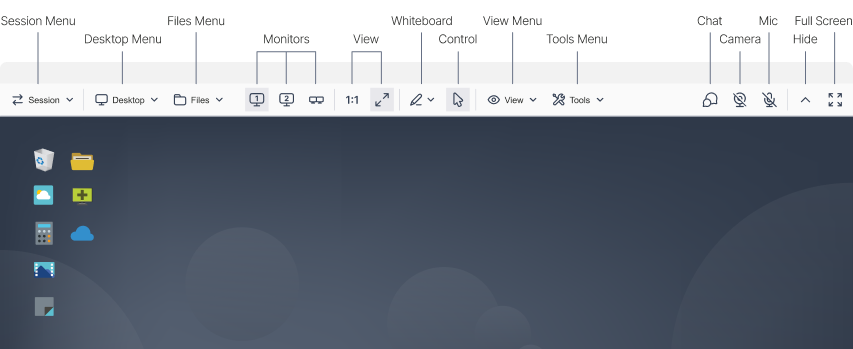
ISL Light > Sessione > Nuova barra degli strumenti
Menu Sessione
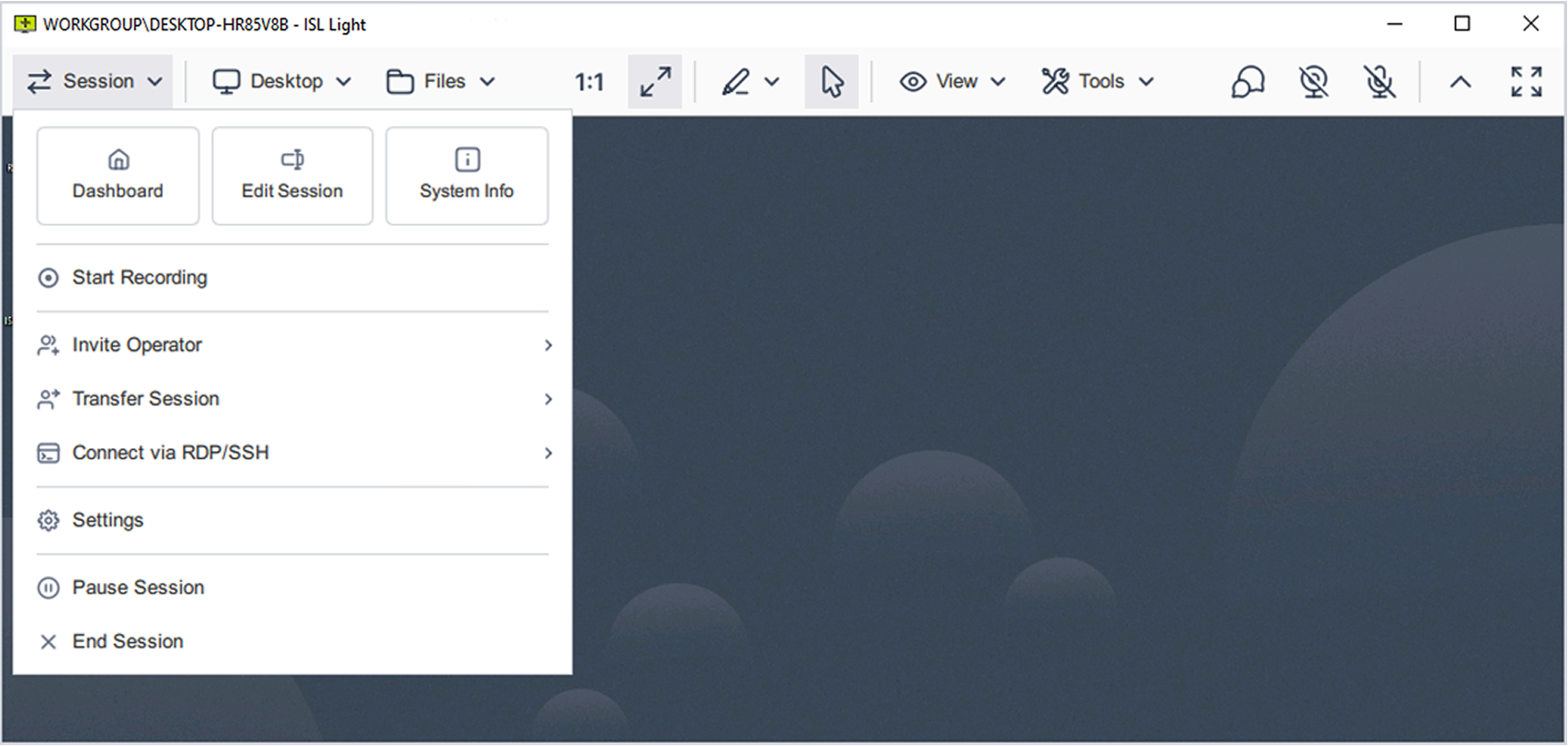
ISL Light > Sessione > menu “Sessione”
- Dashboard: Accedi al centro di controllo per visualizzare tutte le sessioni o i computer in corso. Ideale per passare rapidamente da un caso di supporto attivo all’altro o per gestire i dispositivi non presidiati.
- Modifica sessione: Aggiungi un nome alla sessione o note interne per aiutare a organizzare e filtrare le sessioni nei dashboard e nei report.
- Informazioni di sistema: Visualizza dati tecnici dettagliati sul computer remoto (ad es., sistema operativo, CPU, RAM, IP) per agevolare la risoluzione dei problemi e la diagnostica.
- Avvia registrazione: Registra la sessione corrente, inclusi chat, audio e video. Utile per documentazione, conformità o revisione della formazione.
- Invita operatore / Trasferisci sessione: Coinvolgi un altro operatore o trasferisci la sessione senza richiedere al cliente di riconnettersi o reinserire i codici.
- Connetti tramite RDP/SSH: Avvia una sessione remota utilizzando i protocolli nativi RDP o SSH.
- Metti in pausa la sessione: Metti in pausa una sessione attiva e riprendila in seguito, anche da un altro dispositivo. In questo modo il cliente non dovrà reinserire un codice di sessione.
- Termina sessione: Termina una sessione attiva.
Menu Desktop
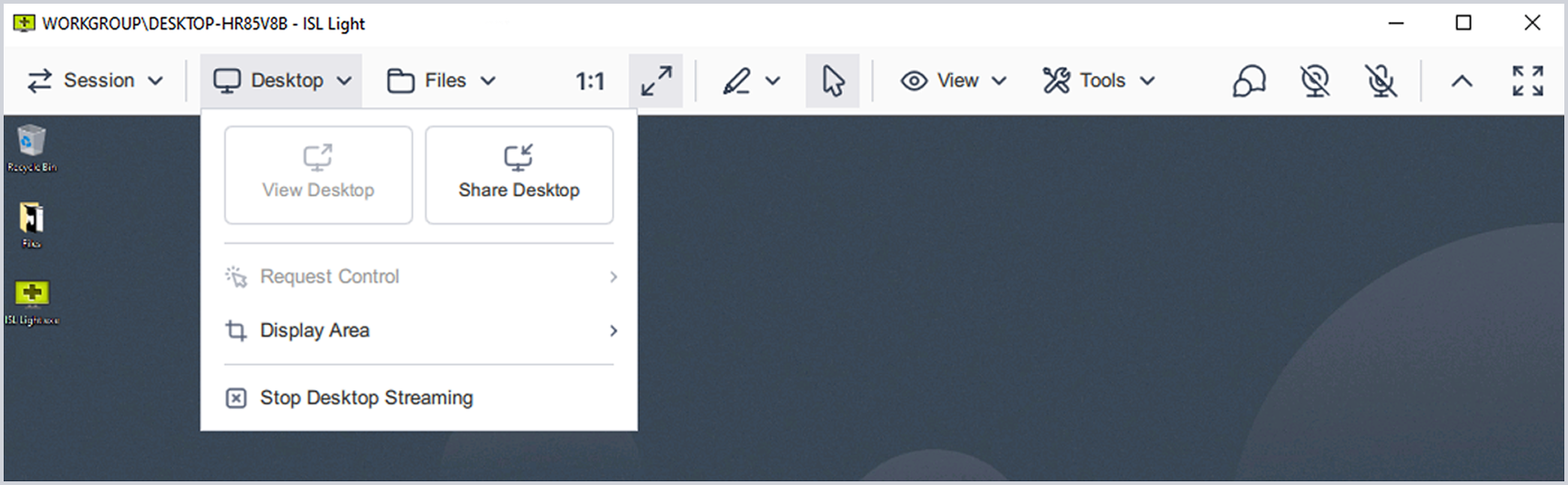
ISL Light > Sessione > menu "Desktop"
- Visualizza desktop: Mostra l'interfaccia del desktop remoto per il supporto in tempo reale.
- Condividi desktop: Condividi il tuo schermo con l'utente remoto. Puoi scegliere di condividere l'intero schermo, un'applicazione specifica o un'area selezionata.
- Richiedi il controllo: Se il controllo di mouse/tastiera è stato revocato o non è abilitato, puoi richiederlo tramite questa opzione. L'utente remoto deve approvare la tua richiesta di controllo.
- Area di visualizzazione: Scegli di visualizzare l'intero desktop, i monitor oppure seleziona un'area personalizzata.
- Interrompi lo streaming del desktop: Termina la visualizzazione o la condivisione del desktop.
Menu File
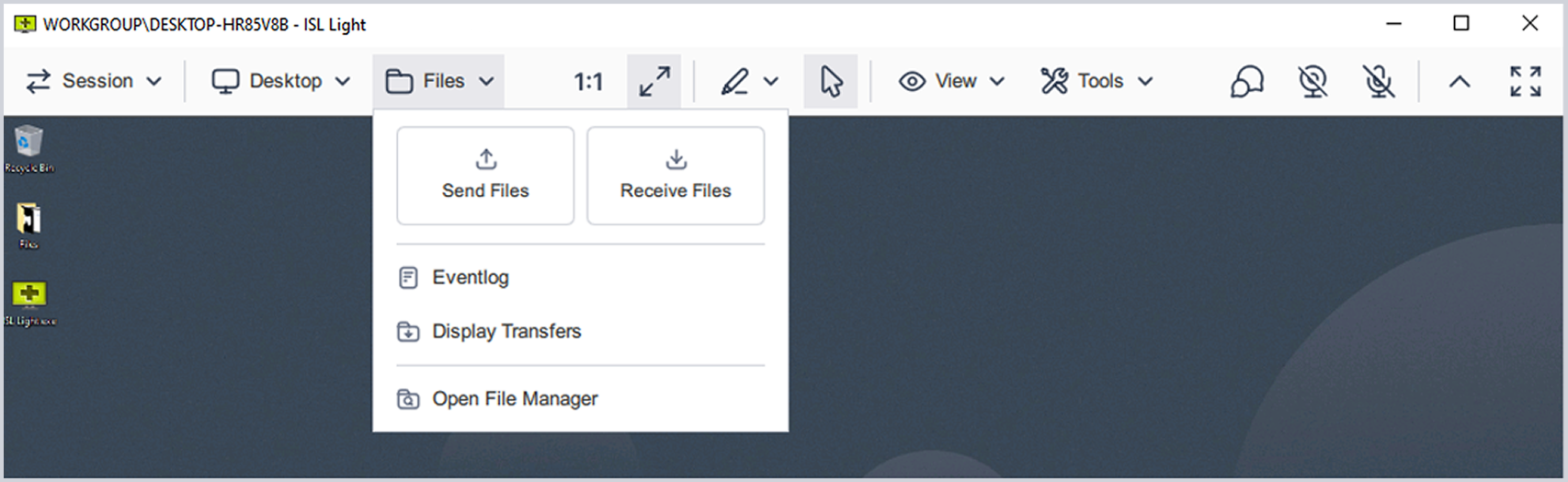
ISL Light > Sessione > menu "File"
- Invia file: Trasferisci file dal tuo computer al dispositivo remoto.
- Ricevi file: Trasferisci file dal dispositivo remoto al tuo computer.
- Registro eventi: Accedi ai registri di trasferimento file per monitorare le azioni di caricamento/scaricamento durante la sessione. Utile per la verifica e il tracciamento dello spostamento dei file.
- Visualizza trasferimenti: apre un pannello che mostra l’avanzamento dei trasferimenti di file attivi e passati. Fornisce lo stato in tempo reale delle azioni in coda o completate.
- Apri Gestore file: Avvia un gestore file dedicato a doppio pannello per operazioni avanzate di navigazione e trasferimento dei file tra il dispositivo locale e quello remoto.
Monitor e ridimensionamento
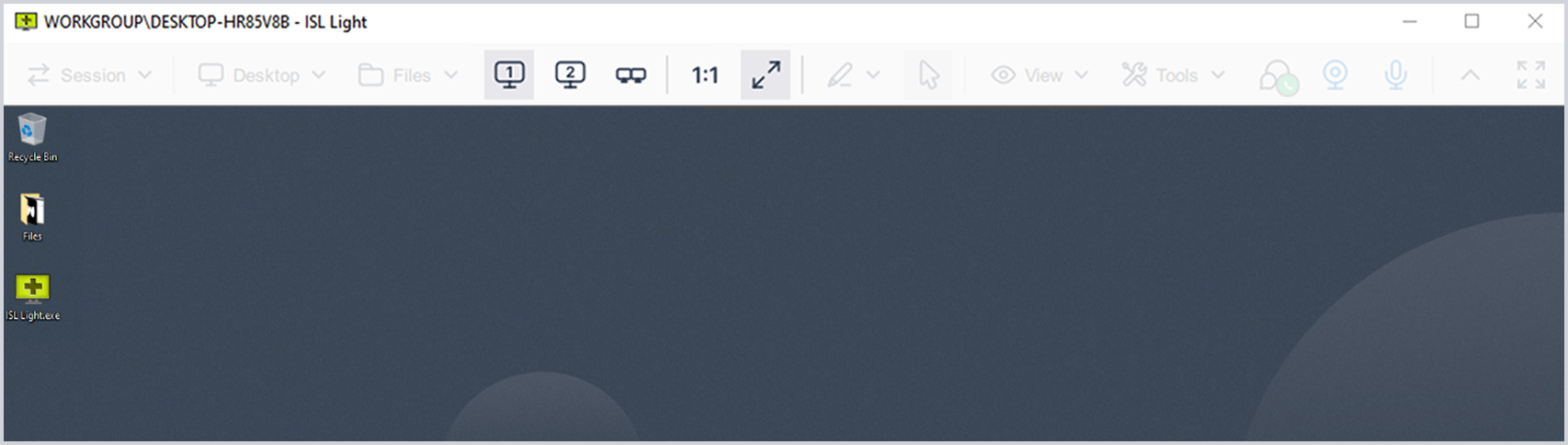
ISL Light > Sessione > Impostazioni di visualizzazione
- Monitor 1 / Monitor 2 / Monitor ... / Tutti i monitor: Passa da un monitor remoto specifico all'altro oppure visualizzali tutti.
- Dimensione uno a uno: visualizza il desktop remoto alla sua risoluzione nativa senza ridimensionamento. Garantisce una resa accurata dei pixel.
- Adatta alla visualizzazione: Ridimensiona lo schermo remoto per adattarlo alla finestra locale, mantenendo la visibilità senza richiedere barre di scorrimento.
Strumenti per la lavagna
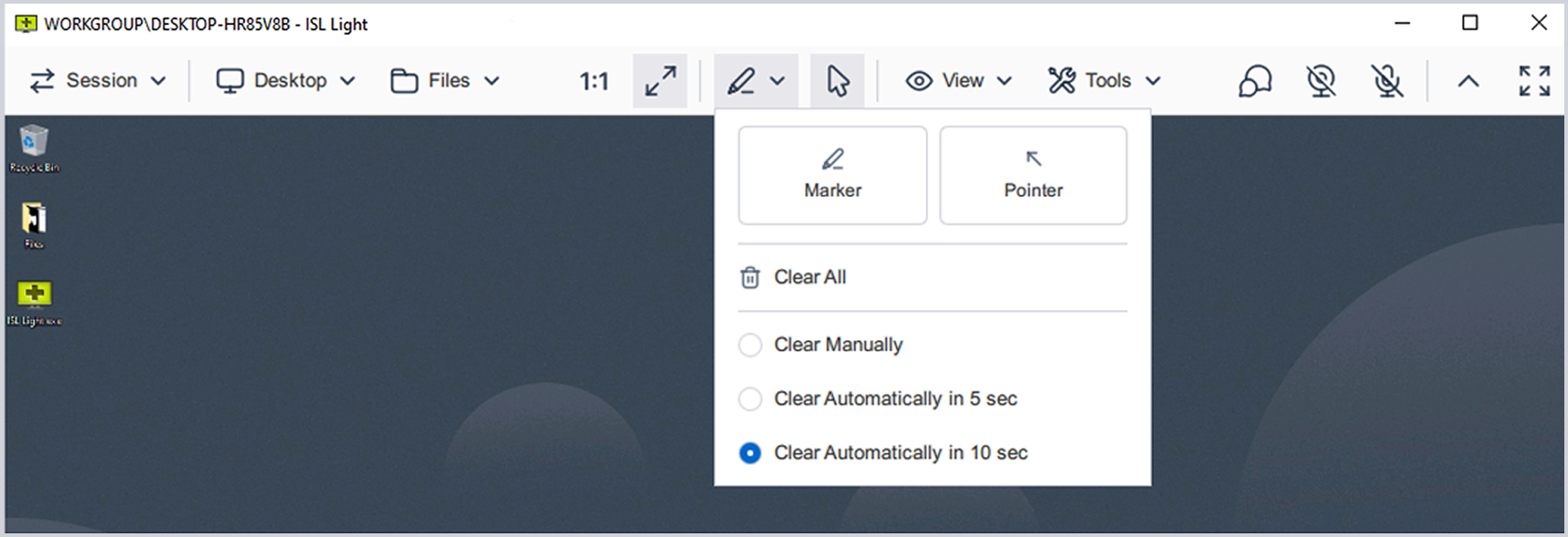
ISL Light > Sessione > menu "Lavagna"
- Strumento: Disegna liberamente sullo schermo remoto utilizzando un evidenziatore virtuale. Ideale per annotare durante spiegazioni o formazione.
- Puntatore: Evidenzia elementi specifici sullo schermo remoto con un indicatore a freccia. Aiuta a richiamare l'attenzione senza disegnare.
- Cancella tutto: Rimuove tutte le annotazioni dallo schermo remoto.
- Cancella manualmente: Le annotazioni rimangono fino a quando non vengono cancellate manualmente.
- Cancella automaticamente in 5 secondi: Rimuove automaticamente le annotazioni dopo un ritardo di 5 secondi.
- Cancella automaticamente in 10 secondi: Rimuove automaticamente le annotazioni dopo un ritardo di 10 secondi.
- Controllo del mouse: Un pulsante a destra degli strumenti della lavagna che ripristina il controllo del mouse.
Visualizza menù
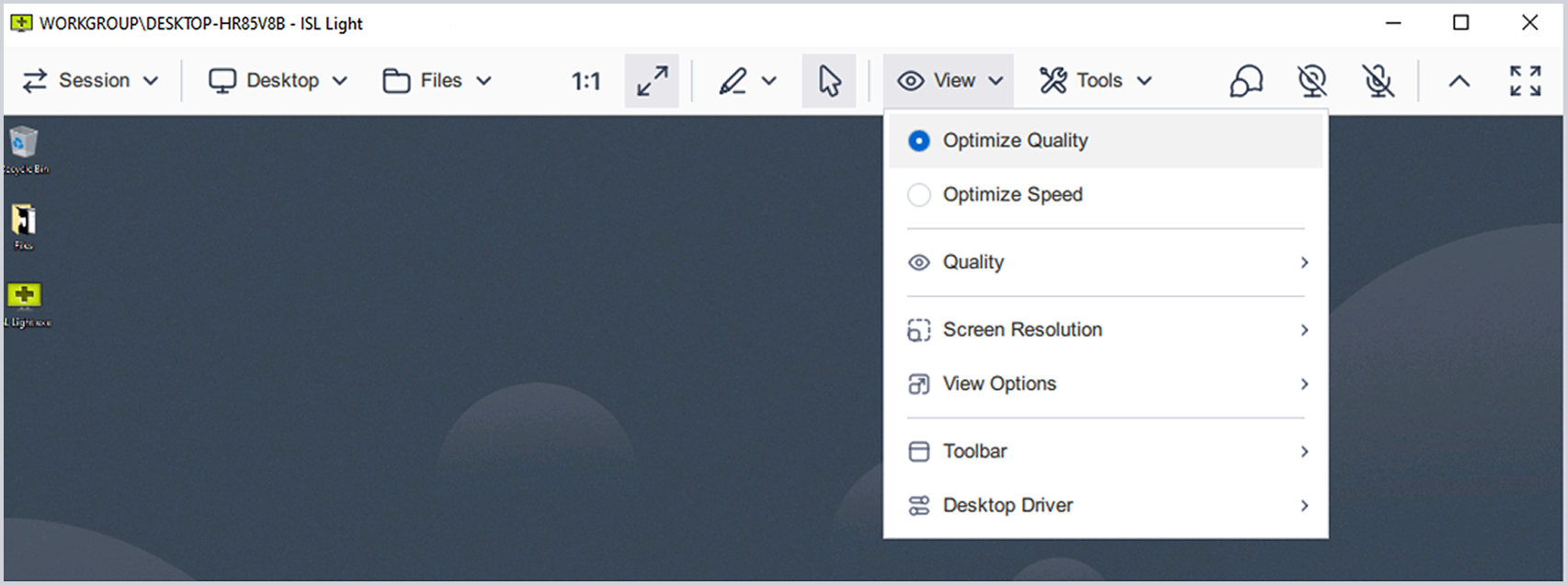
ISL Light > Sessione > menu "Visualizza"
- Ottimizza qualità / Ottimizza velocità: Preimpostazioni rapide per dare priorità alla qualità dell'immagine o alle prestazioni. Utile quando le condizioni della rete cambiano durante la sessione.
- Qualità: Imposta manualmente la qualità di visualizzazione (Bassa, Media, Alta, Ottimale). Le impostazioni più elevate migliorano la leggibilità a scapito di un maggiore utilizzo della larghezza di banda.
- Risoluzione dello schermo: Regola la risoluzione del display remoto in modo che corrisponda a quella del tuo schermo locale. Questo migliora l’allineamento visivo e rende il lavoro più semplice quando entrambe le parti condividono la stessa risoluzione.
- Opzioni di visualizzazione: Scegli tra preimpostazioni di ridimensionamento semplificate come Adatta allo schermo, Riempi, 1:1, 1:2 oppure Adatta per larghezza/altezza per regolare la visualizzazione remota secondo necessità.
- Barra degli strumenti: Imposta la posizione della barra degli strumenti (in alto, a sinistra, a destra).
- Driver desktop: Seleziona quale driver deve essere utilizzato per acquisire gli aggiornamenti dello schermo remoto.
- Apri i monitor in più finestre: Apri ogni monitor remoto in una finestra separata.
Menu Strumenti
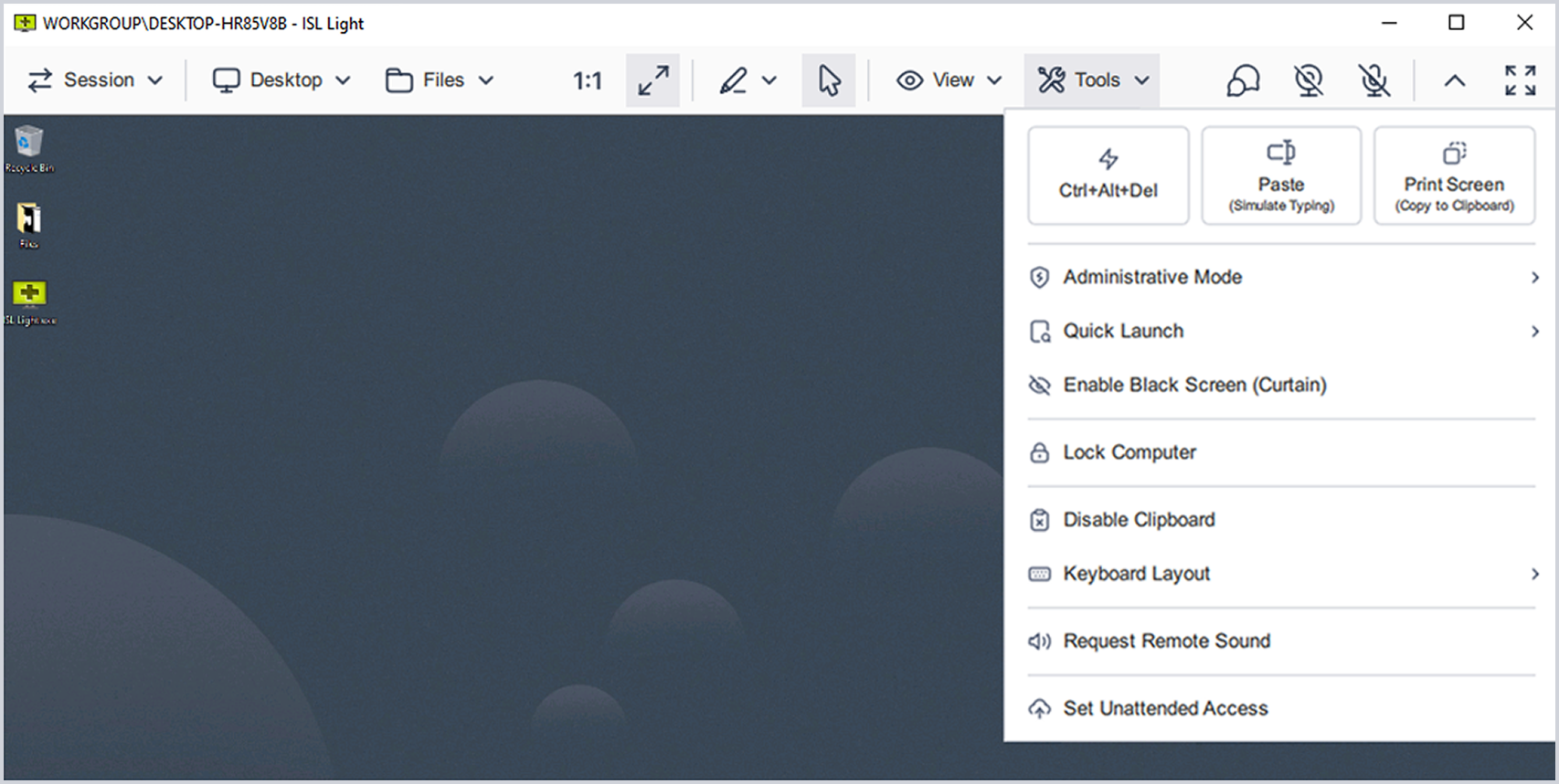
ISL Light > Sessione > menu "Strumenti"
- Ctrl + Alt + Del: Invia una sequenza al sistema remoto. Comunemente utilizzata per accedere alle schermate di accesso, blocco o Gestione attività.
- Incolla (simula digitazione): Invia il contenuto degli appunti come sequenze di tasti simulate. Utile per incollare testo in campi password protetti in cui l'incolla dagli appunti è disabilitato.
- Stampa schermo: Aggiunge agli appunti uno screenshot del desktop remoto.
- Modalità amministrativa: Eleva la sessione per ottenere privilegi di amministratore sul desktop remoto.
- Avvio rapido: Accedi alle applicazioni per una risoluzione dei problemi più rapida.
- Attiva schermo nero (modalità tenda): Oscura il display remoto per proteggere le azioni sensibili dalla visualizzazione in loco. Utile per la privacy o la manutenzione non presidiata.
- Blocca computer: Blocca il dispositivo remoto.
- Disattiva appunti: Disattiva temporaneamente la sincronizzazione degli appunti tra i sistemi locali e remoti. Utile quando il contenuto degli appunti deve rimanere isolato per motivi di privacy o sicurezza.
- Layout della tastiera: Regola o sincronizza il layout della tastiera tra i sistemi locale e remoto. Aiuta a evitare errori di input quando si utilizzano impostazioni regionali diverse.
- Trasmetti audio remoto: Riproduce l'audio dal dispositivo remoto.
- Configura l'accesso non presidiato: Configura il computer remoto per connessioni non presidiate. Consente accessi futuri senza richiedere l'approvazione manuale da parte dell'utente remoto.
Chat, fotocamera e microfono
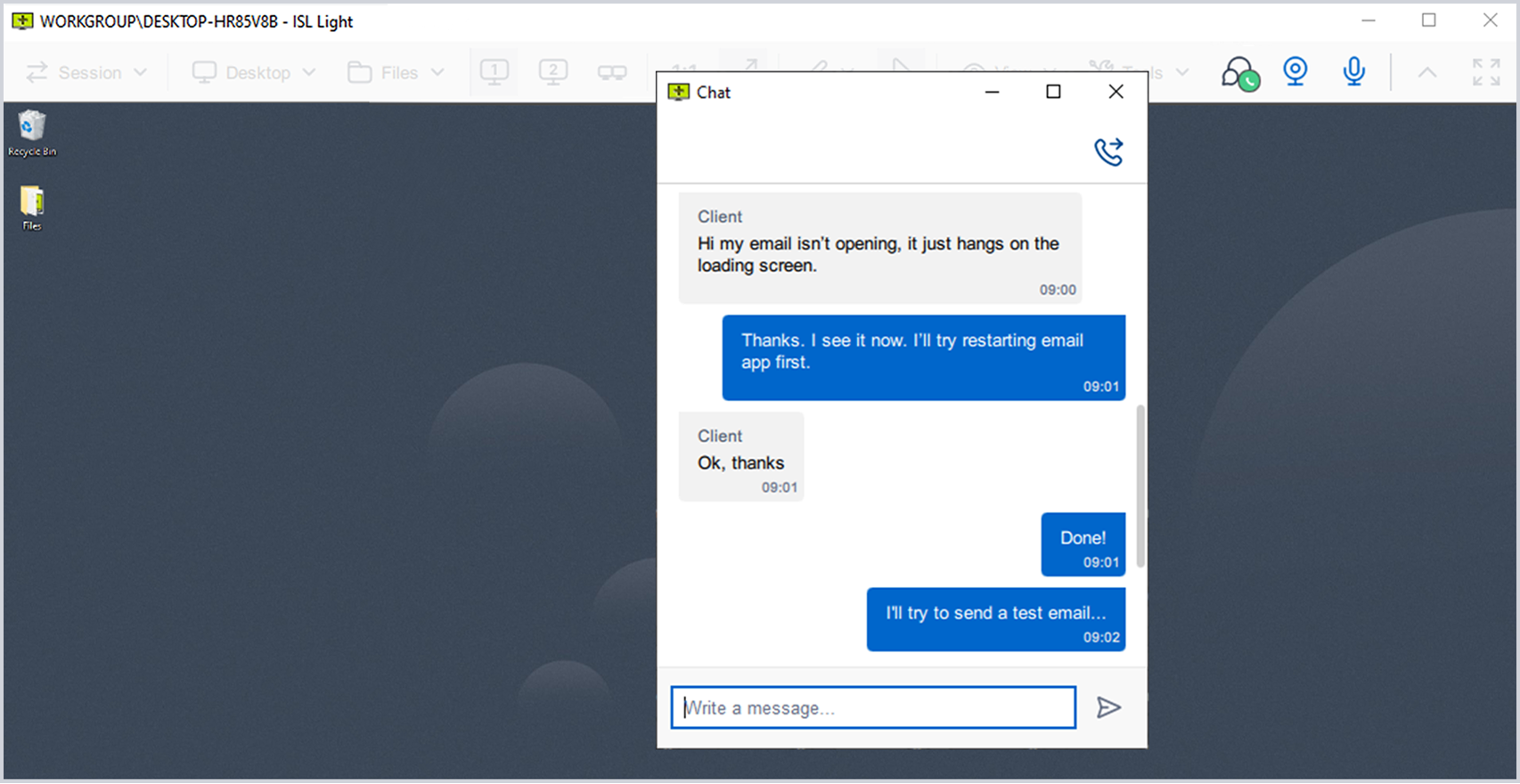
ISL Light > Sessione > "Sezione destra" ovvero Comunicazione e controlli finestra
- Chat: Gli operatori e i clienti possono scambiarsi messaggi di testo durante una sessione remota. Utile per chiarire le azioni, condividere istruzioni o copiare messaggi di errore senza interrompere la condivisione dello schermo.
- Telecamera e microfono: i pulsanti "Telecamera" e "Microfono" sono disponibili nella barra degli strumenti e consentono di avviare o gestire audio e video con un solo clic.
Controlli della finestra
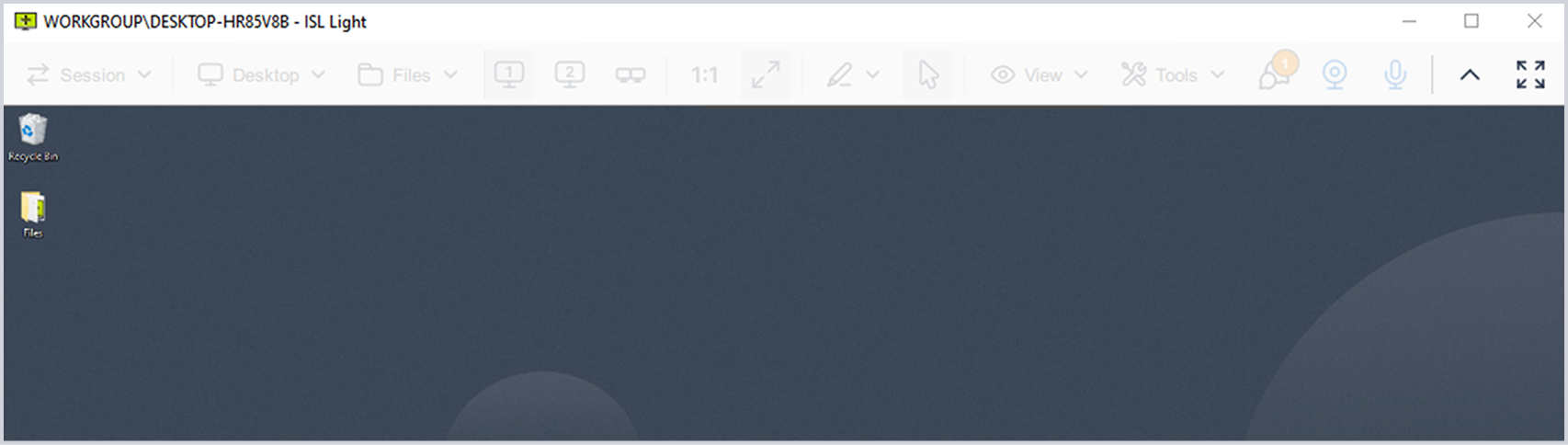
ISL Light > Sessione > "Sezione destra" ovvero Comunicazione e controlli finestra
- Nascondi/Mostra barra degli strumenti: Mostra o nascondi manualmente la barra degli strumenti della sessione.
- Schermo intero: Espandi la sessione remota alla modalità a schermo intero.
Prova gratis per 15 giorni
Goditi la nuova esperienza di desktop remoto!
Non è richiesta alcuna carta di credito.

Pacchetto con PDQ: protezione, patch e gestione dei dispositivi
Scopri PDQ Connect, uno strumento moderno per la gestione dei dispositivi remoti e locali. Automatizza le distribuzioni con pacchetti predefiniti e personalizzati, ottieni informazioni essenziali sull'inventario, correggi automaticamente le vulnerabilità e fornisci assistenza agli utenti finali con il desktop remoto integrato.