Erste Schritte
Der Einstieg in ISL Online ist leicht. Befolgen Sie diese einfachen Schritte:
- Ein kostenloses Konto erstellen für ISL Online
- Laden Sie ISL Light auf Ihr Gerät
So einfach ist das.
Was Sie wissen sollten
Grundsätzlich gibt es zwei verschiedene Möglichkeiten, ISL Online zu nutzen. Sie können Ihre Kunden unterstützen oder auf unbeaufsichtigte Computer zugreifen.
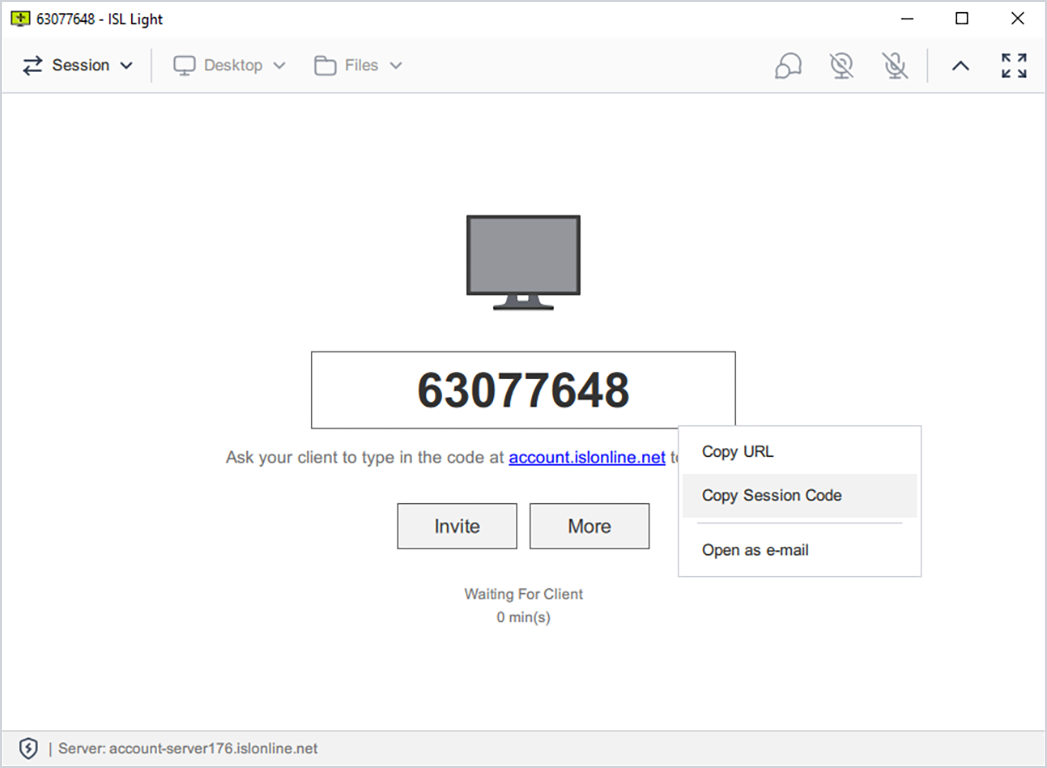
a) Verbindung mit einem Code (Fernwartung)
Die Idee ist, sich einfach mit einem Client zu verbinden, ohne Firewall-Konfigurationen oder andere Einschränkungen ändern zu müssen. Halten Sie es so einfach wie möglich. Indem Sie den Code mit dem Client teilen, können Sie sich mit jedem verbinden, der über eine Internetverbindung verfügt.
b) Verbindung mit einem Passwort (unbeaufsichtigter Zugriff)
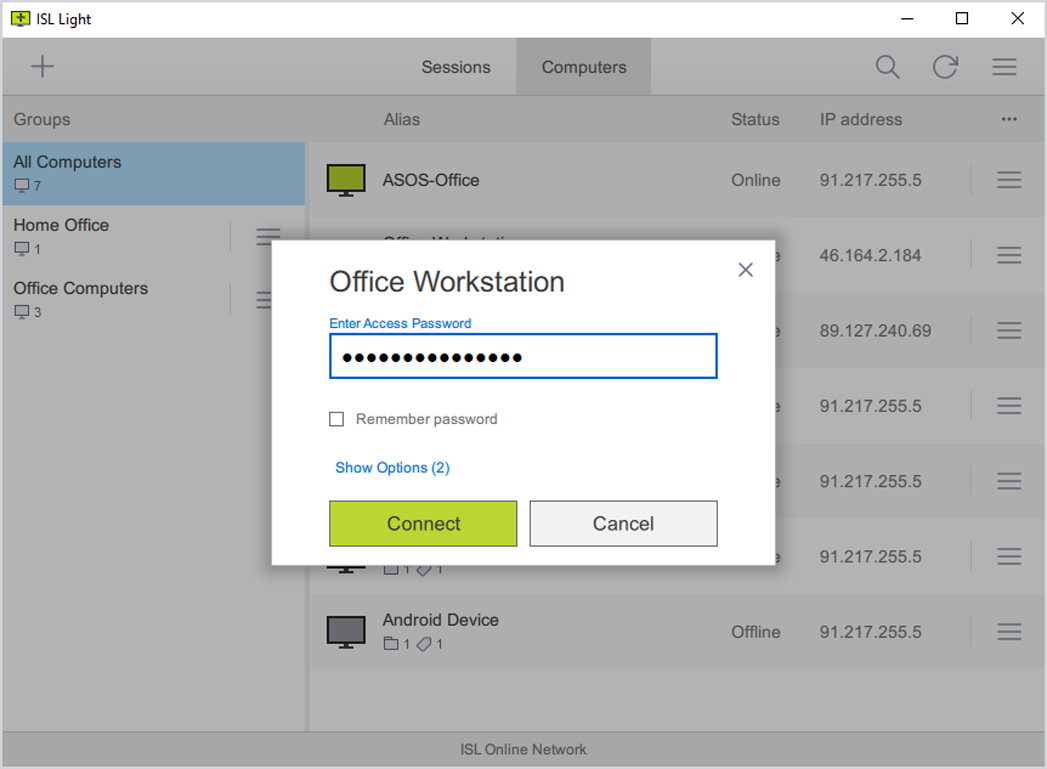
Anstatt einen Code zu verwenden, können Sie dauerhaften Zugriff auf Computer erhalten, indem Sie einen RAS-Agenten auf jedem Windows-, Mac- oder Linux-Computer installieren. Sobald der unbeaufsichtigte Zugriff eingerichtet ist, befinden sich Ihre Computer auf Ihrem Dashboard, mit dem Sie sich verbinden können, indem Sie einfach das Zugriffskennwort eingeben.
Herstellen einer Verbindung mit einem Code
Schritt 1
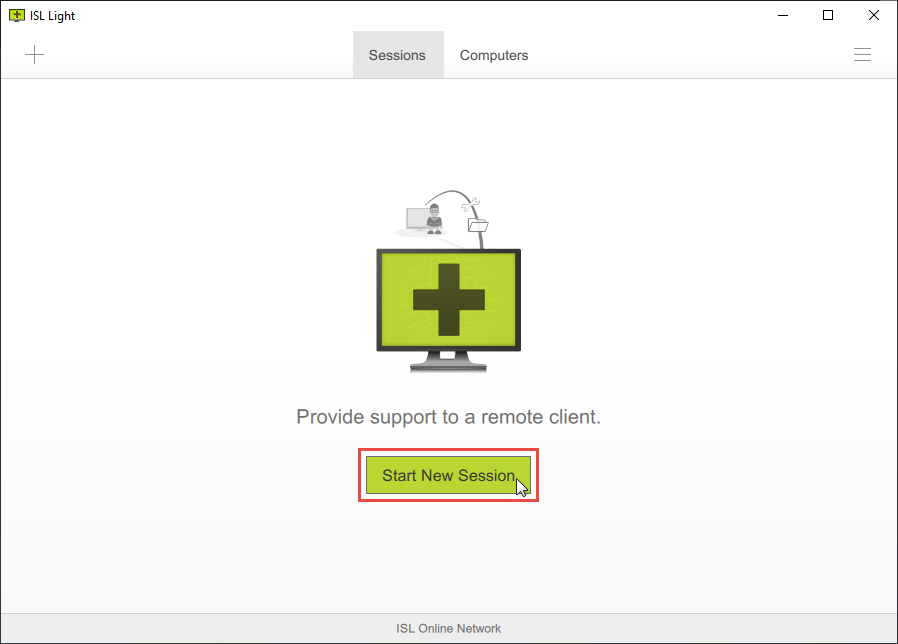
Sobald Sie bei ISL Light angemeldet sind, klicken Sie auf die Schaltfläche "Neue Sitzung starten".
Der Sitzungscode wird generiert.
Hinweis: Klicken Sie auf die Schaltfläche "+" in der oberen linken Ecke, um zusätzliche Optionen zu erhalten.
Schritt 2
Sie können je nach Ihren Präferenzen verschiedene Optionen auswählen, damit ein Kunde an einer Sitzung teilnimmt.
a) Empfohlene Option
Von der Website von ISL Online
Bitten Sie Ihren Kunden, einen Sitzungscode einzugeben, um einer Sitzung auf der Seite ISL Online join page beizutreten.
b) Alternative Möglichkeiten
ISL Light Client (Desktop oder Mobil)
Bitten Sie Ihren Kunden, ISL Light Client herunterzuladen und auszuführen und den Sitzungscode einzugeben.
Einladung per E-Mail versenden
Send an email invitation to your client. When the client clicks on the invitation link, the ISL Light Client app will download and the support session will start automatically.
Hinweis: Die Funktion "Per E-Mail einladen" innerhalb der ISL Light-Funktion ist in der kostenlosen Testversion deaktiviert.
Von Ihrer Webseite
Add a textbox to your website to let your clients join a remote support session directly from there.
Remote Support per Live Chat
Provide technical support to your website visitors via live chat. Send the invitation link to your client with one click. When the client clicks on the invitation link, the ISL Light Client app will download and the support session will start automatically.
Schritt 3
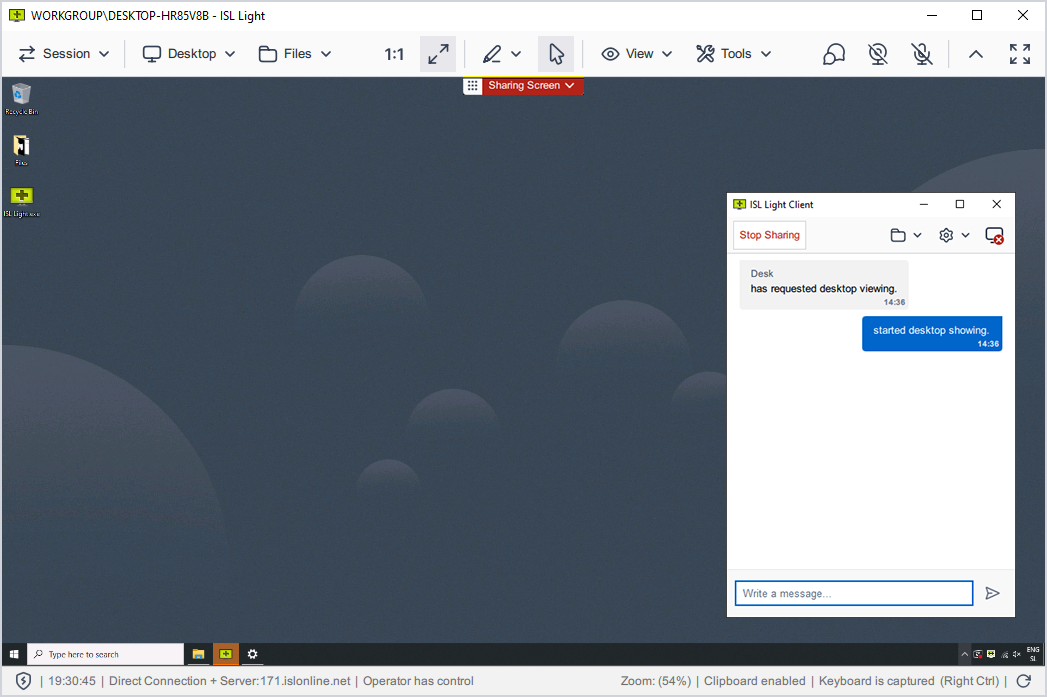
Herzlichen Glückwunsch, Sie sind verbunden! Sie können jetzt den Remotecomputer steuern.
Verbinden mit einem Kennwort
Schritt 1
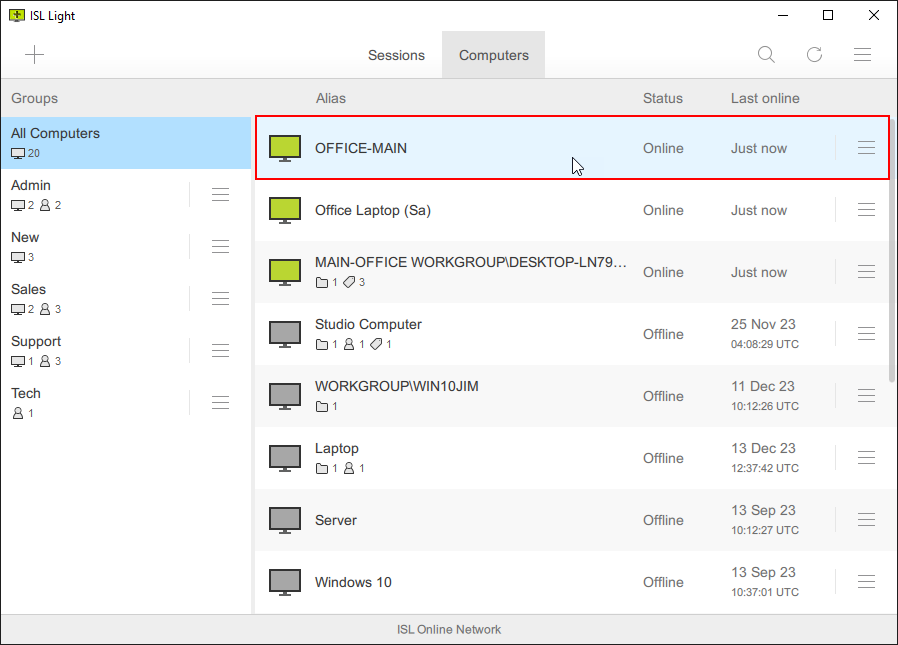
Wechseln Sie zur Registerkarte Computer, und Klicken Sie auf den Onlinecomputer, mit dem Sie eine Verbindung herstellen möchten.
Note: Click the "+" button in the top left corner to Set Unattended Access.
Schritt 2
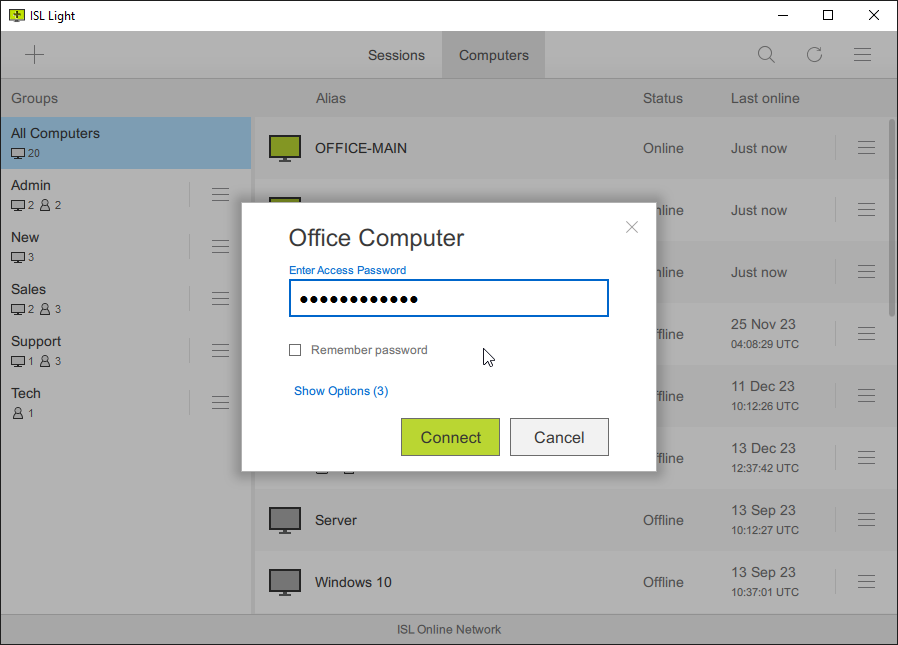
Geben Sie das Zugangspasswort ein und klicken Sie auf die Schaltfläche "Connect".
Schritt 3
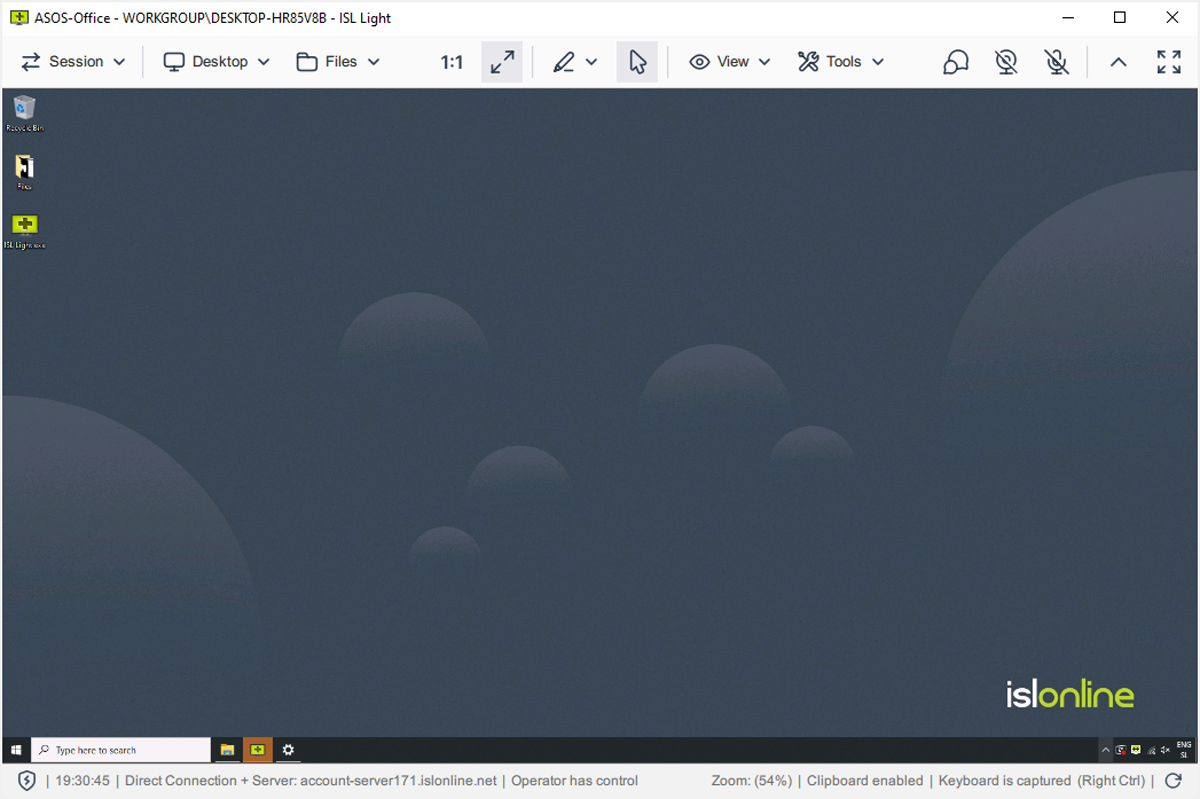
Herzlichen Glückwunsch, Sie sind verbunden! Sie können jetzt den Remotecomputer steuern.