Per iniziare
È facile iniziare con ISL Online. Segui questi semplici passaggi.
- Crea un account gratuito per ISL Online
- Scarica ISL Light nel tuo dispositivo
È così semplice.
Cose da sapere
Fondamentalmente, ci sono due modi diversi di usare ISL Online. Puoi supportare i tuoi clienti o accedere a computer non presidiati.
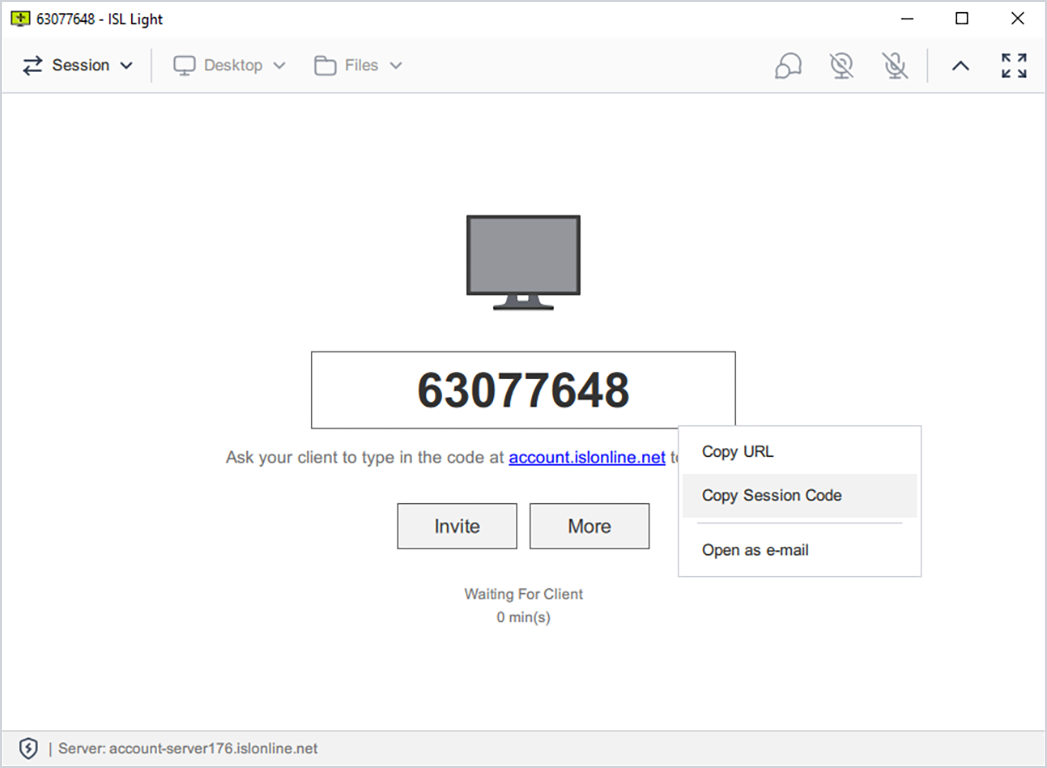
a) Connettiti con un codice (supporto remoto)
L'idea è di connettersi facilmente con un client senza dover modificare alcuna configurazione del firewall o altre restrizioni. Mantenendolo il più semplice possibile. Condividendo il codice con il client, puoi connetterti con chiunque abbia una connessione Internet.
b) Connettiti con una password (accesso non presidiato)
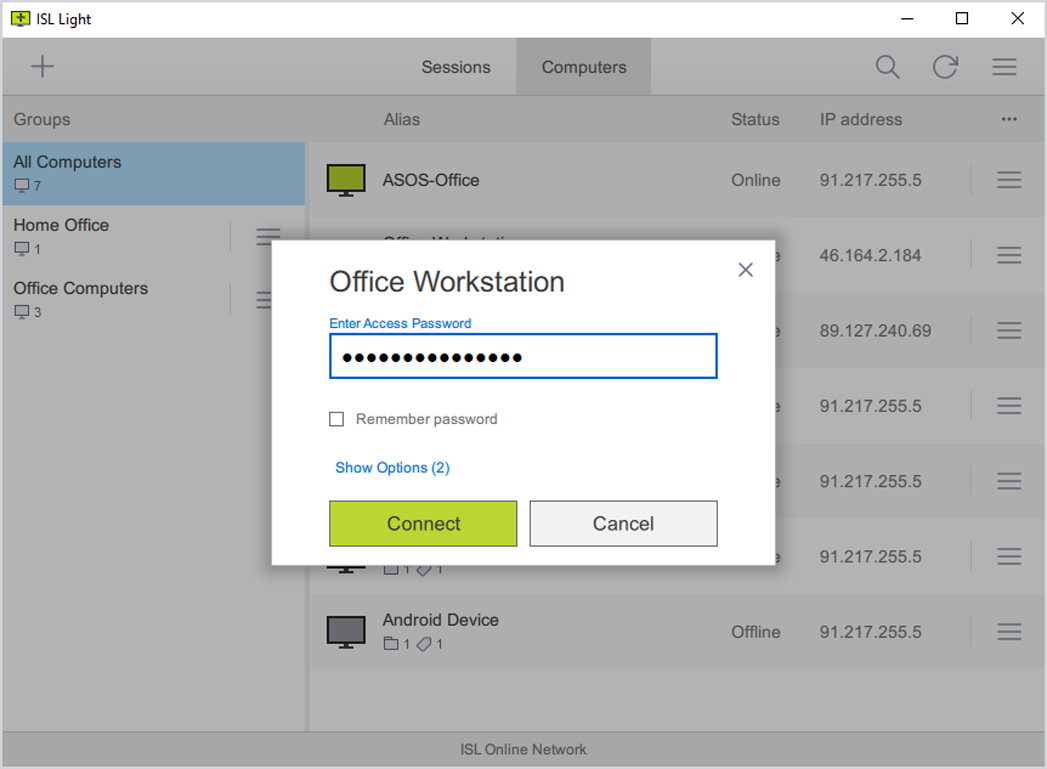
Invece di usare un codice, puoi avere accesso permanente ai computer installando un agente di accesso remoto in qualsiasi computer Windows, Mac o Linux. Una volta configurato l'accesso non presidiato, i tuoi computer saranno sulla tua console per consentirti di connetterti semplicemente digitando la password di accesso.
Connettiti con un codice
Passaggio 1
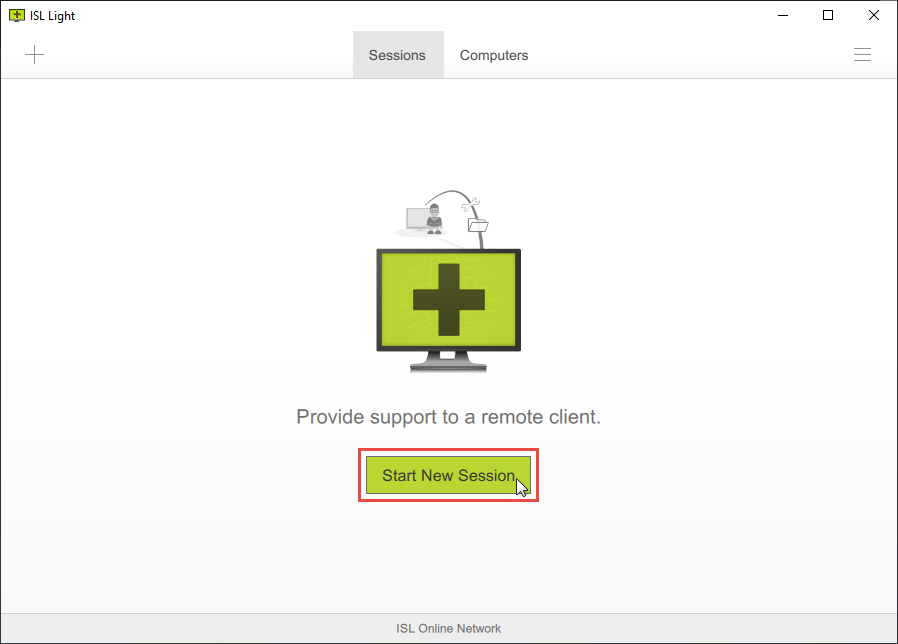
Una volta effettuato l'accesso a ISL Light, fai clic sul pulsante "Avvia nuova sessione".
Verrà generato il codice di sessione.
Nota: fai clic sul pulsante "+" nell'angolo in alto a sinistra per ulteriori opzioni.
Passaggio 2
Per far partecipare un cliente a una sessione puoi scegliere varie opzioni a seconda delle tue preferenze:
a) Opzione consigliata
Dal sito web di ISL Online
Chiedi al tuo cliente di inserire un codice di sessione per partecipare a una sessione sulla pagina di partecipazione di ISL Online.
b) Opzioni alternative
ISL Light Client (desktop o mobile)
Chiedi al tuo cliente di scaricare ed eseguire ISL Light Client e di inserire il codice di sessione.
Invito via email
Send an email invitation to your client. When the client clicks on the invitation link, the ISL Light Client app will download and the support session will start automatically.
Nota: nella versione gratuita l'invito tramite email all'interno della funzione ISL Light è disabilitato.
Dal tuo sito web
Add a textbox to your website to let your clients join a remote support session directly from there.
Assistenza remota tramite Live Chat
Provide technical support to your website visitors via live chat. Send the invitation link to your client with one click. When the client clicks on the invitation link, the ISL Light Client app will download and the support session will start automatically.
Passaggio 3
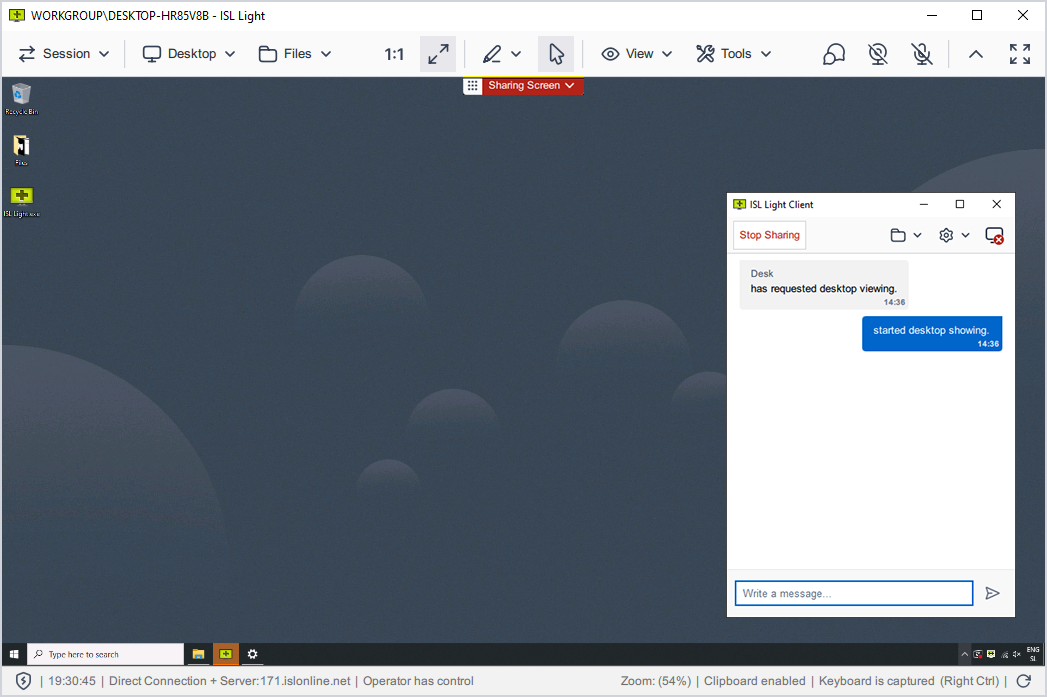
Congratulazioni, sei connesso! Ora puoi controllare il computer remoto.
Connettiti con una password
Passaggio 1
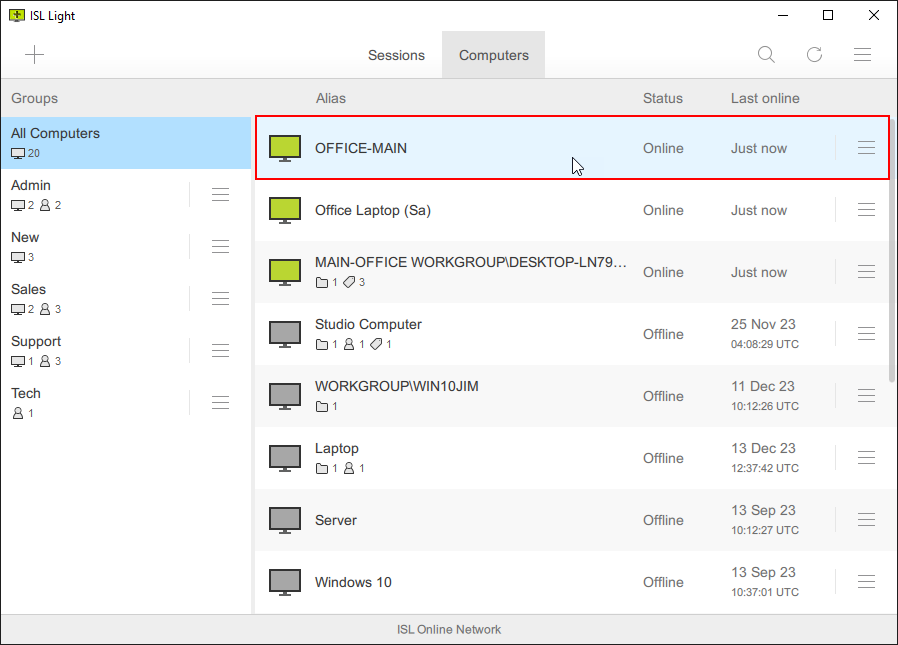
Vai alla scheda "Computer" e fai clic sul computer online a cui desideri connetterti.
Note: Click the "+" button in the top left corner to Set Unattended Access.
Passaggio 2
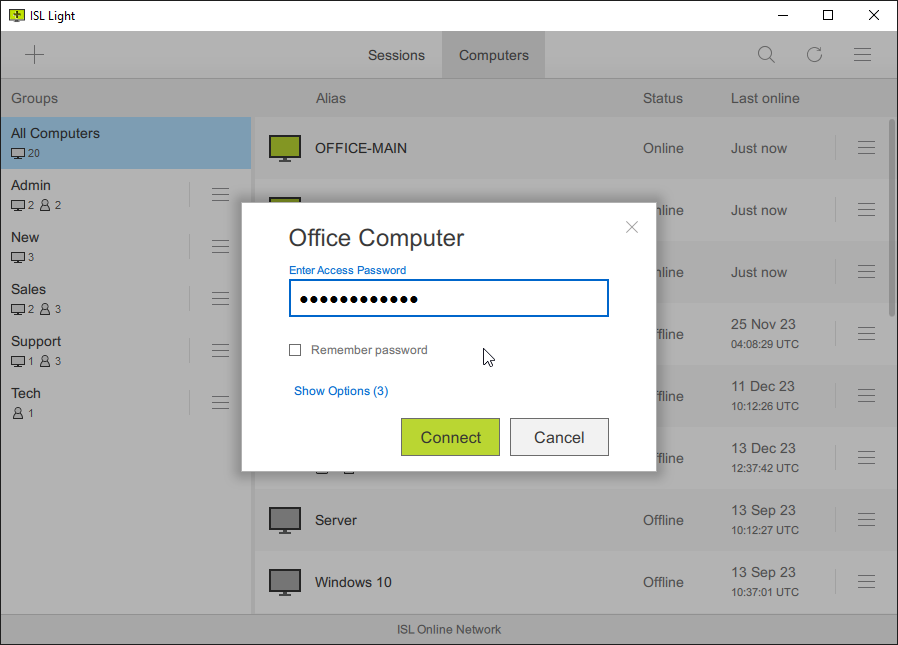
Inserisci la password di accesso e fai clic sul pulsante "Connetti".
Passaggio 3
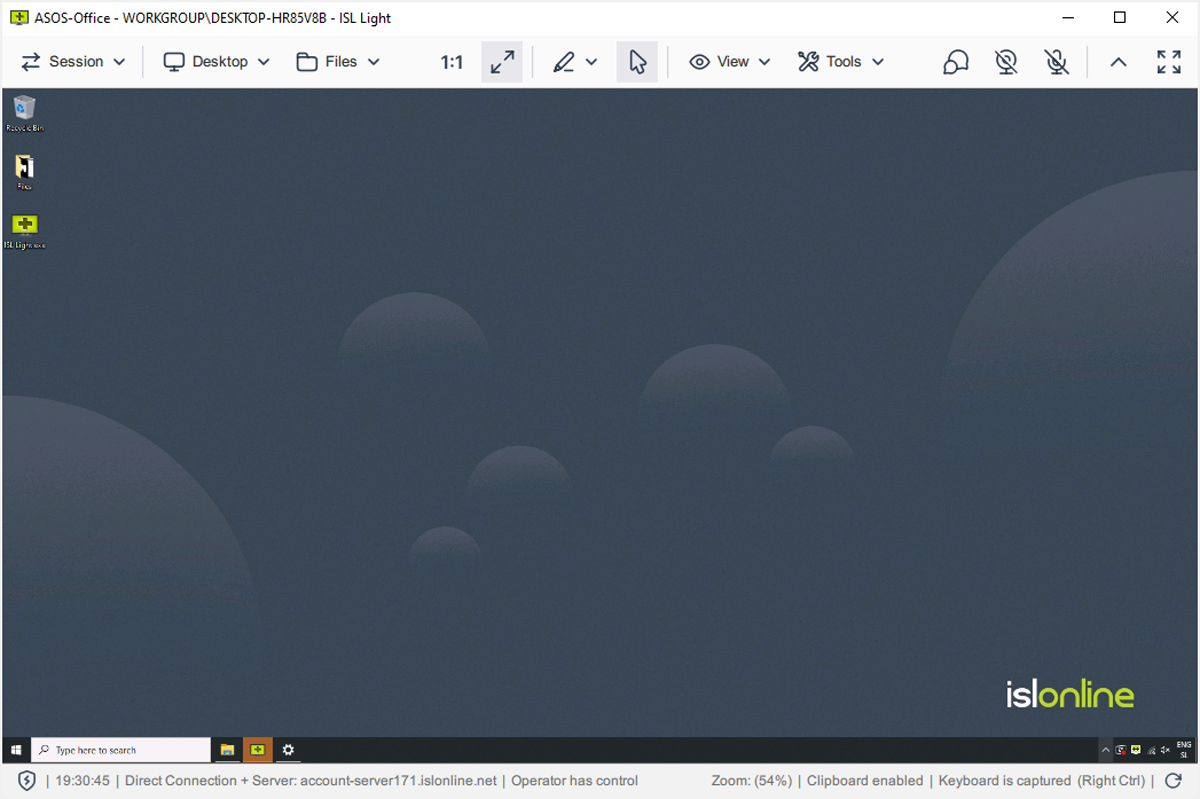
Congratulazioni, sei connesso! Ora puoi controllare il computer remoto.
