Podstawowe funkcje
Po podłączeniu do komputera zdalnego, wszystkie funkcje będą dostępne na pasku narzędzi sesji. Niniejsza instrukcja wyjaśnia układ i funkcjonalność paska narzędzi.
Podgląd
Pasek narzędzi pozostaje podzielony na trzy główne sekcje:
- Lewa sekcja: Dostęp do sesji, pulpitu i kontrola plików.
- Sekcja środkowa: Narzędzia do zarządzania widokiem zdalnego pulpitu oraz inne narzędzia (tryb administracyjny, restart, wysyłanie ctrl+alt+del itp.).
- Prawa sekcja: Czat, funkcje sterowania kamerą/mikrofonem i oknem.
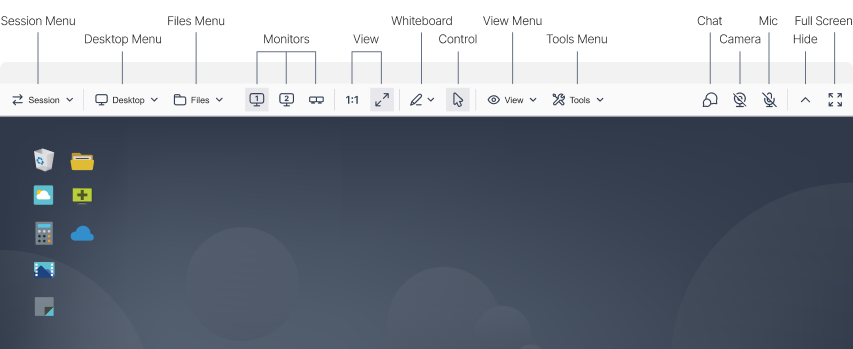
ISL Light > Sesja > Nowy pasek narzędziowy
Menu sesji
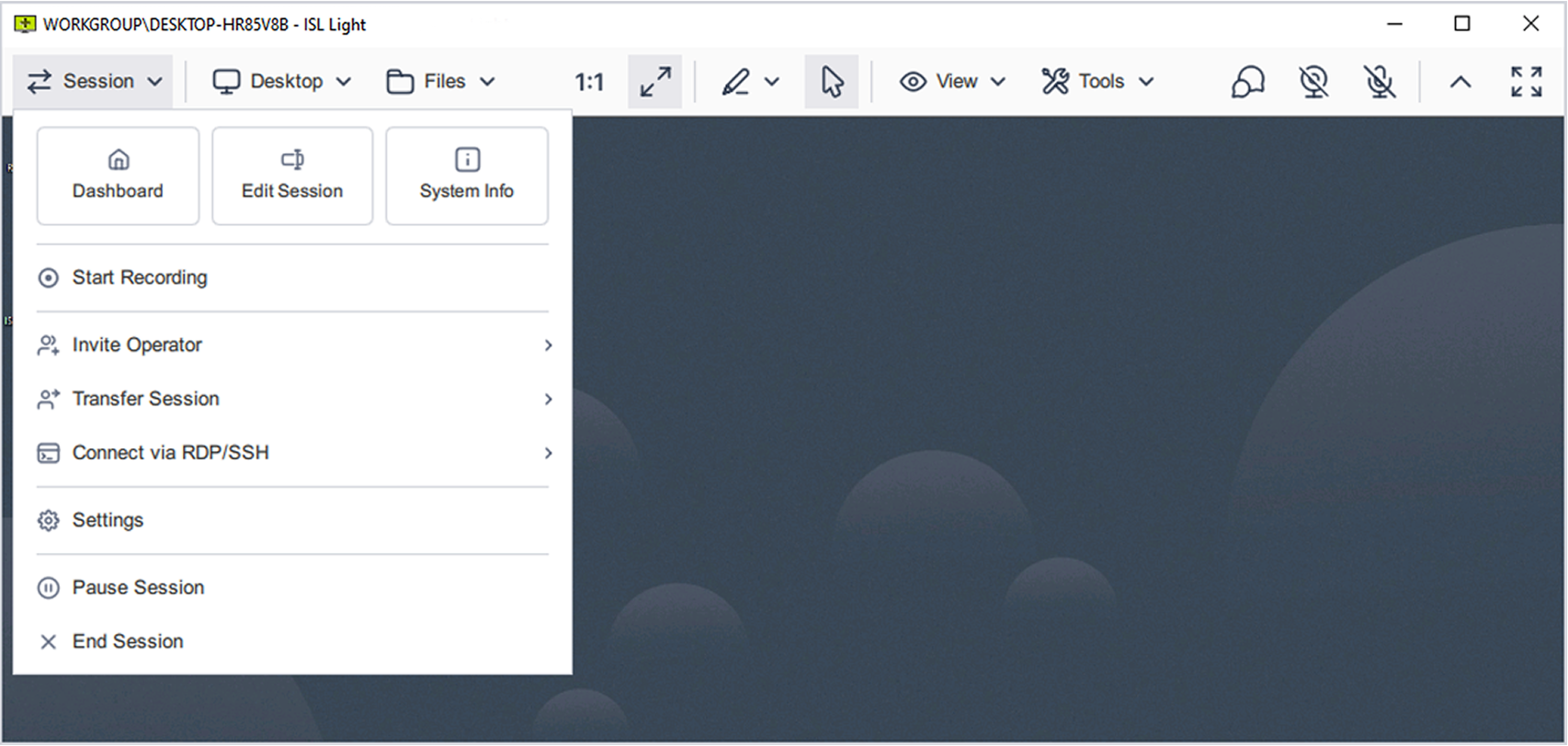
ISL Light > Sesja > Menu "Sesja"
- Panel kontrolny: Uzyskaj dostęp do centralnego miejsca, aby wyświetlić wszystkie trwające sesje lub komputery. Idealny do szybkiego przełączania między aktywnymi zgłoszeniami pomocy technicznej lub zarządzania urządzeniami bez nadzoru.
- Edytuj sesję: Dodaj nazwę sesji lub notatki wewnętrzne, aby ułatwić porządkowanie i filtrowanie sesji w panelach kontrolnych i raportach.
- Informacje o systemie: Wyświetla szczegółowe dane techniczne komputera zdalnego (np. system operacyjny, procesor, pamięć RAM, adres IP), aby ułatwić rozwiązywanie problemów i diagnostykę.
- Rozpocznij nagrywanie: Nagraj bieżącą sesję, w tym czat, dźwięk i wideo. Przydatne do dokumentacji, zachwania zasad zgodności lub przeglądu szkoleń.
- Zaproś operatora/sesję transferu: przyprowadź innego operatora lub przekaż sesję bez konieczności ponownego łączenia się lub wprowadzania kodów przez klienta.
- Połącz przez RDP/SSH: zainicjuj sesję zdalną przy użyciu natywnych protokołów RDP lub SSH.
- Wstrzymaj sesję: Wstrzymaj aktywną sesję i wznów ją później, nawet na innym urządzeniu. Pozwala to uniknąć konieczności ponownego wprowadzania przez klienta kodu sesji.
- Zakończ sesję: Kończy aktywną sesję.
Menu pulpitu
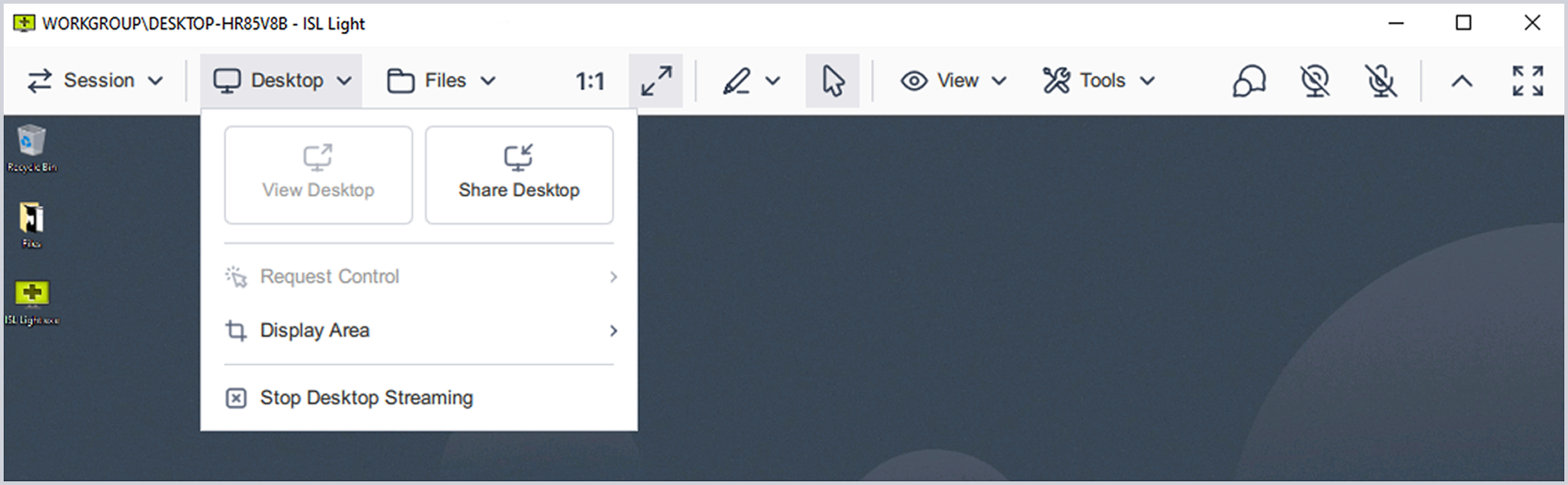
ISL Light > Sesja > Menu "Pulpit"
- Wyświetl pulpit: Wyświetla interfejs pulpitu zdalnego w celu uzyskania pomocy w czasie rzeczywistym.
- Udostępnij pulpit: Udostępnij swój własny ekran użytkownikowi zdalnemu. Możesz udostępnić cały ekran, konkretną aplikację lub wybrany region.
- Poproś o kontrolę: Jeśli kontrola myszy/klawiatury została przejęta lub nie jest włączona, możesz zażądać jej za pomocą tej opcji. Użytkownik zdalny musi zatwierdzić Twoją prośbę o kontrolę.
- Obszar wyświetlania: Wybierz widok pełnego pulpitu, monitorów lub wybierz niestandardowy region.
- Zatrzymaj przesyłanie zdalne: Kończy przeglądanie lub udostępnianie komputera.
Menu plików
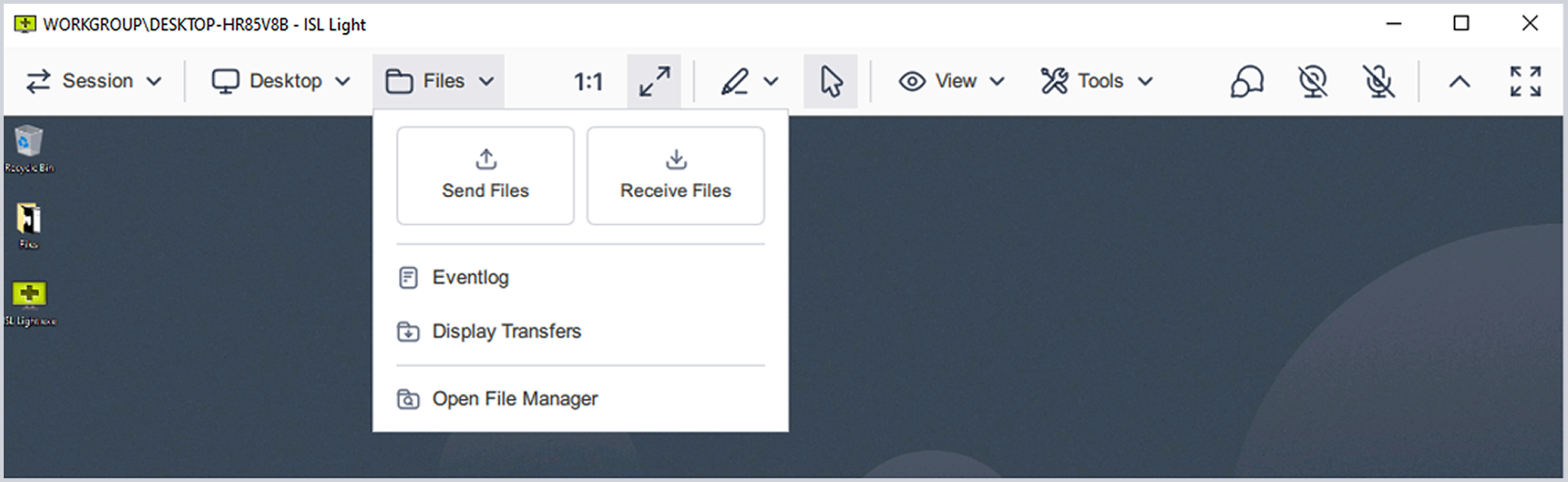
ISL Light > Sesja > Menu "Pliki"
- Wyślij pliki: Przesyłaj pliki z komputera na urządzenie zdalne.
- Odbieraj pliki: Przesyłaj pliki z urządzenia zdalnego do komputera.
- Dziennik zdarzeń: Dostęp do dzienników przesyłania plików w celu monitorowania działań związanych z przesyłaniem/pobieraniem podczas sesji. Pomocne przy kontrolowaniu i śledzeniu ruchu plików.
- Wyświetl transfery: Otwórz panel pokazujący aktywny i przeszły postęp przesyłania plików. Zapewnia w czasie rzeczywistym status oczekujących lub ukończonych działań.
- Otwórz menedżer plików: Uruchamia dedykowany dwupanelowy menedżer plików umożliwiający zaawansowaną nawigację po plikach i operacje przesyłania między urządzeniem lokalnym i zdalnym.
Monitory i skalowanie
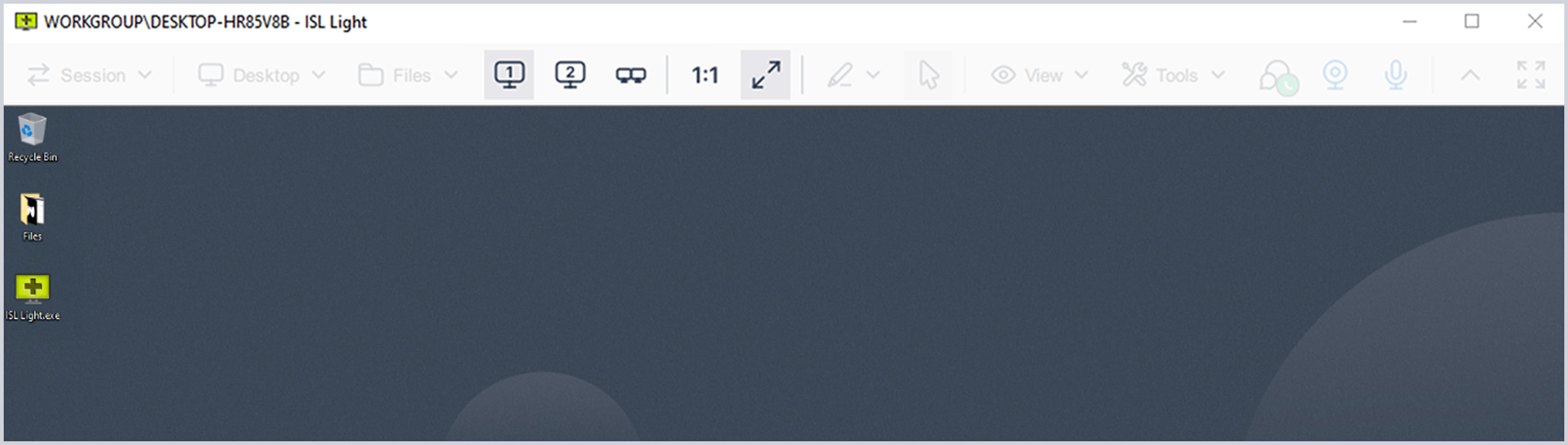
ISL Light > Sesja > Ustawienia wyświetlania
- Monitor 1 / Monitor 2 / Monitor ... / Wszystkie monitory: Przełączaj pomiędzy zdalnymi monitorami lub wyświetlaj je wszystkie.
- Rozmiar jeden do jednego: Wyświetla pulpit zdalny w jego natywnej rozdzielczości, bez skalowania. Zapewnia renderowanie z dokładnością do pikseli.
- Dopasuj do widoku: Skaluje zdalny ekran, aby dopasować go do okna lokalnego, zachowując widoczność bez konieczności stosowania pasków przewijania.
Narzędzia tablicy
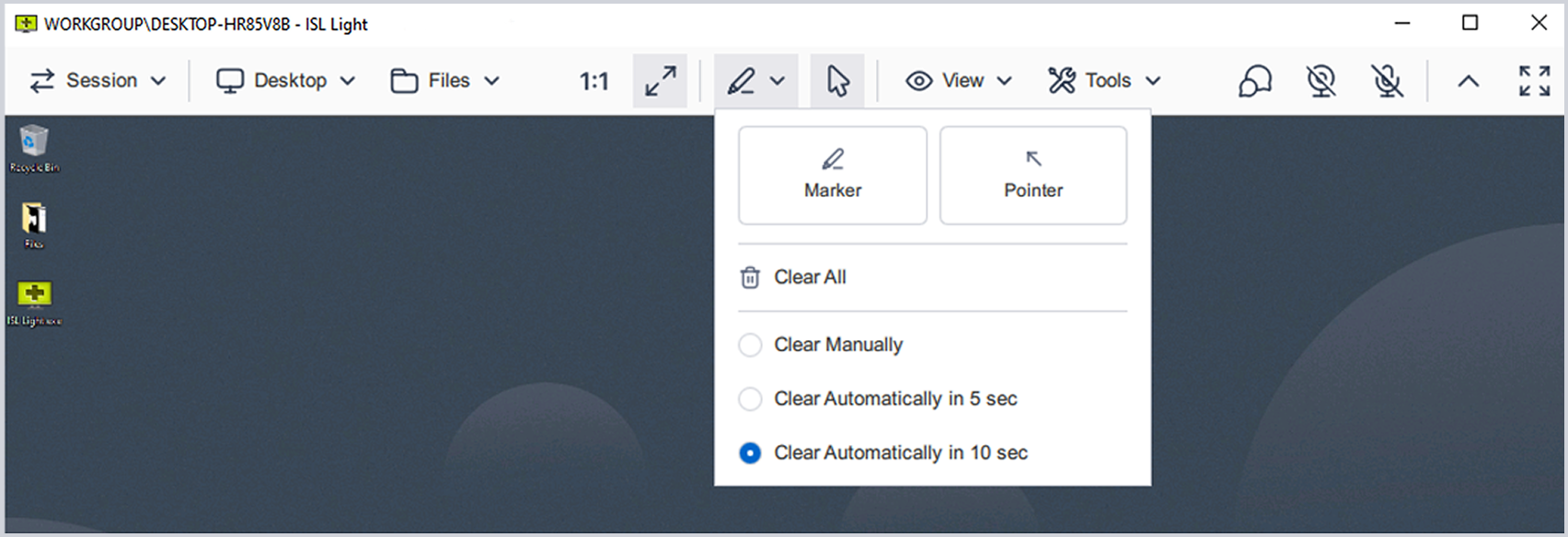
ISL Light > Sesja > "Tablica"
- Narzędzie: Rysuj swobodnie na zdalnym ekranie za pomocą wirtualnego znacznika. Idealne do robienia notatek podczas wyjaśnień lub szkoleń.
- Wskaźnik: Wyróżniaj określone elementy na zdalnym ekranie za pomocą wskaźnika strzałki. Pomaga skierować uwagę bez rysowania.
- Wyczyść wszystko: Usuwa wszystkie adnotacje z ekranu zdalnego.
- Wyczyść ręcznie: Adnotacje pozostają do momentu ręcznego usunięcia.
- Usuń automatycznie po 5 sekundach: Automatycznie usuwa adnotacje po 5 sekundach opóźnienia.
- Usuń automatycznie po 10 sekundach: Automatycznie usuwa adnotacje po 10 sekundach opóźnienia.
- Sterowanie myszą: Przycisk po prawej stronie narzędzi tablicy, który przełącza z powrotem na sterowanie myszą.
Menu podglądu
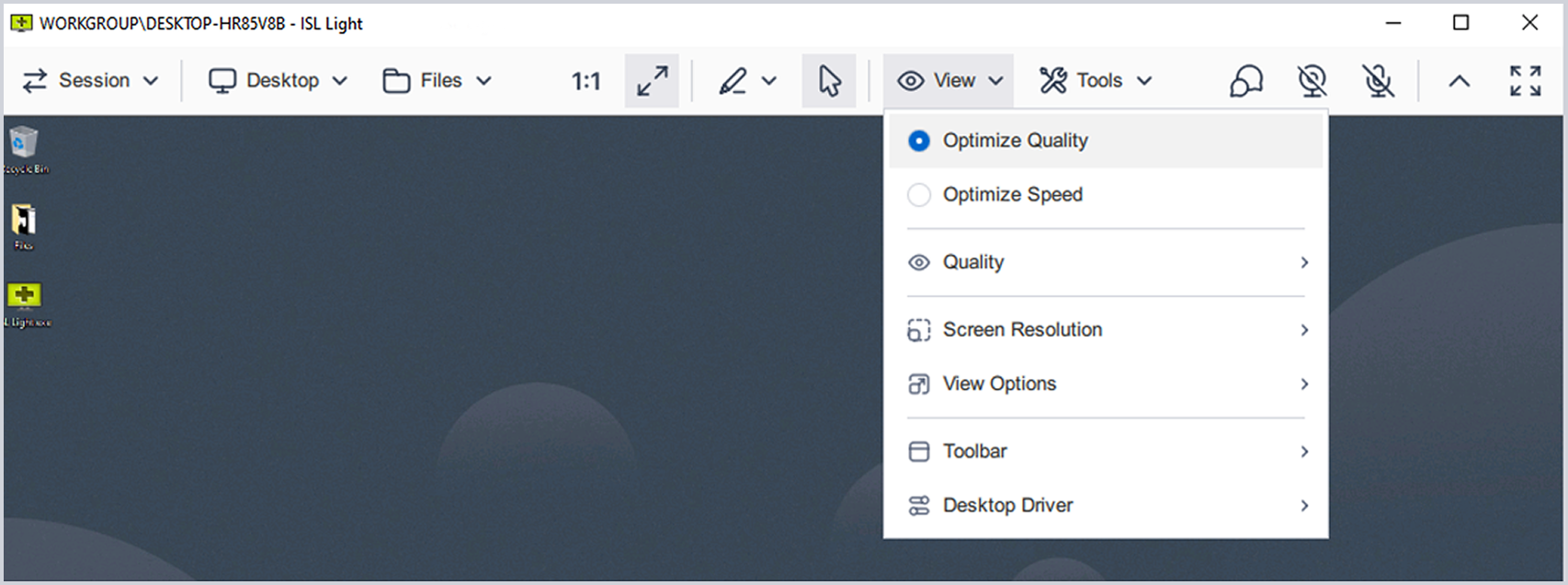
ISL Light > Sesja > Menu "Widok"
- Optymalizuj jakość / Optymalizuj prędkość: Szybkie ustawienia wstępne umożliwiające ustawienie jakości obrazu lub wydajności. Przydatne, gdy warunki sieciowe zmieniają się w trakcie sesji.
- Jakość: Ręczne ustawienie jakości wyświetlania (niska, średnia, wysoka, najlepsza). Wyższe ustawienia poprawiają czytelność kosztem zwiększonego wykorzystania sieci.
- Rozdzielczość ekranu: Dostosuj rozdzielczość zdalnego wyświetlacza do ekranu lokalnego. Poprawia to wyrównanie obrazu i ułatwia pracę, gdy obie strony mają tę samą rozdzielczość.
- Opcje widoku: Wybierz spośród uproszczonych ustawień skalowania, takich jak Dopasuj do ekranu, Wypełnij, 1:1, 1:2 lub Dopasuj według szerokości/wysokości, aby dostosować widok zdalny zgodnie z potrzebami.
- Pasek narzędzi: Ustaw położenie paska narzędzi (góra, lewo, prawo).
- Sterownik pulpitu: Wybierz sterownik, który ma być używany do przechwytywania aktualizacji zdalnego ekranu.
- Otwieraj monitory w wielu oknach: Otwórz każdy zdalny monitor w osobnym oknie.
Menu narzędziowe
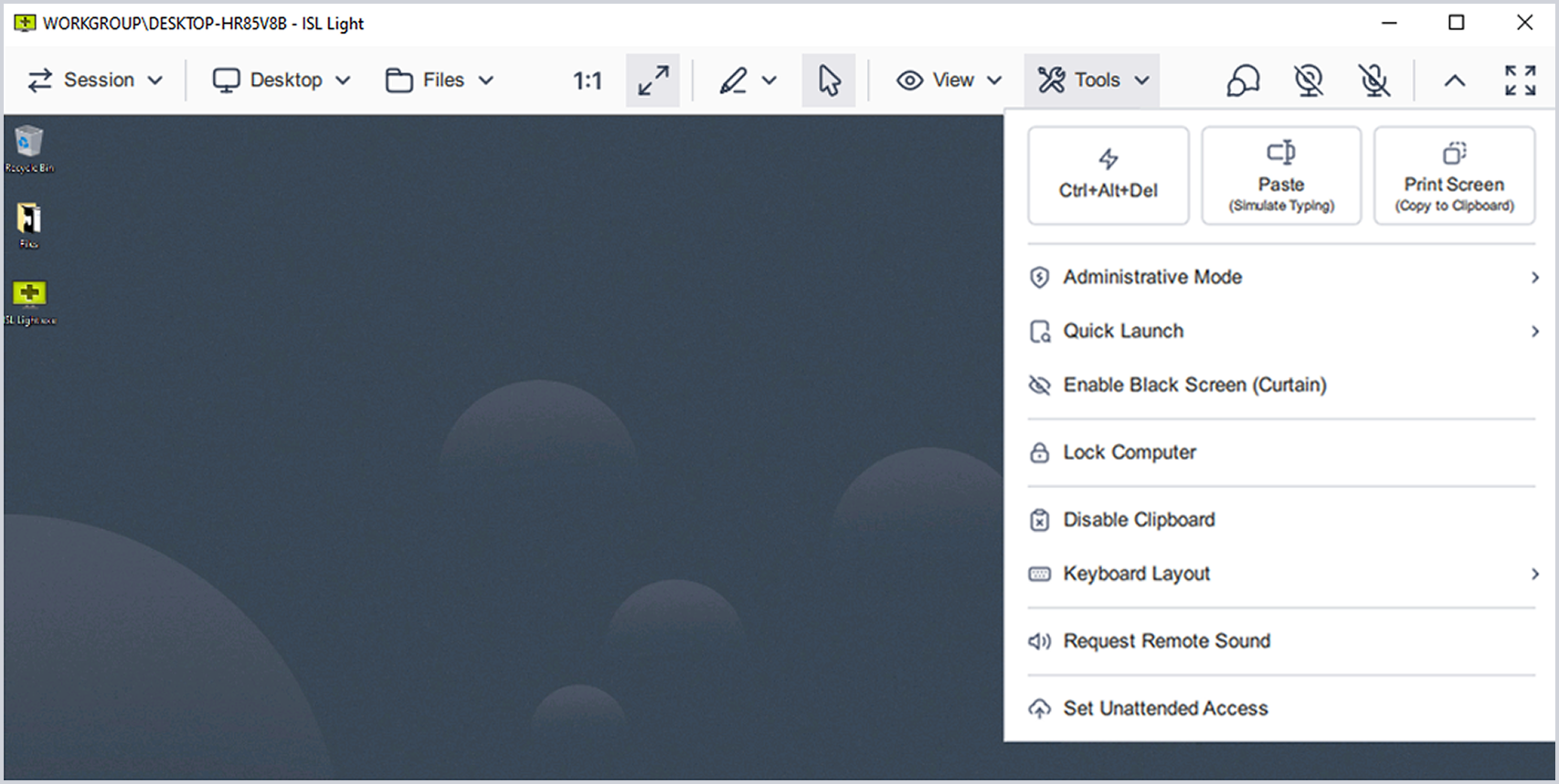
ISL Light > Sesja > Menu "Narzędzia"
- Ctrl + Alt + Del: Wysyła tą sekwencję do systemu zdalnego. Powszechnie używany do uzyskiwania dostępu do ekranów logowania, blokady lub menedżera zadań.
- Wklej (symuluj pisanie): Wysyła zawartość schowka jako symulowane naciśnięcia klawiszy. Przydatne do wklejania tekstu do bezpiecznych pól haseł, gdzie wklejanie do schowka jest wyłączone.
- Zrzut ekranu: dodaje do schowka zrzut ekranu ze zdalnego pulpitu.
- Tryb administracyjny: Podnieś poziom sesji, aby uzyskać uprawnienia administratora na zdalnym pulpicie.
- Szybkie uruchamianie: Dostęp do aplikacji w celu szybszego rozwiązywania problemów.
- Włącz czarny ekran (tryb kurtyny): Wygasza zdalny wyświetlacz, aby chronić wrażliwe działania przed lokalnym podglądem. Przydatne ze względu na prywatność lub konserwację bez nadzoru.
- Zablokuj komputer: Zablokuj urządzenie zdalne.
- Wyłącz schowek: Tymczasowo wyłącz synchronizację schowka między systemami lokalnymi i zdalnymi. Przydatne, gdy zawartość schowka powinna pozostać odizolowana ze względu na prywatność lub bezpieczeństwo.
- Układ klawiatury: Dostosuj lub zsynchronizuj układ klawiatury między systemami lokalnymi i zdalnymi. Pomaga uniknąć niezgodności danych wejściowych podczas korzystania z różnych ustawień regionalnych.
- Przesyłaj zdalny dźwięk: Odtwarza dźwięk z urządzenia zdalnego.
- Ustaw dostęp nienadzorowany: Skonfiguruj komputer zdalny do połączeń nienadzorowanych. Umożliwia dostęp w przyszłości bez konieczności ręcznego zatwierdzania przez użytkownika zdalnego.
Czat, kamera i mikrofon
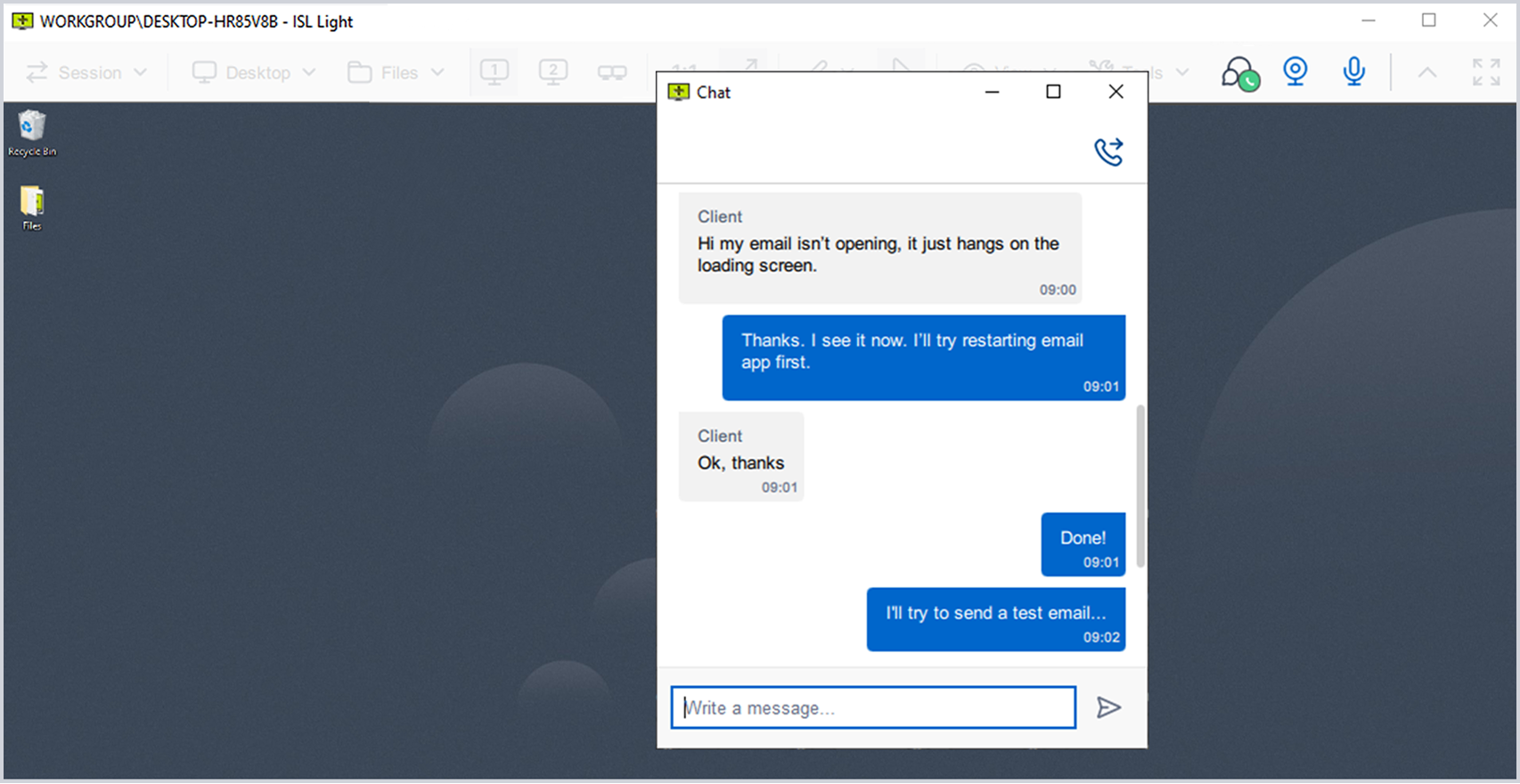
ISL Light > Sesja > "Prawa sekcja", czyli komunikacja i & Sterowanie oknem
- Czat: Operatorzy i klienci mogą wymieniać wiadomości tekstowe podczas sesji zdalnej. Przydatne do wyjaśniania działań, udostępniania instrukcji lub kopiowania komunikatów o błędach bez przerywania udostępniania ekranu.
- Kamera i mikrofon: Na pasku narzędzi dostępne są przyciski "Kamera" i "Mikrofon", które umożliwiają uruchomienie dźwięku i obrazu oraz zarządzanie nimi jednym kliknięciem.
Kontrola wyświetlania okien
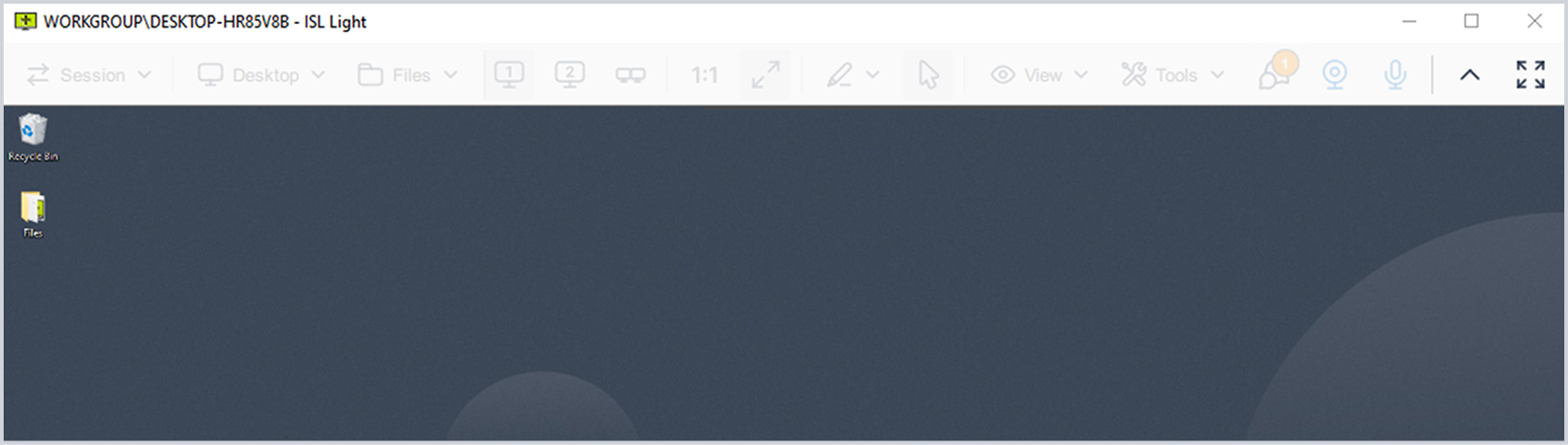
ISL Light > Sesja > "Prawa sekcja", czyli komunikacja i & Sterowanie oknem
- Ukryj/pokaż pasek narzędzi: Ręcznie pokaż lub ukryj pasek narzędzi sesji.
- Pełny ekran: Rozwiń sesję zdalną do trybu pełnoekranowego.
Wypróbuj 15 dni za darmo
Ciesz się nowym podejściem do zdalnego pulpitu!
Wszystkie funkcje są dostępne. Nie jest wymagana karta kredytowa.

Zawarte z PDQ: Secure, Patch oraz Manage Devices
Odkryj PDQ Connect - nowoczesne narzędzie do zarządzania urządzeniami zdalnymi i lokalnymi. Automatyzuj wdrożenia za pomocą gotowych i niestandardowych pakietów, uzyskuj niezbędne informacje o zasobach, automatycznie łataj luki w zabezpieczeniach i wspieraj użytkowników końcowych za pomocą wbudowanego pulpitu zdalnego.
