Začetek
ISL Online je enostaven za uporabo. Za začetek sledite spodnjim preprostim korakom:
- Ustvarite brezplačen račun za preizkus ISL Online
- Prenesite ISL Light na svojo napravo
Čisto enostavno.
Stvari, ki jih morate vedeti
V osnovi obstajata dva načina uporabe ISL Online. Svojim strankam lahko nudite oddaljeno tehnično podporo ali dostopate do oddaljenih računalnikov.
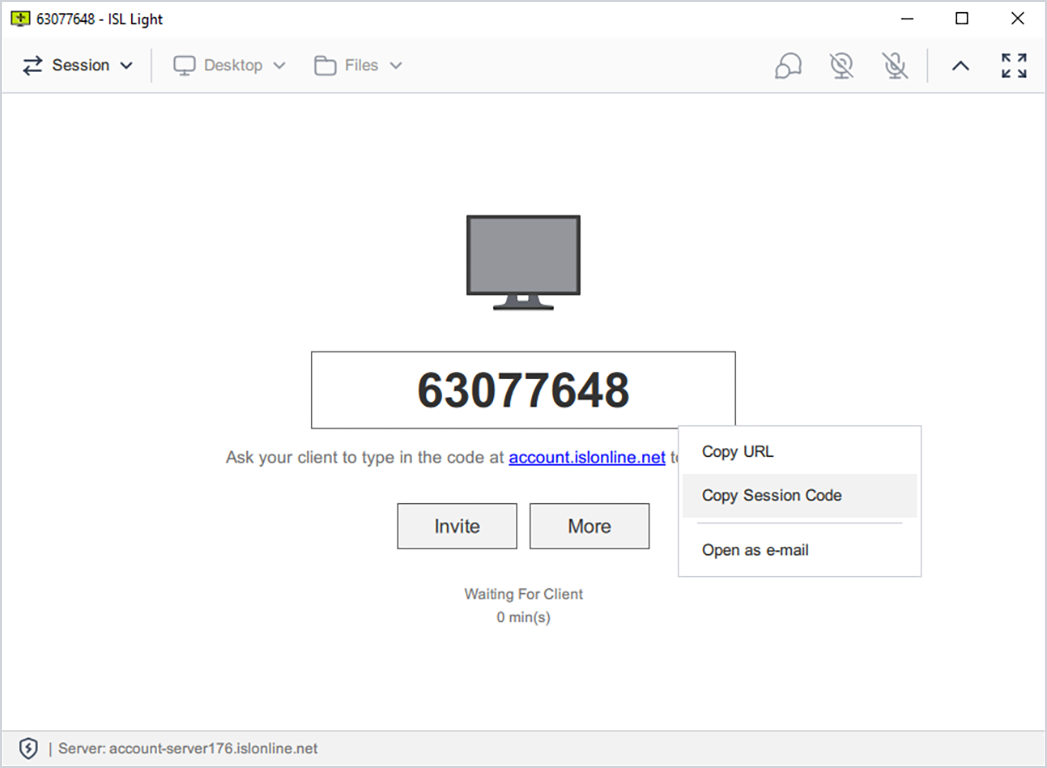
a) Povežite se s številko seje (podpora na daljavo)
Na ta način se lahko preprosto povežete s stranko, ne da bi pri tem morali spreminjati konfiguracije požarnega zidu ali druge omejitve. Ko kodo delite s stranko, se lahko povežete s komerkoli, ki ima internetno povezavo.
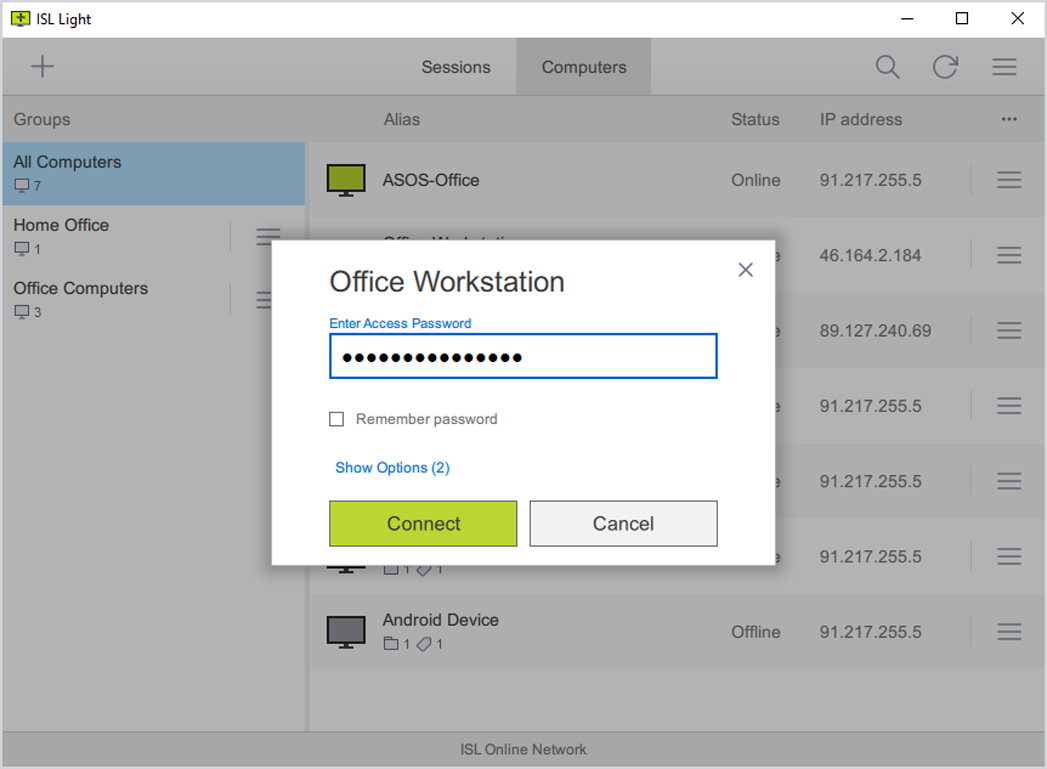
b) Povežite se z geslom (oddaljen dostop)
Namesto uporabe številke seje si lahko uredite stalen dostop do oddaljenega računalnika tako, da namestite agenta za oddaljen dostop na kateri koli računalnik z operacijskim sistemom Windows, Mac ali Linux. Z nastavljenim oddaljenim dostopom boste imeli računalnike razvrščene na nadzorni plošči in se z njimi enostavno povezali z geslom za dostop.
Povežite se s številko seje
1. korak
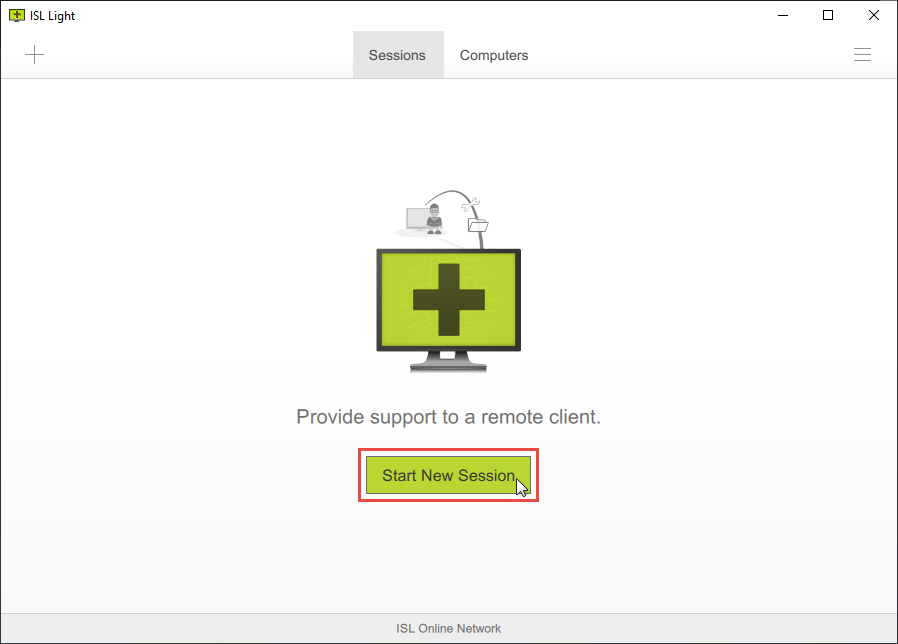
Ko se prijavite v ISL Light, kliknite gumb "Začni novo sejo".
Generirana bo številka seje.
Opomba: Kliknite gumb "+" v zgornjem levem kotu za dodatne možnosti.
2. korak
Na podlagi vaših želja lahko izbirate med različnimi načini kako se bo stranka pridružila seji.
a) Priporočamo
Z ISL Online spletne strani
Stranko prosite, naj na spletni strani ISL Online, vnese številko seje s katero se poveže v sejo.
b) Drugi načini
ISL Light Client (namizni ali mobilni)
Prosite stranko, naj prenese in zažene ISL Light Client ter vnese številko seje.
Povabilo preko elektronske pošte
Send an email invitation to your client. When the client clicks on the invitation link, the ISL Light Client app will download and the support session will start automatically.
Opomba: Povabilo preko elektronske pošte znotraj ISL Light je v brezplačni preskusni različici onemogočeno.
Preko vaše spletne strani
Add a textbox to your website to let your clients join a remote support session directly from there.
Oddaljena podpora preko klepeta v živo
Provide technical support to your website visitors via live chat. Send the invitation link to your client with one click. When the client clicks on the invitation link, the ISL Light Client app will download and the support session will start automatically.
3. korak
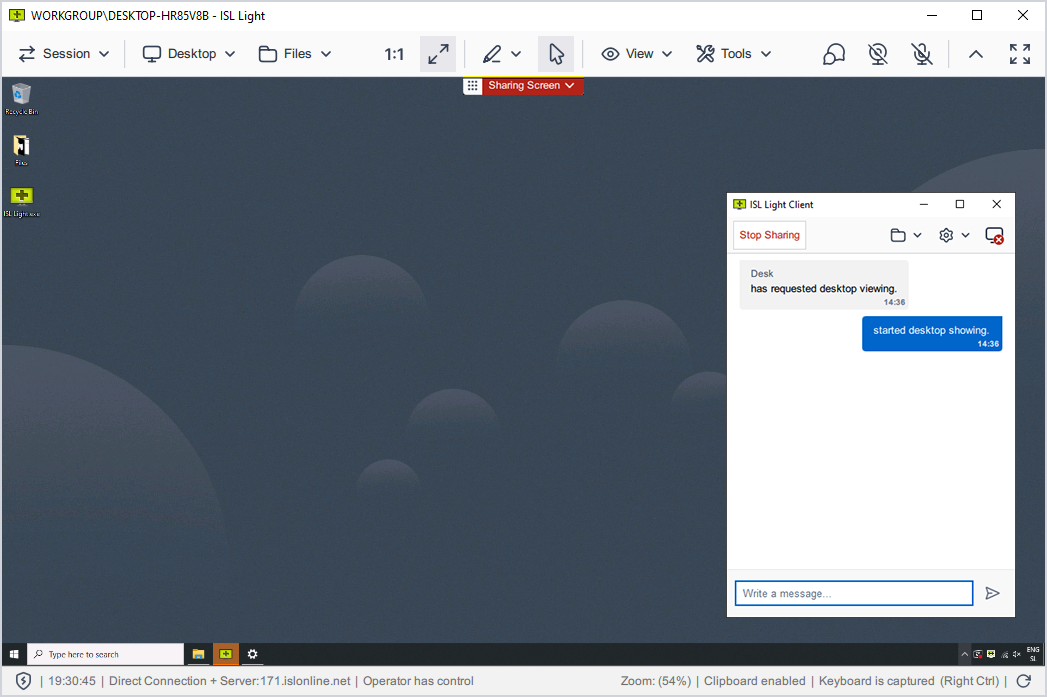
Čestitamo, povezani ste! Zdaj lahko upravljate oddaljeni računalnik.
Povežite se z geslom
1. korak
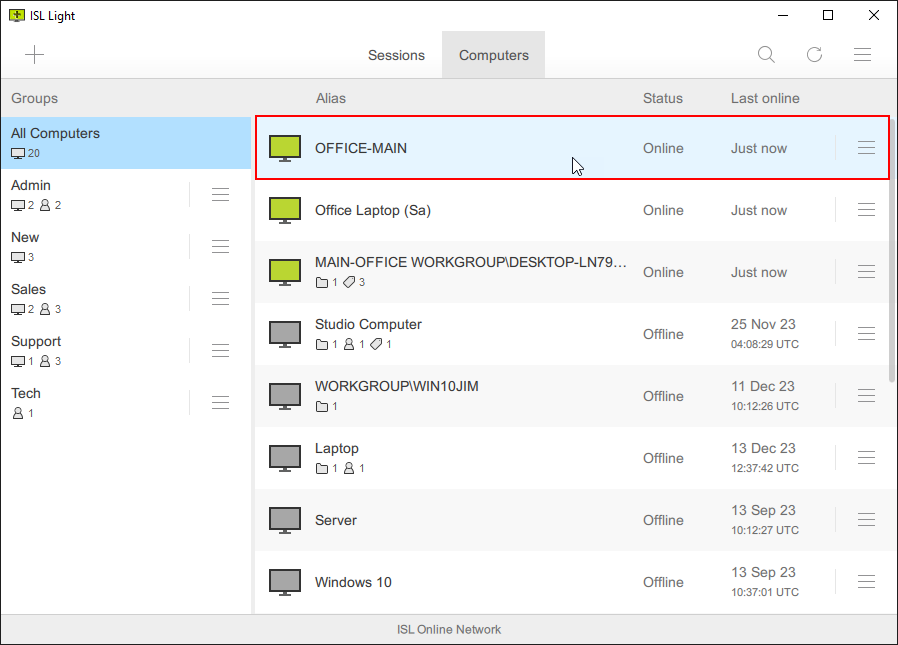
Pojdite na zavihek Računalniki in kliknite spletni računalnik, s katerim se želite povezati.
Note: Click the "+" button in the top left corner to Set Unattended Access.
2. korak
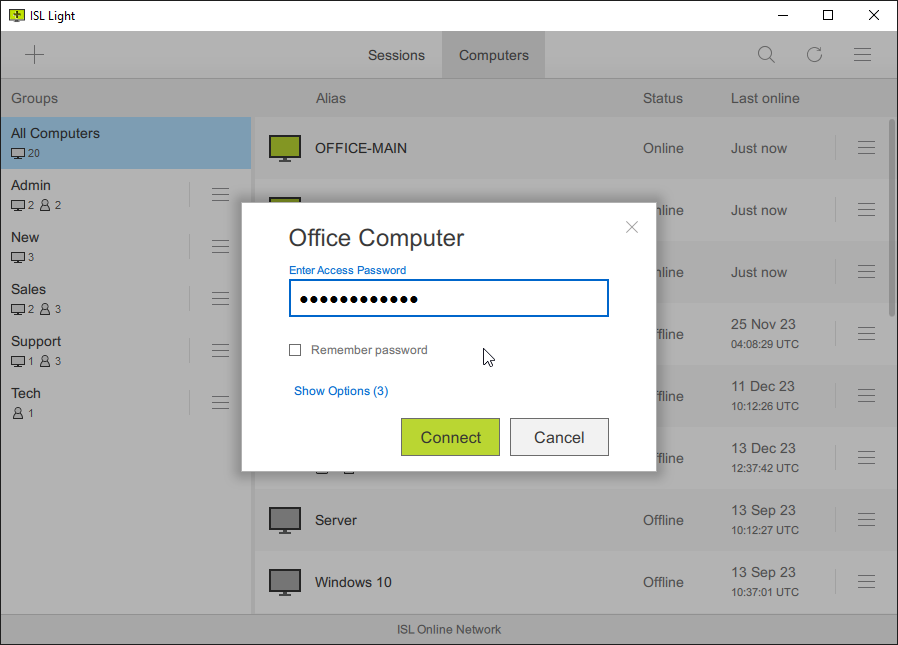
Vnesite geslo za dostop in kliknite gumb »Poveži«.
3. korak
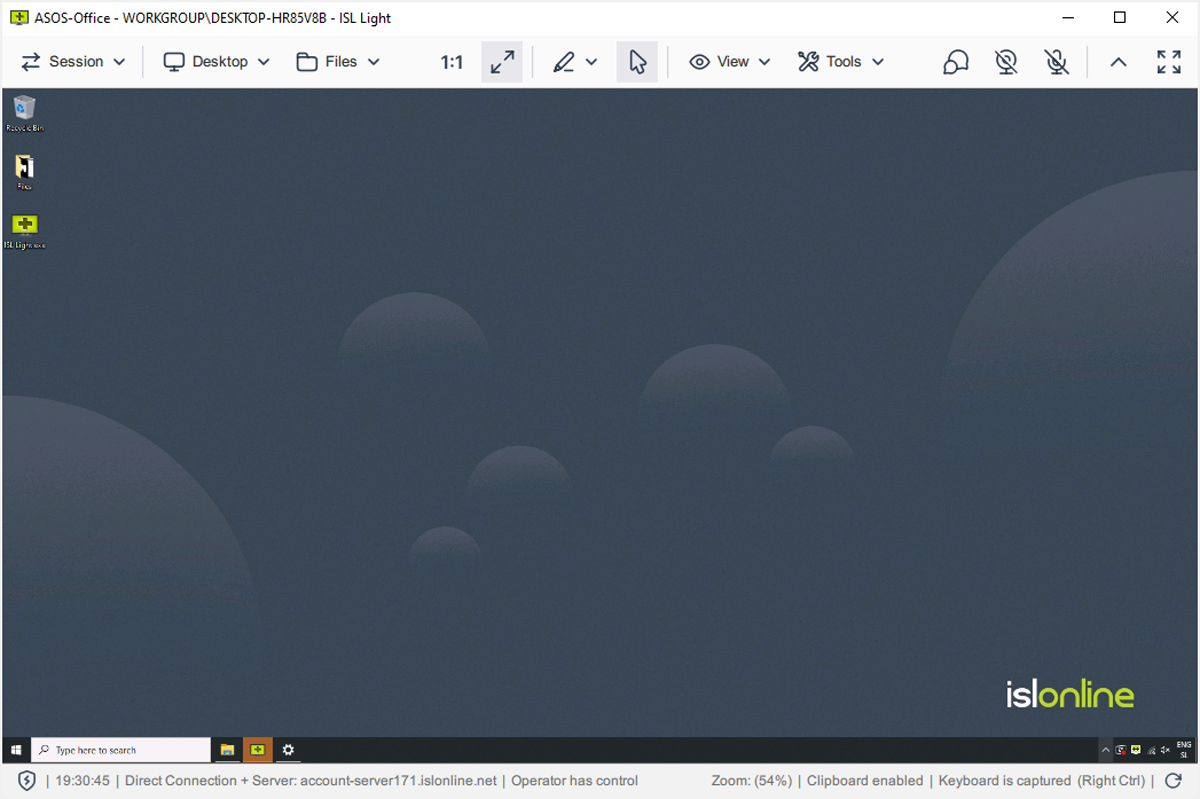
Čestitamo, povezani ste! Zdaj lahko upravljate oddaljeni računalnik.
