Commencer
C'est facile de commencer avec ISL Online. Suivez ces étapes simples :
- Créez un compte gratuit pour ISL Online
- Téléchargez ISL Light sur votre appareil
C'est si simple.
Choses à savoir
Fondamentalement, il existe deux manières différentes d'utiliser ISL Online. Vous pouvez aider vos clients ou accéder à des ordinateurs sans surveillance .
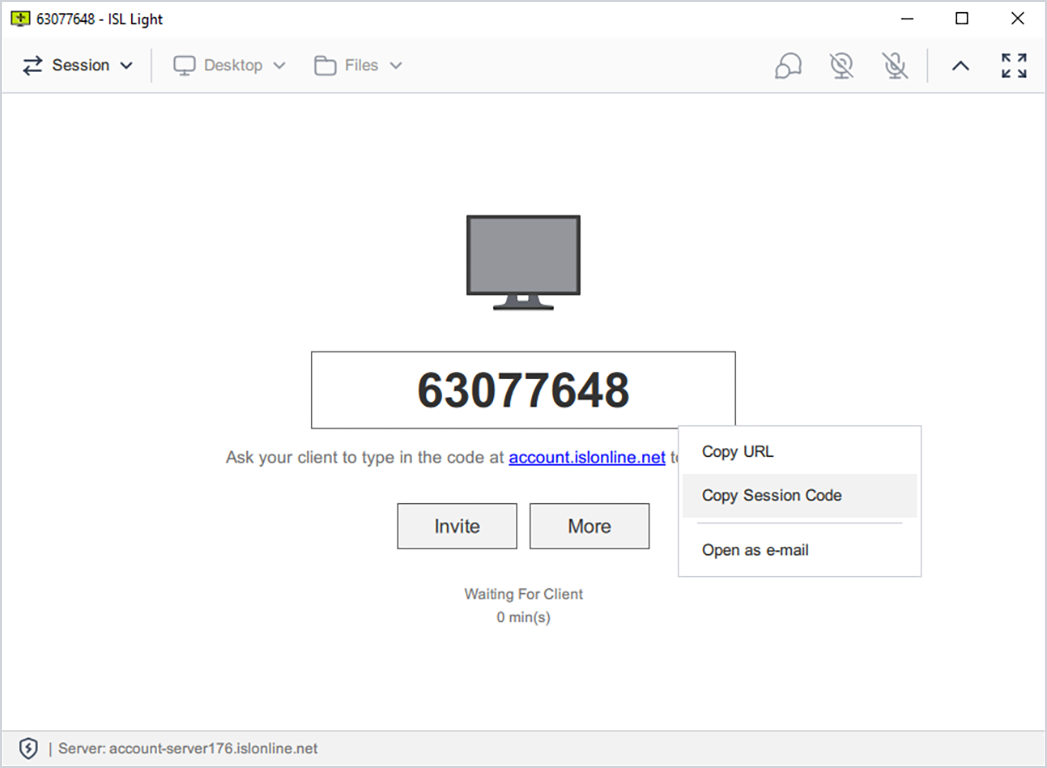
a) Connectez-vous avec un code (assistance à distance)
L'idée est de se connecter facilement à un client sans avoir à modifier la configuration du pare-feu ou d'autres restrictions. Garder les choses aussi simples que possible. En partageant le code avec le client, vous pouvez vous connecter avec toute personne disposant d'une connexion Internet.
b) Connectez-vous avec un mot de passe (accès sans surveillance)
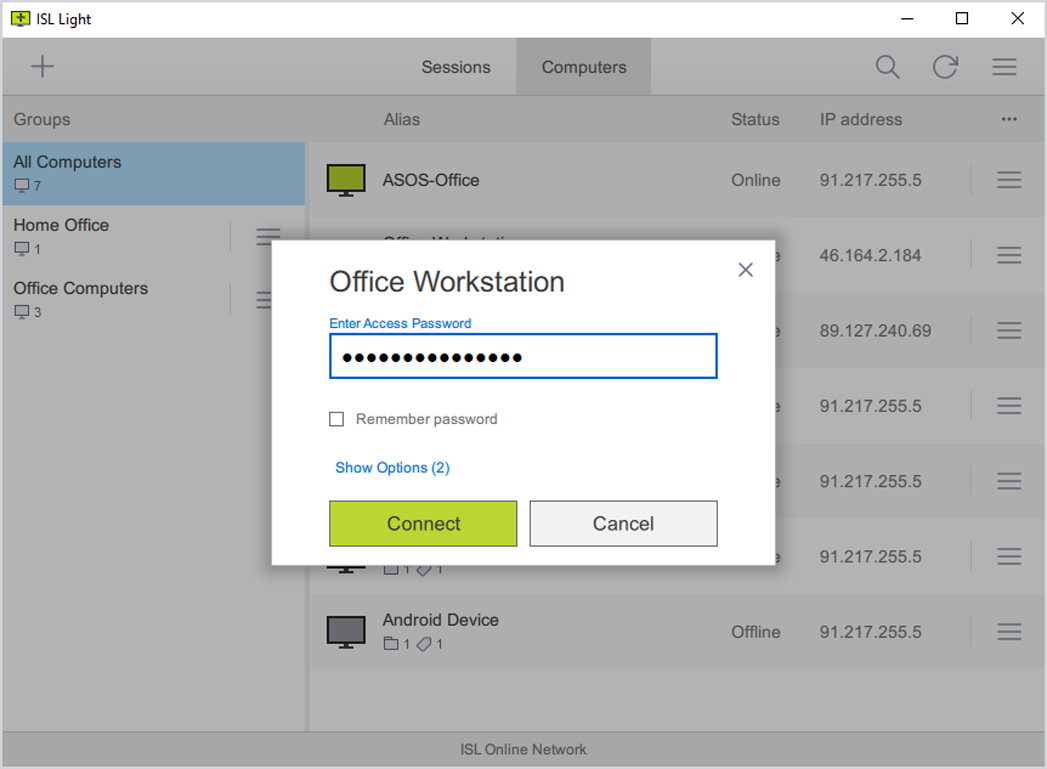
Au lieu d'utiliser un code, vous pouvez avoir un accès permanent aux ordinateurs en installant un agent d'accès à distance sur n'importe quel ordinateur Windows, Mac ou Linux. Une fois l'accès sans surveillance configuré, vos ordinateurs seront sur votre tableau de bord pour que vous puissiez vous y connecter en tapant simplement le mot de passe d'accès.
Connectez-vous avec un code
Étape 1
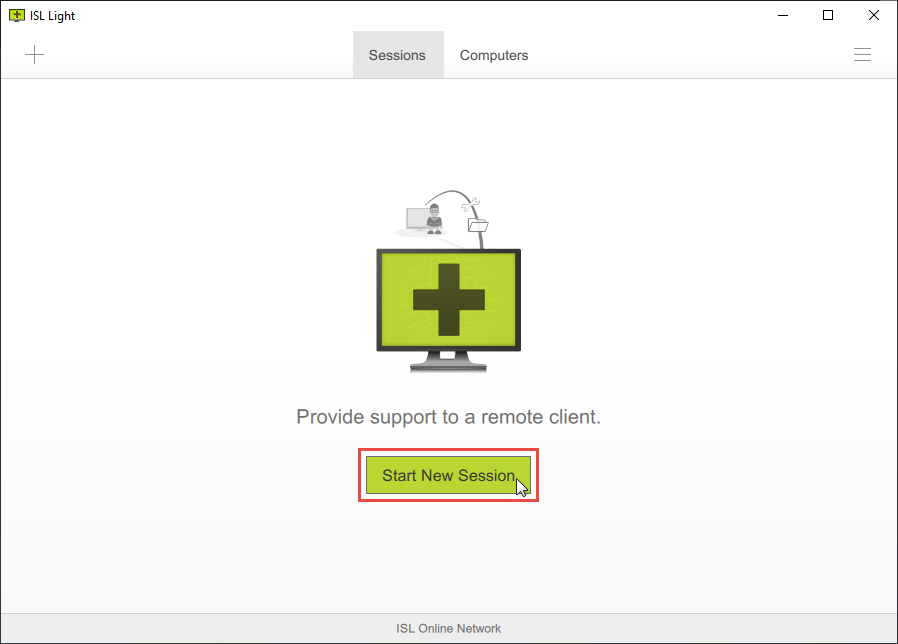
Une fois connecté à ISL Light, cliquez sur le bouton "Démarrer une nouvelle session".
Le code de session sera généré.
Remarque : Cliquez sur le bouton "+" dans le coin supérieur gauche pour accéder à des options supplémentaires.
Étape 2
Vous pouvez choisir diverses options pour qu'un client rejoindre une session, en fonction de vos préférences.
a) Option recommandée
Depuis le site Web d'ISL Online
Demandez à votre client d'entrer un code de session pour rejoindre une session sur la page de connexion ISL Online.
b) Options alternatives
ISL Light Client (ordinateur ou mobile)
Demandez à votre client de télécharger et d'exécuter ISL Light Client et de saisir le code de session.
Invitation par E-mail
Send an email invitation to your client. When the client clicks on the invitation link, the ISL Light Client app will download and the support session will start automatically.
Remarque : L'invitation par e-mail dans la fonctionnalité ISL Light est désactivée dans la version d'essai gratuite.
Depuis votre site Web
Add a textbox to your website to let your clients join a remote support session directly from there.
Support à distance via le Live Chat
Provide technical support to your website visitors via live chat. Send the invitation link to your client with one click. When the client clicks on the invitation link, the ISL Light Client app will download and the support session will start automatically.
Étape 3
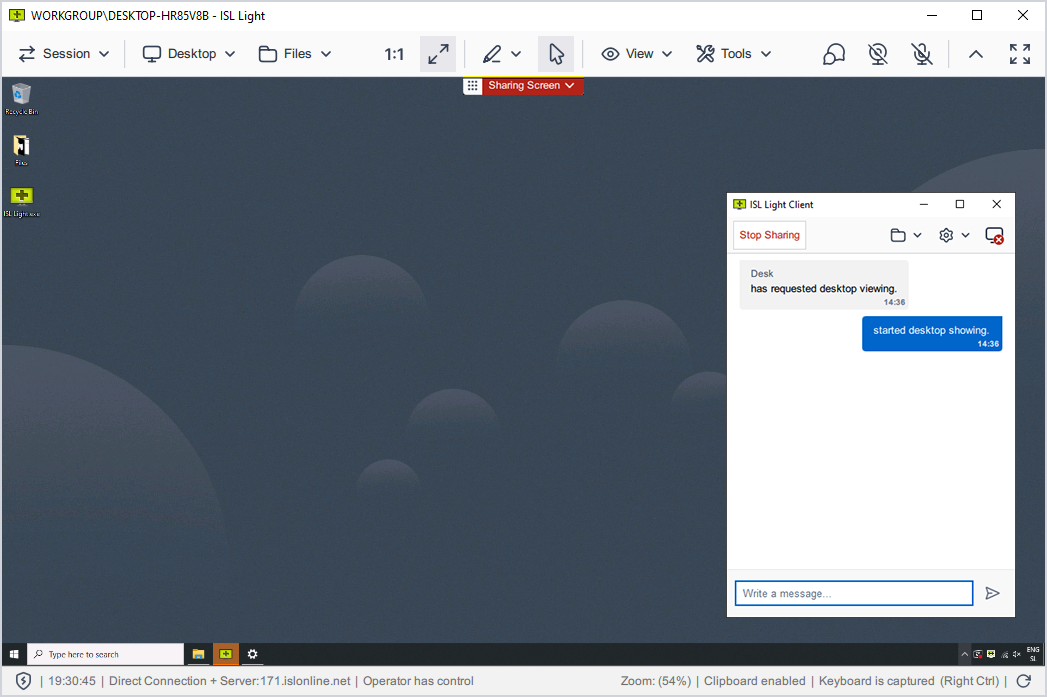
Félicitations, vous êtes connecté ! Vous pouvez maintenant contrôler l'ordinateur distant.
Connectez-vous avec un mot de passe
Étape 1
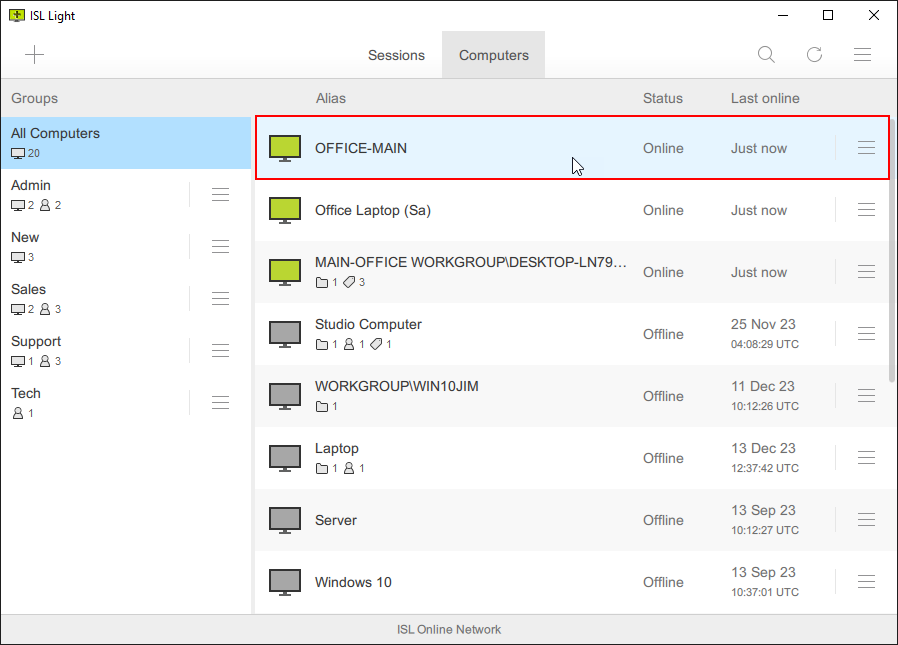
Accédez à l'onglet Ordinateurs et cliquez sur l'ordinateur en ligne auquel vous souhaitez vous connecter.
Note: Click the "+" button in the top left corner to Set Unattended Access.
Étape 2
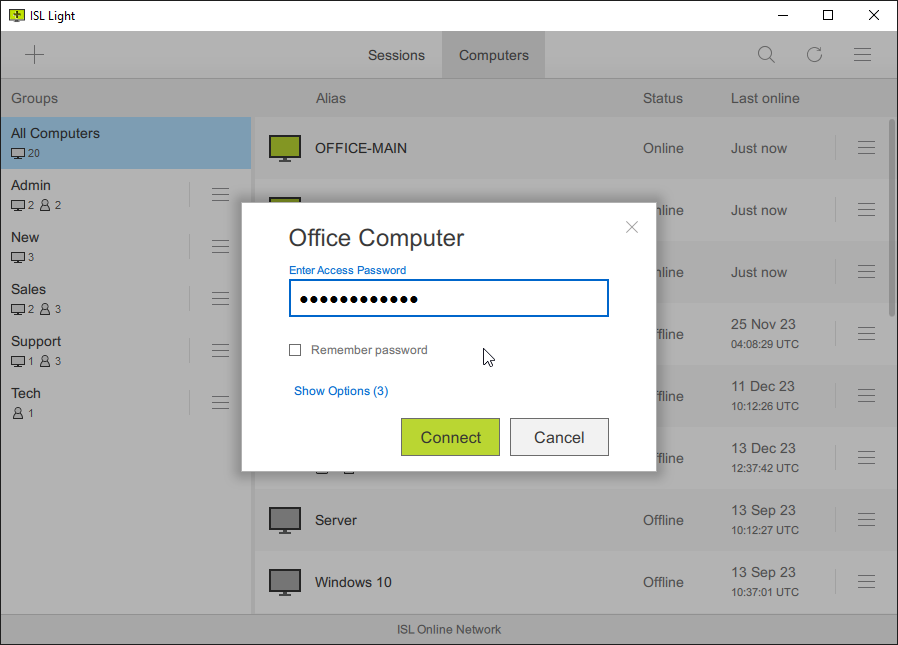
Saisissez le mot de passe d'accès et cliquez sur le bouton "Connecter".
Étape 3
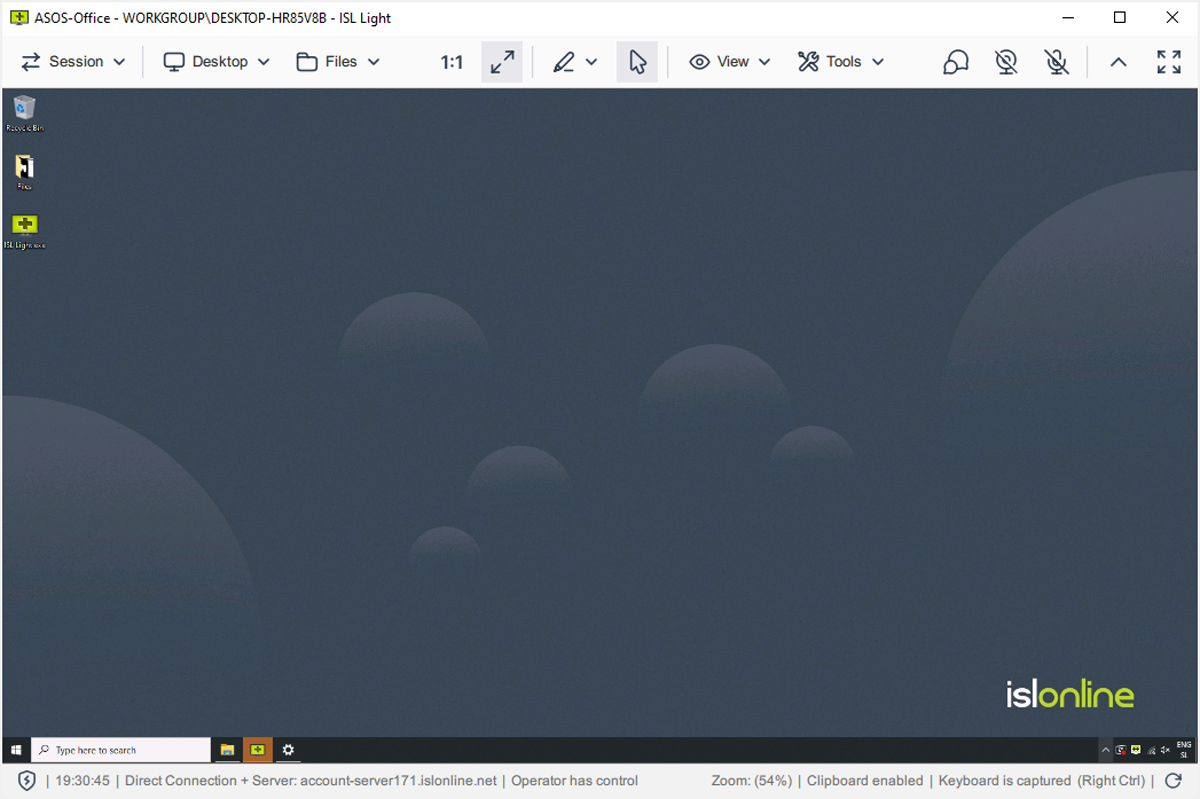
Félicitations, vous êtes connecté ! Vous pouvez maintenant contrôler l'ordinateur distant.
