Características Básicas
Assim que estiver ligado ao computador remoto, terá todas as funcionalidades disponíveis na barra de ferramentas da sessão. Este manual explica a disposição e a funcionalidade da barra de ferramentas.
Visão Geral
A barra de ferramentas continua dividida em três secções principais:
- Secção esquerda: Acesso aos controlos da sessão, do ambiente de trabalho e dos ficheiros.
- Secção Central: Ferramentas para gerir a vista do ambiente de trabalho remoto e outras ferramentas (modo administrativo, reiniciar, enviar ctrl+alt+del, etc.).
- Secção direita: Funcionalidades de chat, câmara/microfone e controlo da janela.
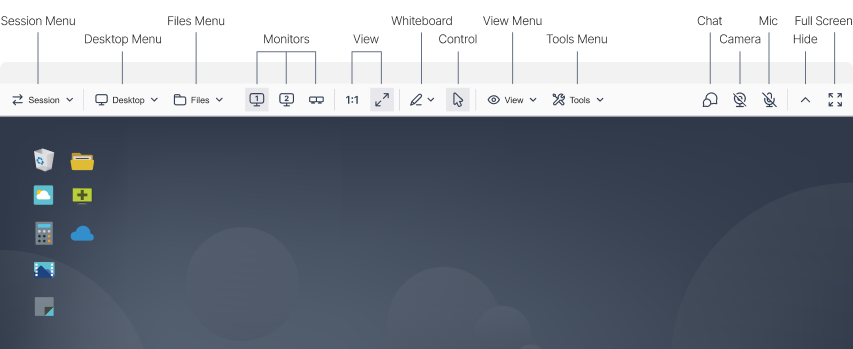
ISL Light > Sessão > Nova Barra de Ferramentas
Menu de Sessão
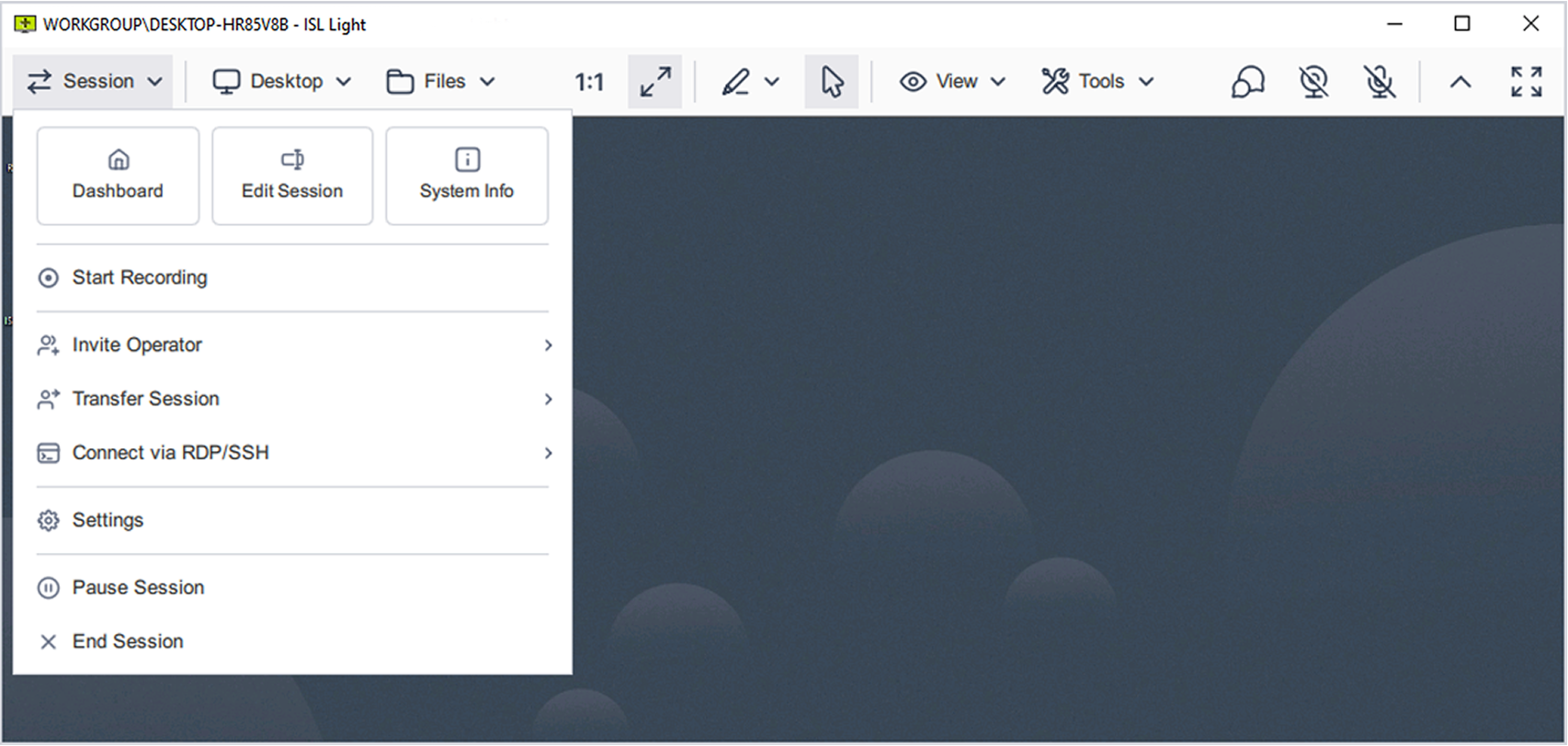
ISL Light > Sessão > menu “Sessão”
- Painel de Controlo: Aceda ao centro principal para ver todas as sessões ou computadores em curso. Ideal para alternar rapidamente entre casos de suporte ativos ou gerir dispositivos não assistidos.
- Editar Sessão: Adicione um nome de sessão ou notas internas para ajudar a organizar e filtrar sessões em painéis e relatórios.
- Informações do Sistema: Veja dados técnicos detalhados sobre o computador remoto (por exemplo, SO, CPU, RAM, IP) para ajudar na resolução de problemas e no diagnóstico.
- Iniciar gravação: Grave a sessão atual, incluindo chat, áudio e vídeo. Útil para documentação, conformidade ou revisão de formação.
- Convidar Operador / Transferir Sessão: Traga outro operador ou transfira a sessão sem exigir que o cliente volte a ligar-se ou volte a introduzir códigos.
- Ligar via RDP/SSH: Inicie uma sessão remota utilizando os protocolos nativos RDP ou SSH.
- Pausar Sessão: Pause uma sessão ativa e retome-a mais tarde, até mesmo a partir de outro dispositivo. Isto evita que o cliente tenha de voltar a introduzir um código de sessão.
- Encerrar Sessão: Encerrar uma sessão ativa.
Menu Desktop
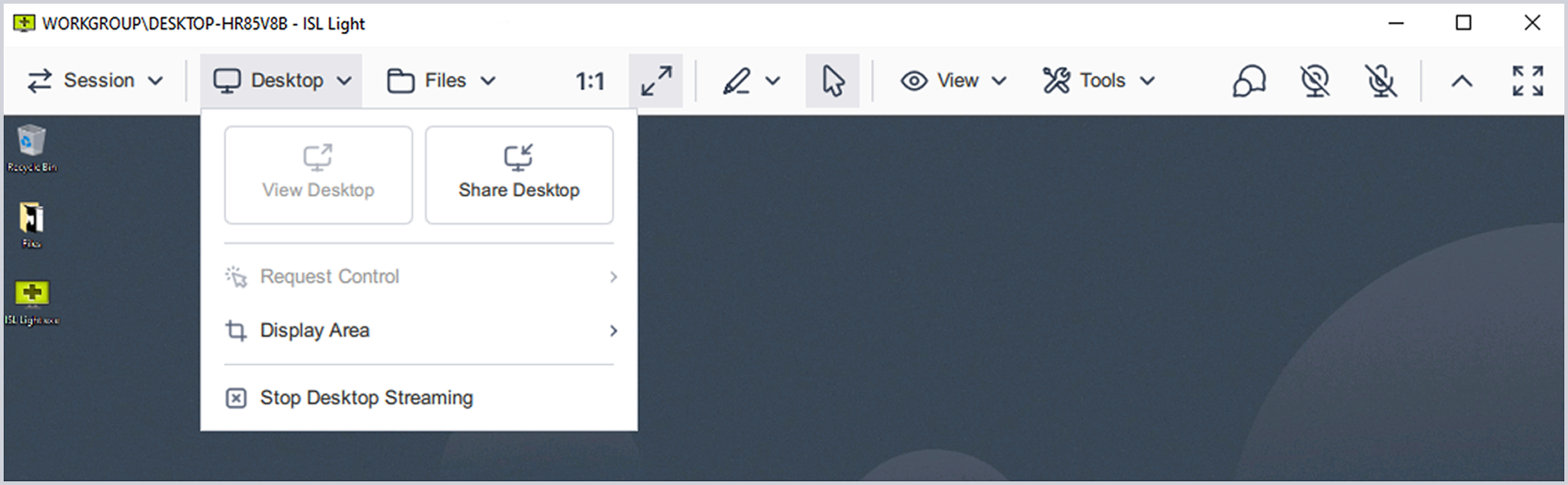
ISL Light > Sessão > menu "Desktop"
- Ver Ambiente de Trabalho: Apresente a interface do ambiente de trabalho remoto para suporte em tempo real.
- Partilhar Ambiente de Trabalho: Partilhe o seu próprio ecrã com o utilizador remoto. Pode optar por partilhar todo o seu ecrã, uma aplicação específica ou uma região selecionada.
- Solicitar Controlo: Se o controlo do rato/teclado estiver ocupado ou não estiver ativado, pode solicitá-lo através desta opção. O utilizador remoto tem de aprovar o seu pedido de controlo.
- Área de visualização: Escolha ver o ambiente de trabalho completo, os monitores ou selecionar uma região personalizada.
- Parar a Transmissão do Ambiente de Trabalho: Termina a visualização ou partilha do ambiente de trabalho.
Menu de Ficheiros
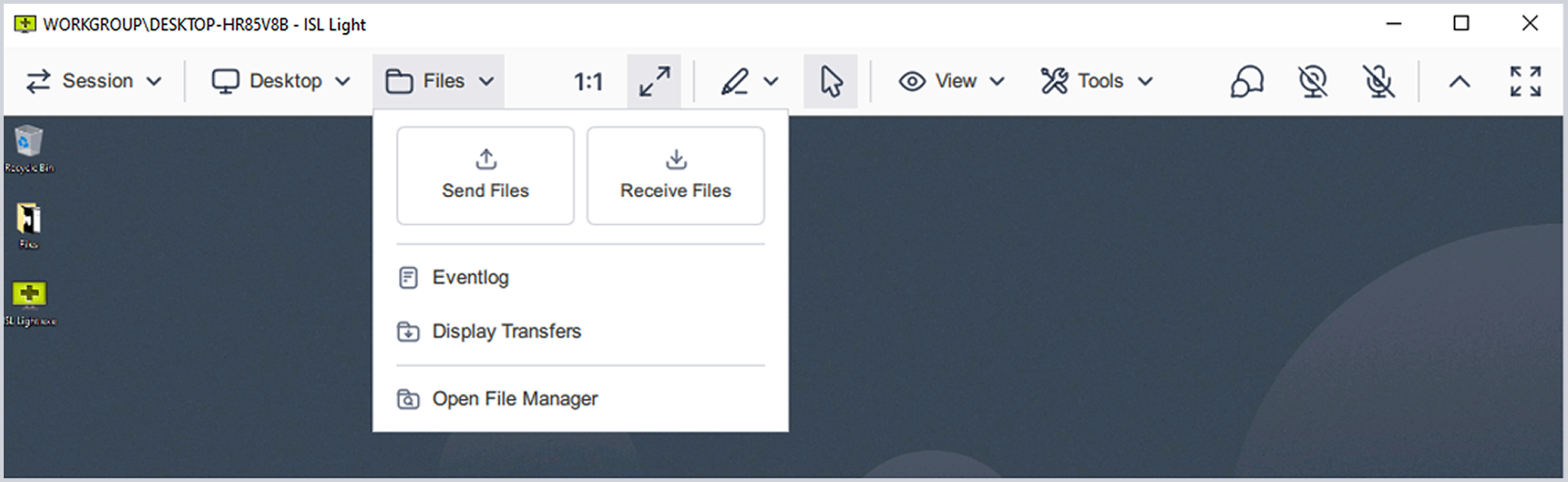
ISL Light > Sessão > menu "Ficheiros"
- Enviar ficheiros: Transfira ficheiros do seu computador para o dispositivo remoto.
- Receber Ficheiros: Transfira ficheiros do dispositivo remoto para o seu computador.
- Registo de eventos: Aceda aos registos de transferência de ficheiros para monitorizar as ações de carregamento/transferência durante a sessão. Útil para auditoria e rastreio da movimentação de ficheiros.
- Transferências em Ecrã: Abra um painel que mostra o progresso das transferências de ficheiros ativas e anteriores. Fornece o estado em tempo real das ações em fila ou concluídas.
- Abrir o Gestor de Ficheiros: Inicia um gestor de ficheiros dedicado de painel duplo para operações avançadas de navegação e transferência de ficheiros entre o dispositivo local e o remoto.
Monitores & Escalonamento
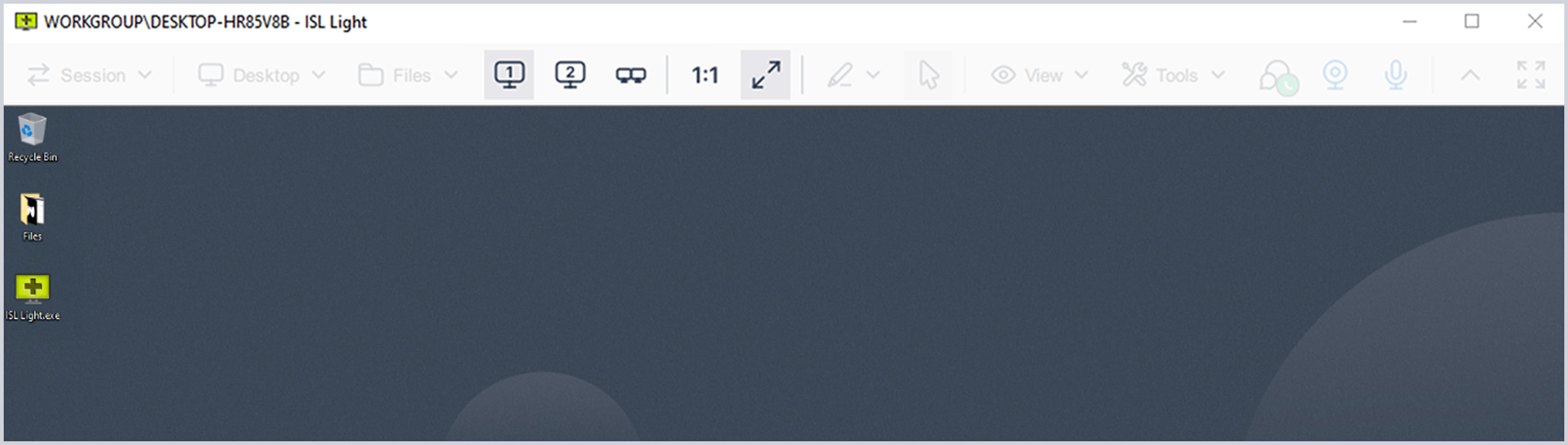
ISL Light > Sessão > Definições de Visualização
- Monitor 1 / Monitor 2 / Monitor ... / Todos os Monitores: Alterne entre monitores remotos individuais ou apresente todos eles.
- Tamanho Um para Um: Apresenta o ambiente de trabalho remoto na sua resolução nativa, sem escala. Garante uma apresentação precisa ao nível do píxel.
- Ajustar à Vista: Redimensiona o ecrã remoto para caber dentro da janela local, mantendo a visibilidade sem exigir barras de deslocamento.
Ferramentas de Quadro Branco
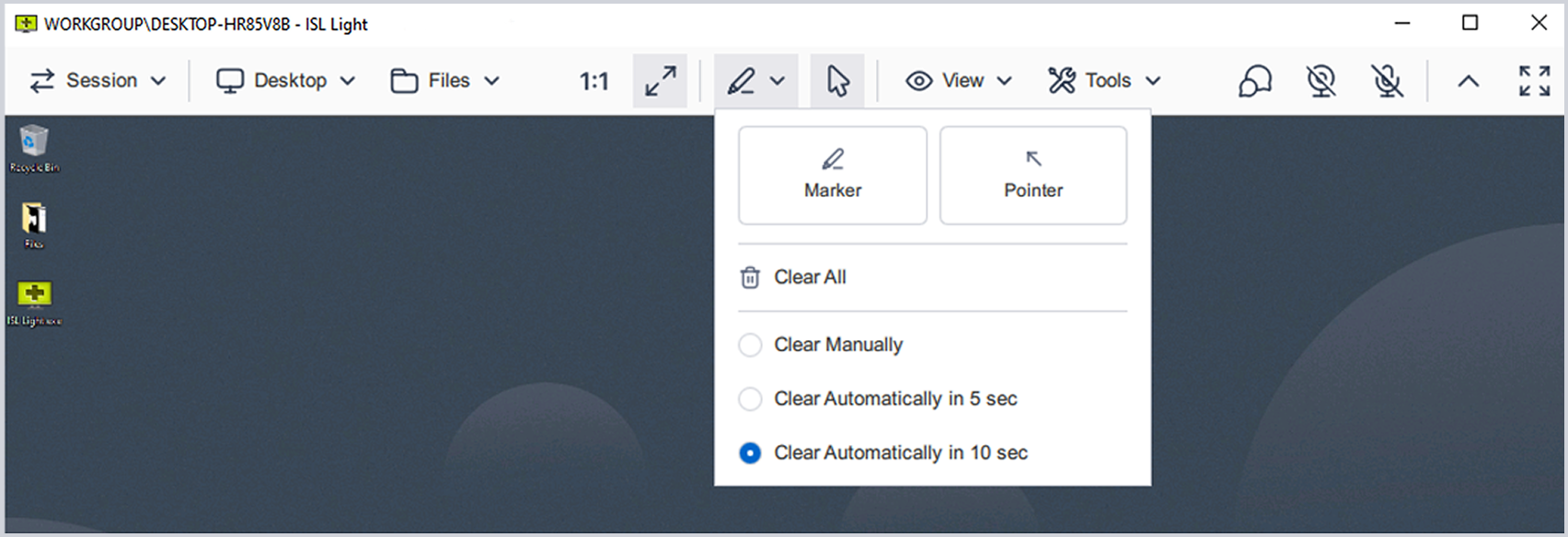
ISL Light > Sessão > menu "Quadro branco"
- Ferramenta: Desenhe livremente no ecrã remoto utilizando um marcador virtual. Ideal para fazer anotações durante explicações ou formação.
- Ponteiro: Destaque elementos específicos no ecrã remoto com um indicador de seta. Ajuda a direcionar a atenção sem desenhar.
- Limpar Tudo: Remove todas as anotações do ecrã remoto.
- Limpar manualmente: As anotações permanecem até serem limpas manualmente.
- Limpar automaticamente em 5 segundos: Remove automaticamente as anotações após um atraso de 5 segundos.
- Limpar automaticamente em 10 segundos: Remove automaticamente as anotações após um atraso de 10 segundos.
- Controlo do Rato: Um botão à direita das ferramentas do quadro branco que volta a ativar o controlo do rato.
Ver Menu
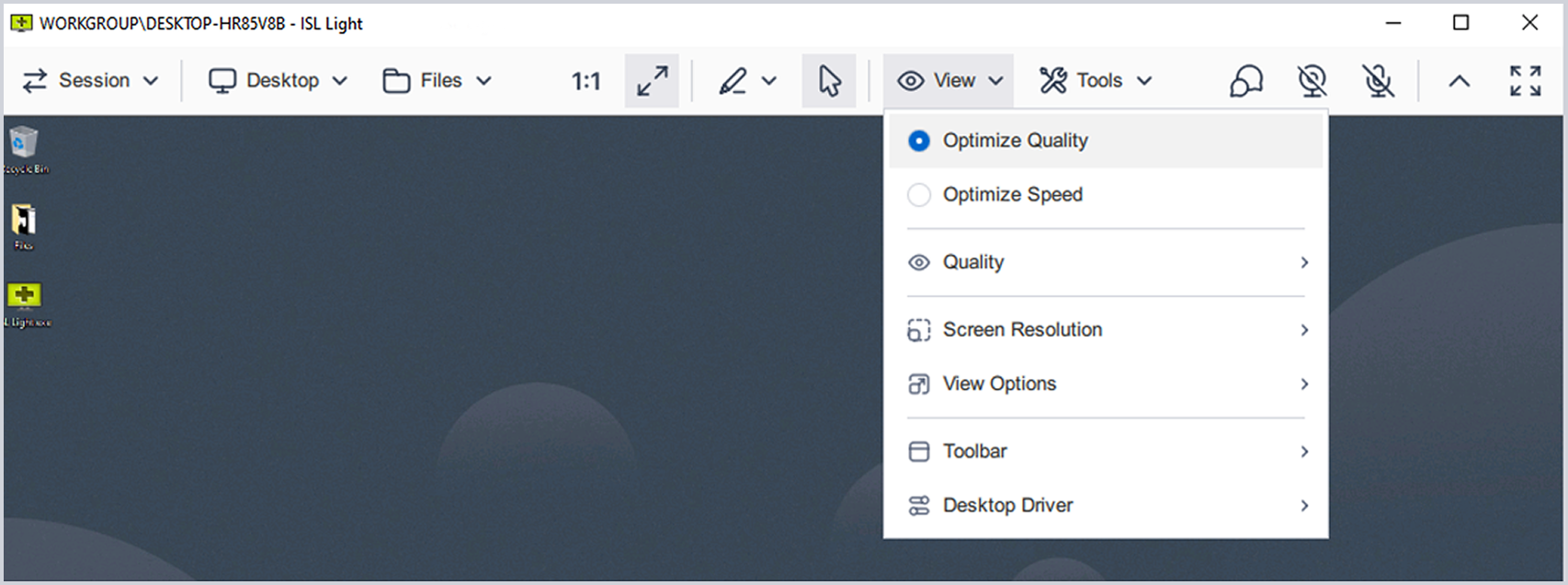
ISL Light > Sessão > menu "Ver"
- Otimizar Qualidade / Otimizar Velocidade: Predefinições rápidas para dar prioridade à qualidade da imagem ou ao desempenho. Útil quando as condições da rede mudam durante a sessão.
- Qualidade: Defina manualmente a qualidade de visualização (Baixa, Média, Alta, Melhor). Definições mais altas melhoram a legibilidade, mas aumentam a utilização de largura de banda.
- Resolução do Ecrã: Ajuste a resolução do ecrã remoto para corresponder ao seu ecrã local. Isto melhora o alinhamento visual e facilita o trabalho quando ambos os lados partilham a mesma resolução.
- Opções de visualização: Escolha entre predefinições de escala simplificadas como Ajustar ao Ecrã, Preencher, 1:1, 1:2 ou Ajustar à Largura/Altura para ajustar a visualização remota conforme necessário.
- Barra de ferramentas: Defina a posição da barra de ferramentas (em cima, à esquerda, à direita).
- Controlador de ambiente de trabalho: Selecione qual controlador deve ser utilizado para capturar as atualizações do ecrã remoto.
- Abrir Monitores em Múltiplas Janelas: Abra cada monitor remoto numa janela separada.
Menu de Ferramentas
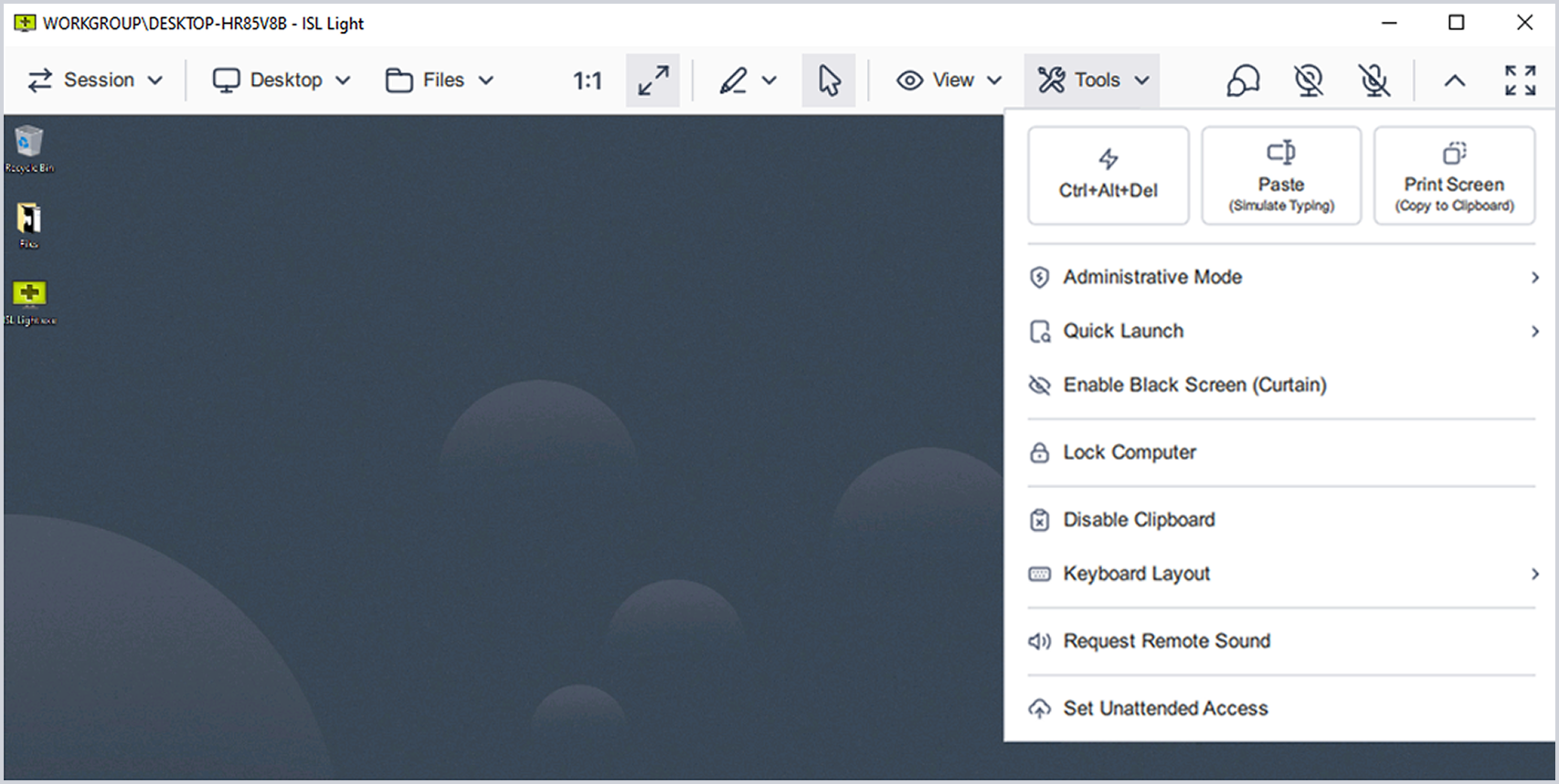
ISL Light > Sessão > menu "Ferramentas"
- Ctrl + Alt + Del: Envia uma sequência para o sistema remoto. Normalmente utilizado para aceder aos ecrãs de início de sessão, bloqueio ou gestor de tarefas.
- Colar (Simular Digitação): Envia o conteúdo da área de transferência como toques de tecla simulados. Útil para colar texto em campos de palavra-passe seguros onde a colagem da área de transferência está desativada.
- Print Screen: Adiciona à área de transferência uma captura de ecrã do ambiente de trabalho remoto.
- Modo Administrativo: Eleve a sessão para obter privilégios de administrador no ambiente de trabalho remoto.
- Início Rápido: Aceda às aplicações para uma resolução de problemas mais rápida.
- Ativar Ecrã Negro (modo Cortina): Oculta o ecrã remoto para proteger ações sensíveis da visualização no local. Útil para privacidade ou manutenção não assistida.
- Bloquear Computador: Bloqueia o dispositivo remoto.
- Desativar Área de Transferência: Desative temporariamente a sincronização da área de transferência entre os sistemas local e remoto. Útil quando o conteúdo da área de transferência deve permanecer isolado por motivos de privacidade ou segurança.
- Layout do Teclado: Ajuste ou sincronize o layout do teclado entre os sistemas local e remoto. Ajuda a evitar incompatibilidades de entrada ao utilizar diferentes definições regionais.
- Transmitir Som Remoto: Reproduz áudio do dispositivo remoto.
- Definir Acesso Não Assistido: Configure o computador remoto para ligações não assistidas. Permite acesso futuro sem exigir aprovação manual do utilizador remoto.
Chat, Câmara & Microfone
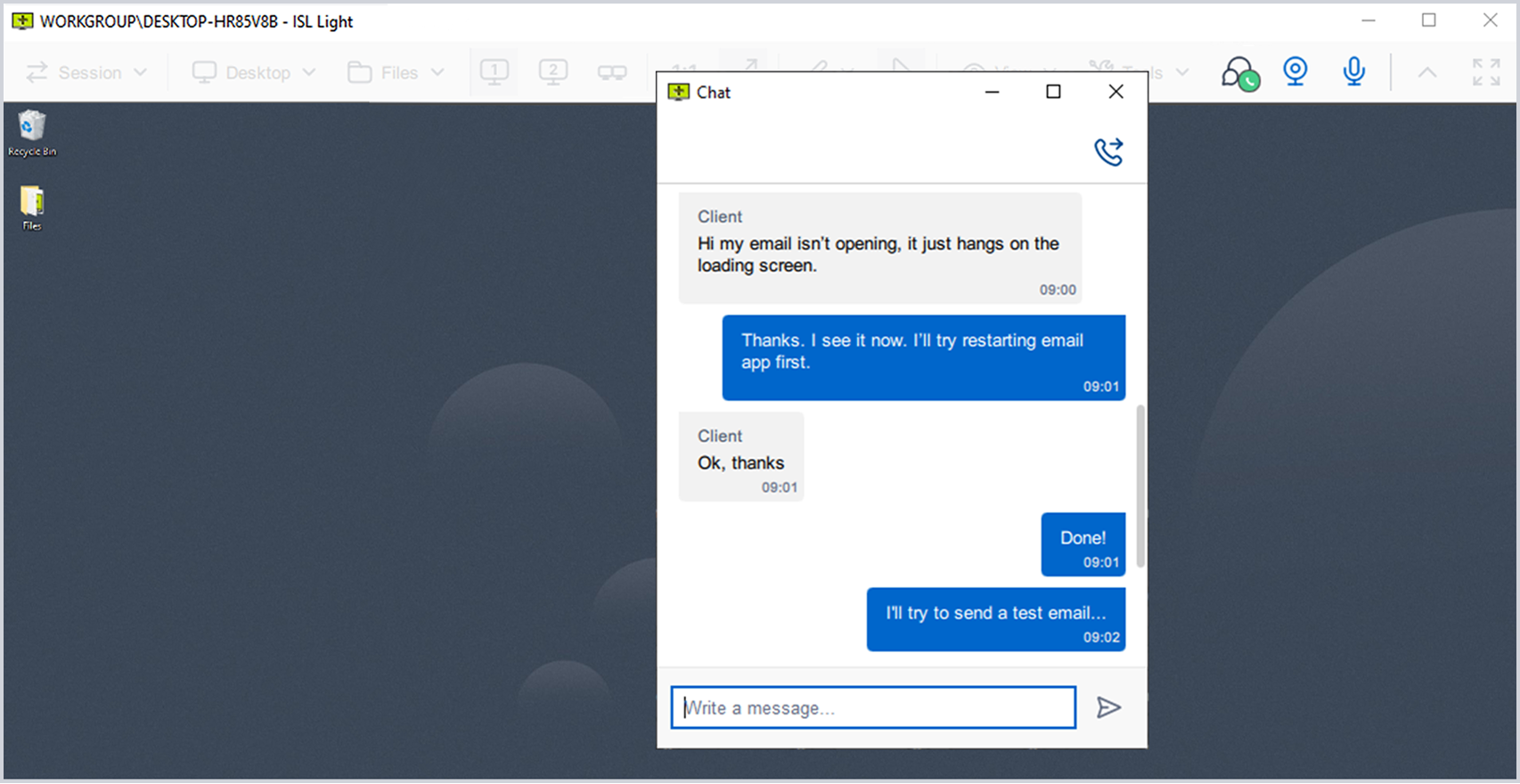
ISL Light > Sessão > "Secção Direita" também conhecida como Comunicação & Controlos da Janela
- Chat: Os operadores e os clientes podem trocar mensagens de texto durante uma sessão remota. Útil para clarificar ações, partilhar instruções ou copiar mensagens de erro sem interromper a partilha de ecrã.
- Câmara e Microfone: Os botões "Câmara" e "Microfone" estão disponíveis na barra de ferramentas, permitindo-lhe iniciar ou gerir áudio e vídeo com um único clique.
Controlos da Janela
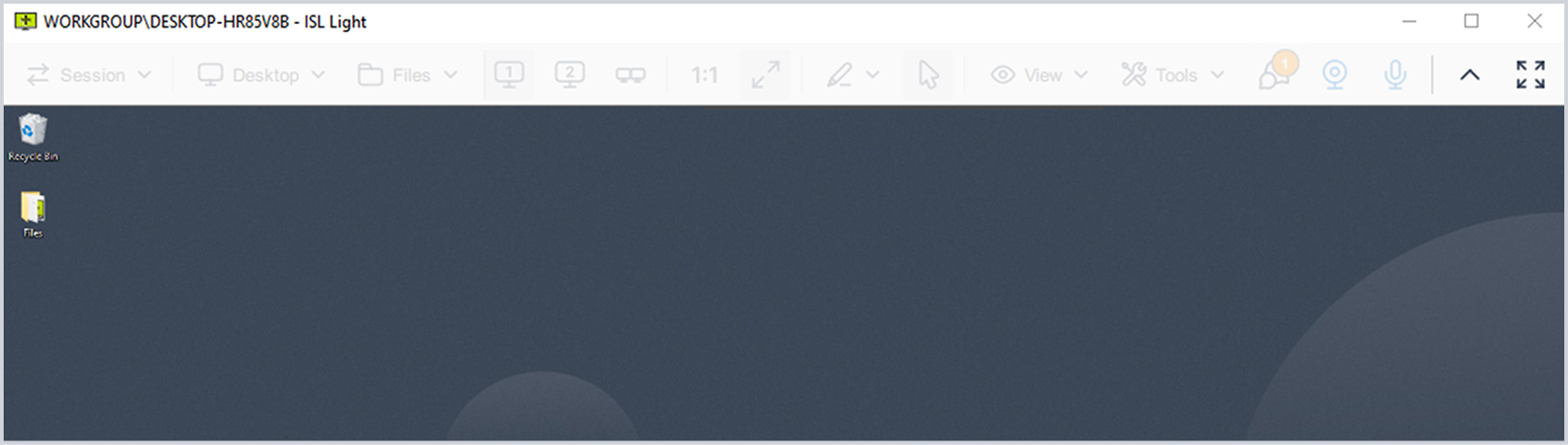
ISL Light > Sessão > "Secção Direita" também conhecida como Comunicação & Controlos da Janela
- Ocultar/Mostrar Barra de Ferramentas: Mostrar ou ocultar manualmente a barra de ferramentas da sessão.
- Ecrã Inteiro: Expanda a sessão remota para o modo de ecrã inteiro.
Experimente 15 dias grátis
Aproveite a sua nova experiência de desktop remoto!
Todos os recursos incluídos. Sem necessidade de cartão de crédito.

Bundle with PDQ: Secure, Patch, and Manage Devices
Discover PDQ Connect - a modern tool for managing remote and local devices. Automate deployments with prebuilt and custom packages, gain essential inventory insights, patch vulnerabilities automatically, and support end users with built-in remote desktop.
