Funciones Principales
Una vez conectado al equipo remoto, tendrás disponibles todas las funciones de la barra de herramientas de la sesión. Este manual explica la disposición y funcionalidad de la barra de herramientas.
Vista General
La barra de herramientas permanece dividida en tres secciones principales:
- Sección izquierda: acceso a los controles de la sesión, del escritorio y de los archivos.
- Sección central: Herramientas para administrar la vista del escritorio remoto y otras funciones (modo administrativo, reinicio, enviar Ctrl+Alt+Supr, etc.).
- Sección derecha: Funciones de chat, cámara/micrófono y control de ventana.
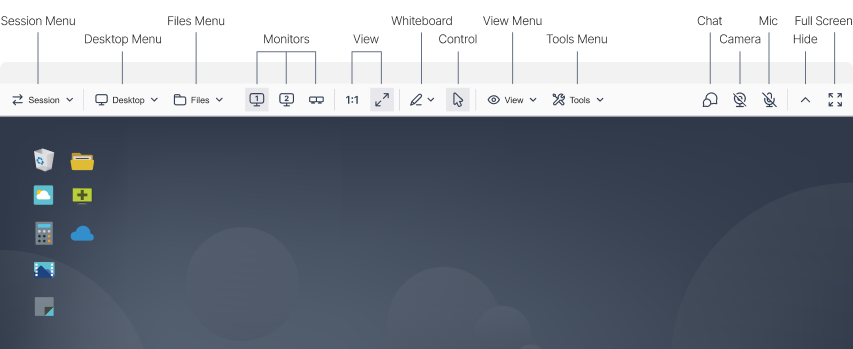
ISL Light > Sesión > Nueva barra de herramientas
Menú de sesión
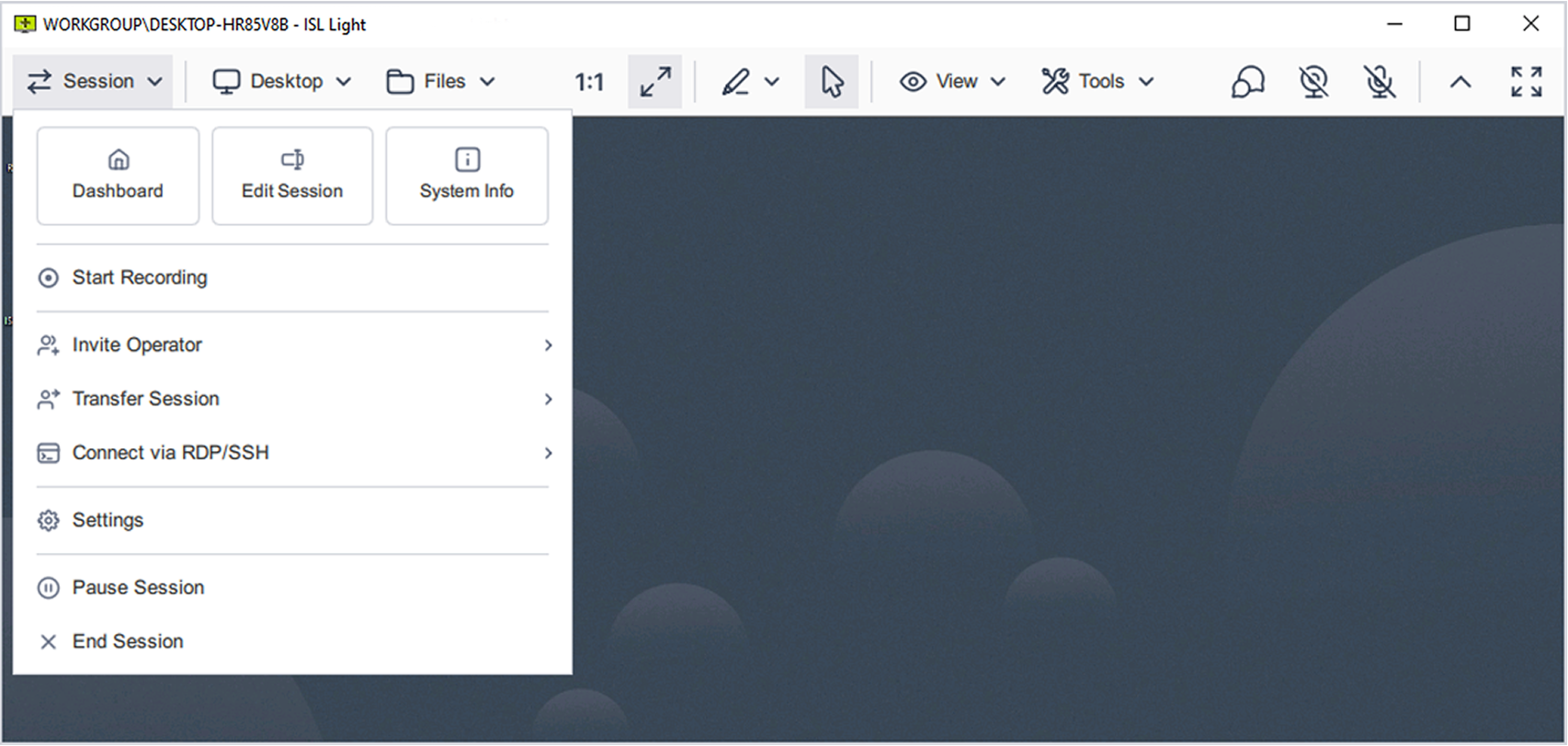
ISL Light > Sesión > menú “Sesión”
- Panel principal: Accede al centro de control para ver todas las sesiones o equipos activos. Ideal para cambiar rápidamente entre casos de soporte o administrar dispositivos desatendidos.
- Editar sesión: Agrega un nombre o notas internas a la sesión para facilitar su organización y filtrado en paneles e informes.
- Información del sistema: Muestra información técnica detallada del equipo remoto (por ejemplo, sistema operativo, CPU, RAM e IP) para facilitar el diagnóstico y la resolución de problemas.
- Iniciar grabación: Graba la sesión actual, incluyendo chat, audio y video. Útil para documentación, cumplimiento normativo o revisión de capacitación.
- Invitar operador / Transferir sesión: Agrega otro operador o transfiere la sesión sin que el cliente tenga que reconectarse o volver a ingresar códigos.
- Conectar mediante RDP/SSH: Inicia una sesión remota utilizando los protocolos nativos RDP o SSH.
- Pausar sesión: Pausa una sesión activa y reanúdala más tarde, incluso desde otro dispositivo. Evita que el cliente tenga que volver a ingresar un código de sesión.
- Finalizar sesión: Finaliza una sesión activa.
Menú de escritorio
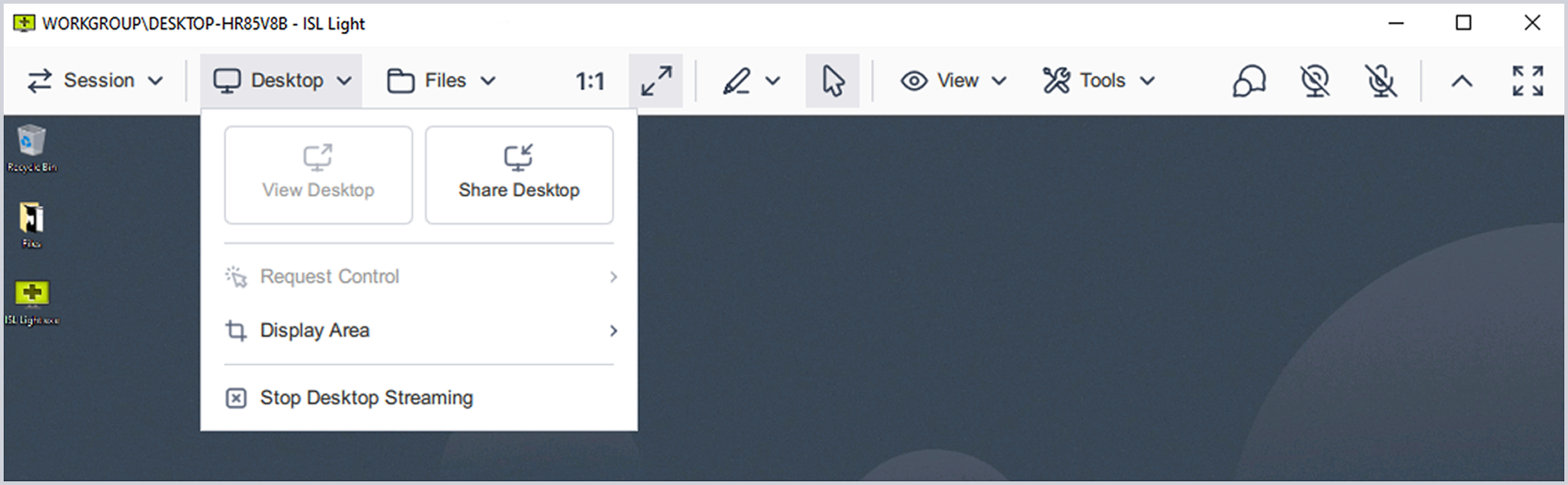
ISL Light > Sesión > menú "Escritorio"
- Ver escritorio: Muestra la interfaz del escritorio remoto para brindar soporte en tiempo real.
- Compartir escritorio: Comparte tu propia pantalla con el usuario remoto. Puedes elegir compartir toda la pantalla, una aplicación específica o una región seleccionada.
- Solicitar control: Si el control del mouse o teclado no está disponible o fue tomado, puedes solicitarlo desde esta opción. El usuario remoto deberá aprobar tu solicitud de control.
- Área de visualización: Elige entre ver el escritorio completo, monitores específicos o una región personalizada.
- Detener transmisión de escritorio: Finaliza la visualización o el uso compartido del escritorio.
Menú de archivos
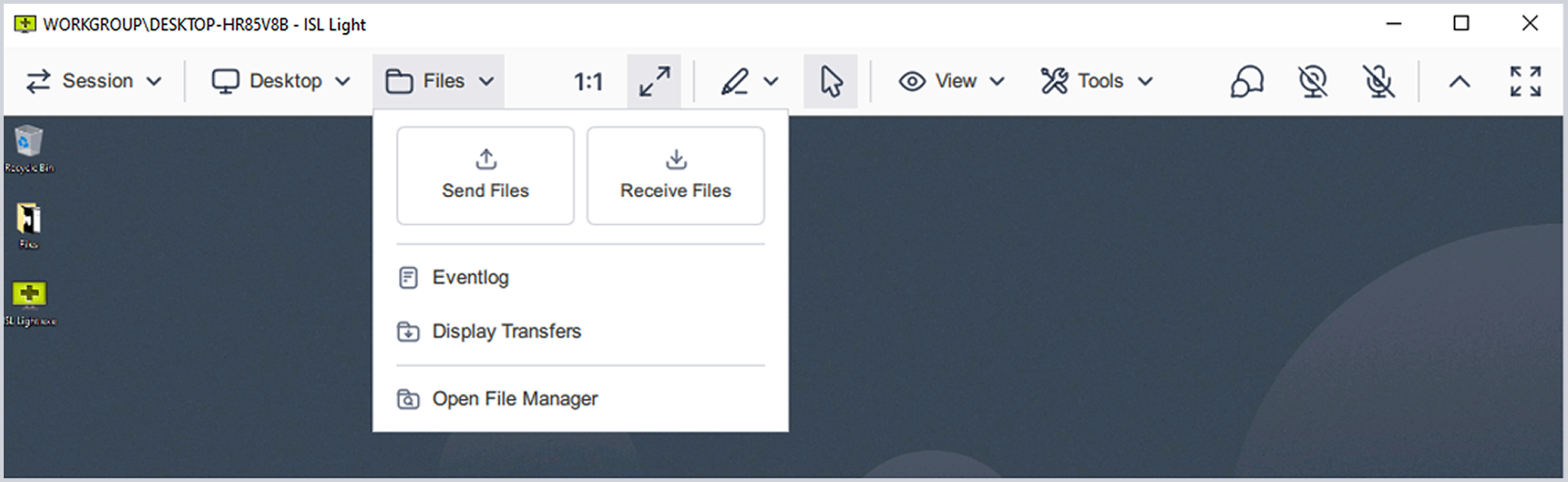
ISL Light > Sesión > menú "Archivos"
- Enviar archivos: Transfiere archivos desde tu equipo al dispositivo remoto.
- Recibir archivos: Transfiere archivos desde el dispositivo remoto a tu equipo.
- Registro de eventos: Accede al historial de transferencias de archivos para supervisar las acciones de carga y descarga durante la sesión. Útil para auditoría y seguimiento de archivos.
- Mostrar transferencias: Abre un panel con el progreso de las transferencias de archivos activas y anteriores. Muestra el estado en tiempo real de las acciones en curso o completadas.
- Abrir administrador de archivos: Abre un administrador de archivos de doble panel para navegar y transferir archivos entre el equipo local y el remoto.
Monitores y escalado
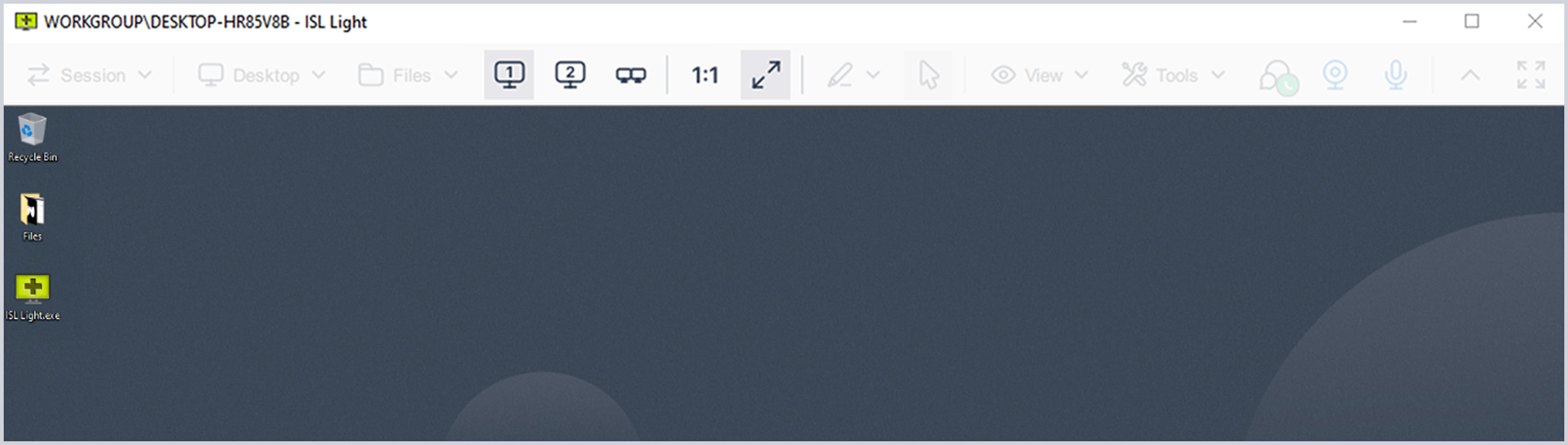
ISL Light > Sesión > Configuración de pantalla
- Monitor 1 / Monitor 2 / Monitor ... / Todos los monitores: Cambia entre monitores remotos individuales o visualiza todos los monitores.
- Tamaño real: Muestra el escritorio remoto en su resolución original sin escalado. Garantiza una visualización precisa de los píxeles.
- Ajustar a la ventana: Escala la pantalla remota para ajustarla a la ventana local, manteniendo la visibilidad sin necesidad de barras de desplazamiento.
Herramientas de Pizarra
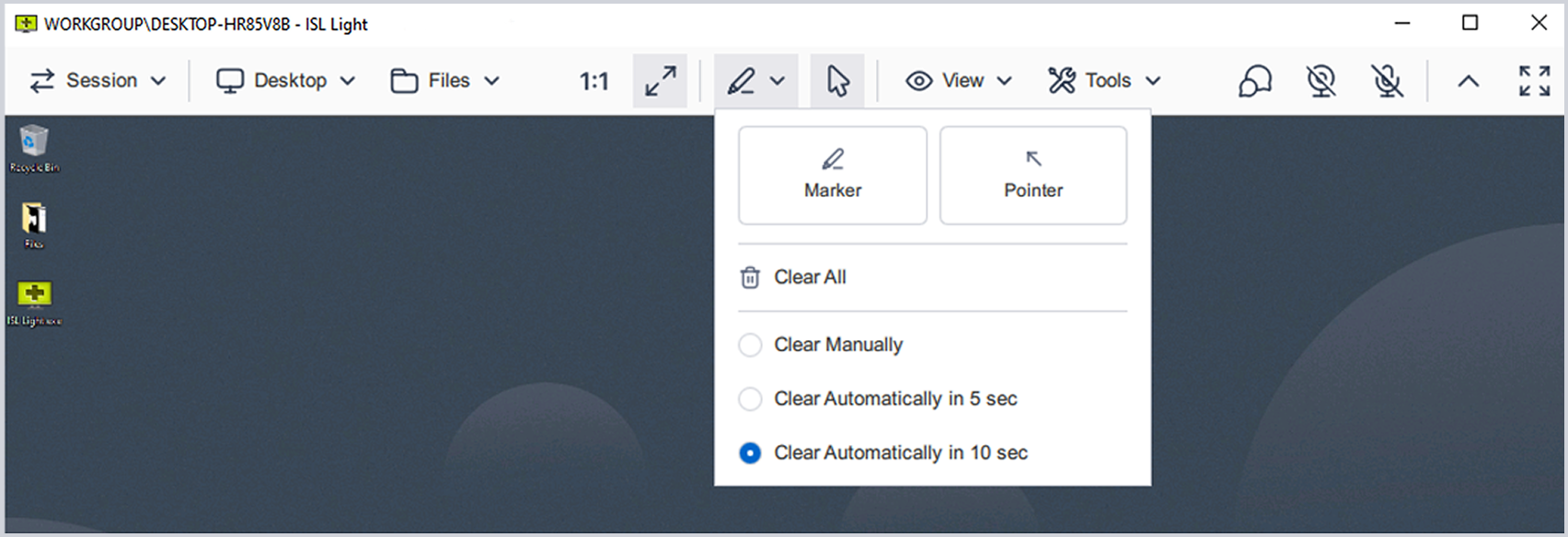
ISL Light > Sesión > menú "Pizarra"
- Herramienta: Dibuja libremente sobre la pantalla remota con un marcador virtual. Ideal para realizar anotaciones durante explicaciones o capacitaciones.
- Puntero: Resalta elementos específicos en la pantalla remota con un indicador en forma de flecha. Ayuda a dirigir la atención sin necesidad de dibujar.
- Borrar todo: Elimina todas las anotaciones de la pantalla remota.
- Borrado manual: Las anotaciones permanecen visibles hasta que se eliminen manualmente.
- Borrado automático en 5 segundos: Elimina automáticamente las anotaciones después de 5 segundos.
- Borrado automático en 10 segundos: Elimina automáticamente las anotaciones después de 10 segundos.
- Control del mouse: Botón ubicado a la derecha de las herramientas de pizarra que permite volver al control del mouse.
Menú Ver
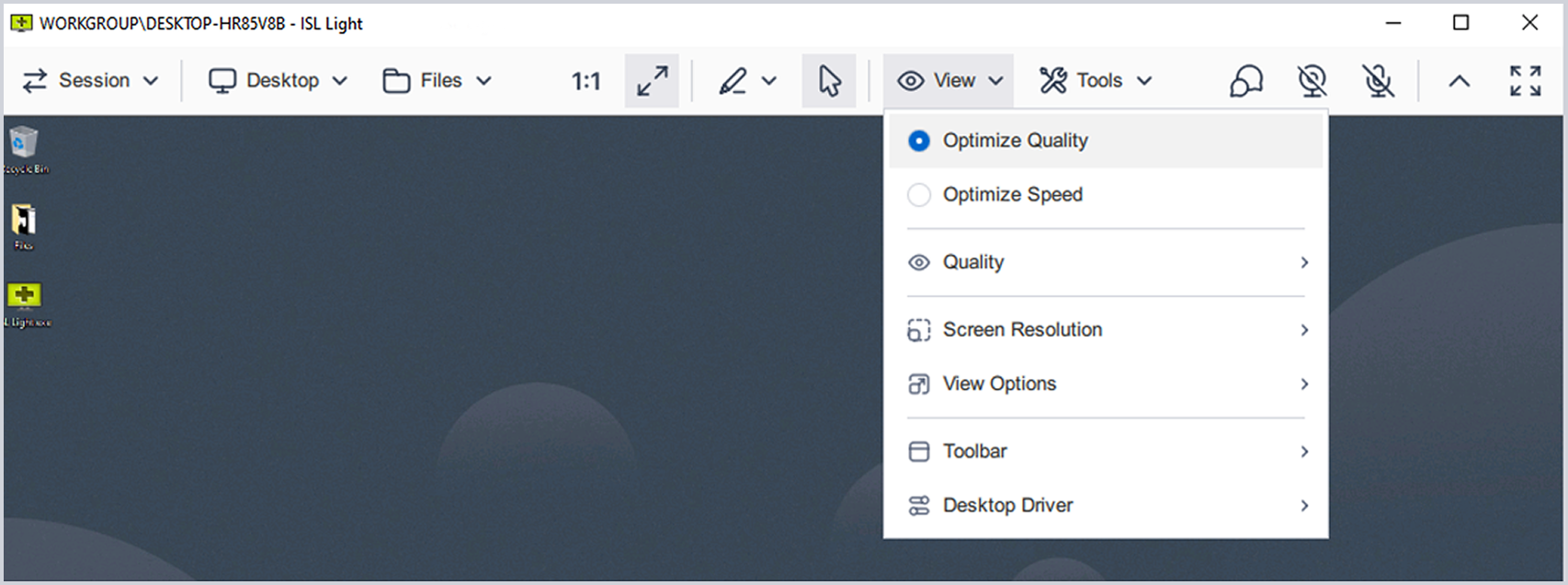
ISL Light > Sesión > menú "Ver"
- Optimizar calidad / Optimizar velocidad: Ajustes rápidos para priorizar la calidad de imagen o el rendimiento. Útil cuando las condiciones de red cambian durante la sesión.
- Calidad: Ajusta manualmente la calidad de visualización (Baja, Media, Alta, Óptima). Los niveles más altos mejoran la legibilidad a costa de un mayor uso de ancho de banda.
- Resolución de pantalla: Ajusta la resolución de la pantalla remota para que coincida con la de tu equipo local. Esto mejora la alineación visual y facilita el trabajo cuando ambos equipos utilizan la misma resolución.
- Opciones de visualización: Elige entre ajustes de escala como Ajustar a la pantalla, Rellenar, 1:1, 1:2 o Ajustar por ancho/alto para adaptar la vista remota según sea necesario.
- Barra de herramientas: Configura la posición de la barra de herramientas (superior, izquierda o derecha).
- Controlador de escritorio: Selecciona qué controlador se utilizará para capturar las actualizaciones de la pantalla remota.
- Abrir monitores en ventanas separadas: Abre cada monitor remoto en una ventana independiente.
Menú de herramientas
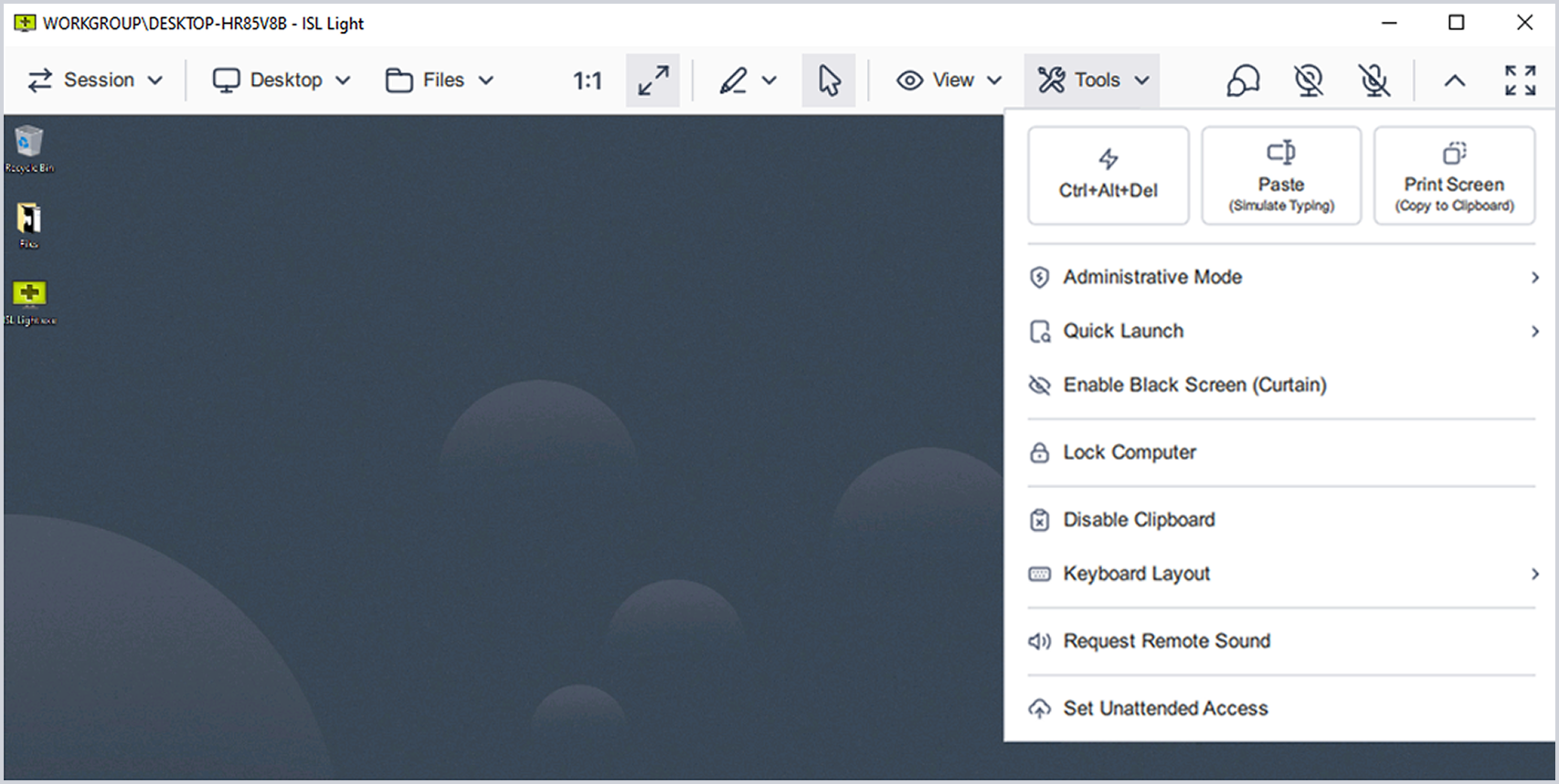
ISL Light > Sesión > menú "Herramientas"
- Ctrl + Alt + Supr: Envía la combinación de teclas al sistema remoto. Se utiliza habitualmente para acceder al inicio de sesión, bloqueo o Administrador de tareas.
- Pegar (Simular escritura): Envía el contenido del portapapeles como pulsaciones de teclado simuladas. Útil para pegar texto en campos seguros donde el pegado desde el portapapeles está deshabilitado.
- Captura de pantalla: Copia una captura del escritorio remoto al portapapeles.
- Modo administrativo: Eleva la sesión para obtener privilegios de administrador en el escritorio remoto.
- Inicio rápido: Accede a aplicaciones para resolver problemas más rápidamente.
- Activar pantalla en negro (Modo cortina): Oculta la pantalla remota para proteger acciones sensibles frente a personas presentes en el equipo remoto. Útil para tareas de privacidad o mantenimiento desatendido.
- Bloquear equipo: Bloquea el dispositivo remoto.
- Desactivar portapapeles: Desactiva temporalmente la sincronización del portapapeles entre los sistemas local y remoto. Útil cuando el contenido del portapapeles debe mantenerse aislado por motivos de privacidad o seguridad.
- Distribución del teclado: Ajusta o sincroniza la distribución del teclado entre los sistemas local y remoto. Ayuda a evitar errores de entrada al utilizar configuraciones regionales diferentes.
- Transmitir sonido remoto: Reproduce el audio del dispositivo remoto.
- Configurar acceso desatendido: Configura el equipo remoto para conexiones desatendidas. Permite acceder en el futuro sin requerir aprobación manual del usuario remoto.
Chat, Cámara & Micrófono
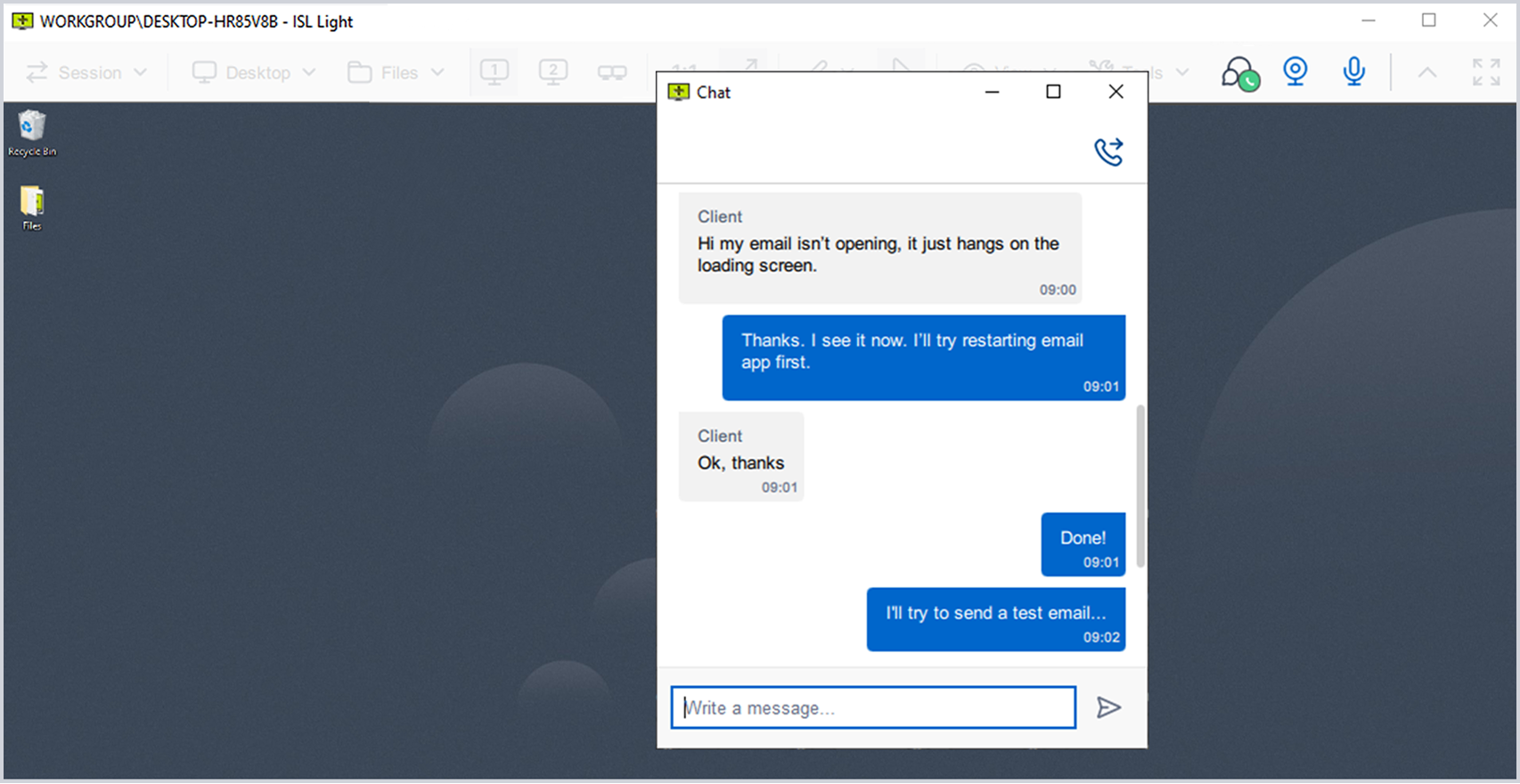
ISL Light > Sesión > "Sección derecha" también conocida como Comunicación y controles de ventana
- Chat: Los operadores y clientes pueden intercambiar mensajes durante una sesión remota. Ideal para aclarar acciones, compartir instrucciones o copiar mensajes de error sin interrumpir la sesión compartida.
- Cámara y micrófono: Los botones "Cámara" y "Micrófono" están disponibles en la barra de herramientas para iniciar o administrar audio y video con un solo clic.
Controles de la ventana
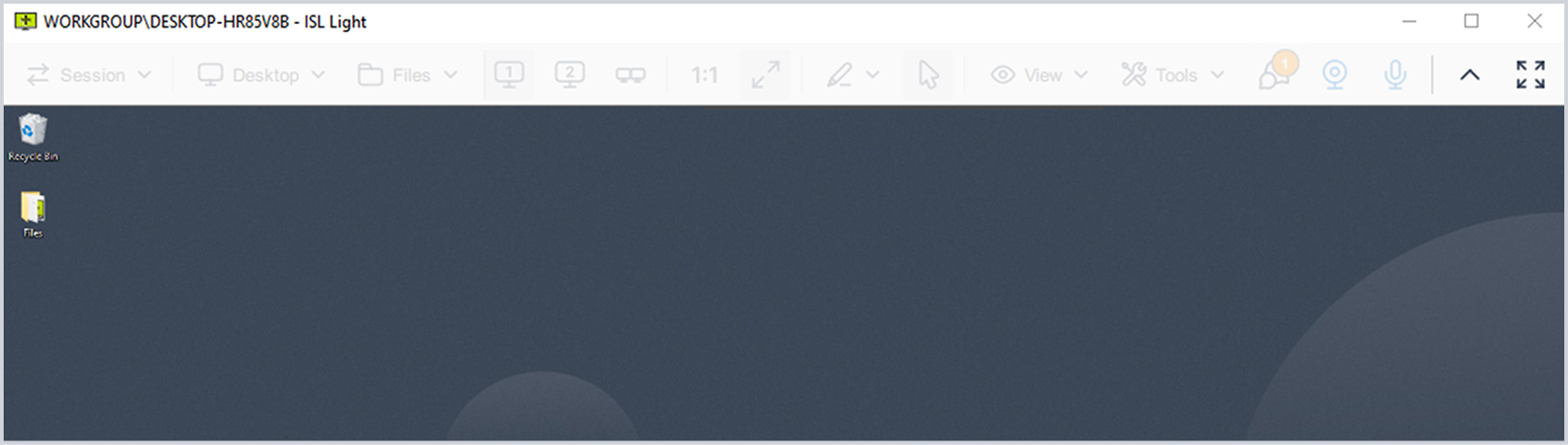
ISL Light > Sesión > "Sección derecha" también conocida como Comunicación y controles de ventana
- Ocultar/Mostrar barra de herramientas: Muestra u oculta manualmente la barra de herramientas de la sesión.
- Pantalla completa: Expande la sesión remota a modo de pantalla completa.
Prueba ISL Online como tu solución de soporte y acceso remoto
Pruébalo 15 días sin coste
Todas las funciones incluidas. No se requiere tarjeta de crédito.

Combínalo con PDQ para proteger, actualizar y administrar dispositivos
Descubre PDQ Connect, la solución moderna para administrar dispositivos remotos y locales. Automatiza despliegues con paquetes listos para usar o personalizados, obtén visibilidad esencial del inventario, corrige vulnerabilidades automáticamente y brinda soporte a los usuarios con escritorio remoto integrado.
